

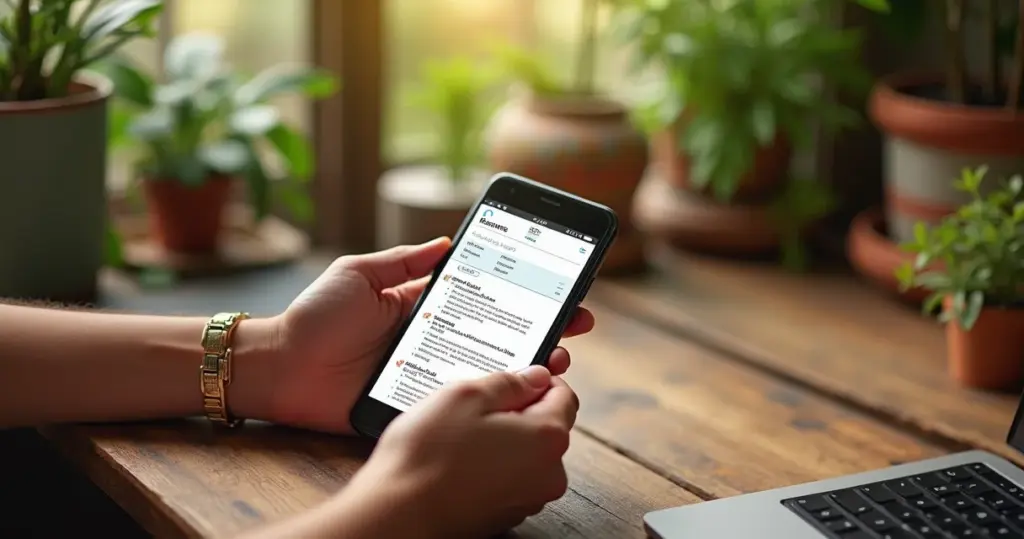
Descubra como fazer currículo em pdf no celular com ferramentas gratuitas que entregam resultado profissional. Vou te mostrar o caminho mais prático.
Por que criar seu currículo em PDF pelo celular é uma vantagem real
Fica tranquilo: você não precisa de um computador para ter um currículo impecável. O celular virou sua ferramenta de trabalho completa.
O formato PDF garante que seu design e formatação cheguem perfeitos em qualquer tela. Nada de textos desconfigurados na hora que o recrutador abre.
E o melhor: você faz tudo de qualquer lugar, na hora que surgir aquela oportunidade urgente. Praticidade que faz a diferença.
Em Destaque 2026: É possível criar um currículo em PDF utilizando aplicativos de edição de texto como Google Docs ou ferramentas de design como Canva, diretamente pelo celular.
Perdeu o computador bem na hora de mandar o currículo? Ou simplesmente prefere a praticidade do celular? Fica tranquilo! Hoje eu vou te mostrar o segredo para criar um currículo em PDF impecável direto do seu smartphone. Chega de desculpas, vamos colocar você um passo mais perto daquela vaga dos sonhos.
Vamos combinar, um currículo bem feito é seu cartão de visitas. E a boa notícia é que, com as ferramentas certas, fazer isso no celular é mais fácil do que você imagina. Preparei um guia completo, passo a passo, para você não ter erro. É como uma receita de bolo, só seguir direitinho.
| Tempo Estimado | 15-30 minutos |
|---|---|
| Custo Estimado (R$) | 0 (Gratuito) |
| Nível de Dificuldade | Fácil |
MATERIAIS NECESSÁRIOS
- Smartphone com acesso à internet
- Aplicativo de edição de texto (como o Google Docs) ou um app de design (como o Canva)
- Informações pessoais e profissionais (experiência, formação, contatos)
- Um pouco de paciência e vontade de caprichar
O PASSO A PASSO DEFINITIVO
- Passo 1: Escolha sua Ferramenta – Para começar, você precisa decidir onde vai montar seu currículo. Eu recomendo duas opções gratuitas e super eficientes: o Google Docs, que é um editor de texto poderoso, ou o Canva, que tem modelos lindos e fáceis de usar. Ambos funcionam perfeitamente no celular. Se quiser explorar mais, existem até aplicativos específicos para criação de currículos, como o [Resume Builder – CV Designer](https://play.google.com/store/apps/details?id=com.tas.resume.maker), que podem agilizar ainda mais o processo.
- Passo 2: Selecione um Modelo – Tanto no Google Docs quanto no Canva, você encontrará diversos modelos prontos. Pense no tipo de vaga que você busca e escolha um layout que combine com sua área. Modelos mais modernos funcionam bem para criativos, enquanto os mais clássicos são ideais para áreas corporativas. A ideia aqui é usar um template para não ter que se preocupar com a formatação do zero.
- Passo 3: Preencha suas Informações – Agora é hora de colocar a mão na massa e inserir seus dados. Preencha com atenção cada seção: dados pessoais (nome completo, contato), resumo profissional, experiência de trabalho, formação acadêmica, cursos e habilidades. Seja claro e objetivo. Revise tudo para evitar erros de digitação. Lembre-se, este é o seu documento de apresentação profissional.
- Passo 4: Personalize o Design (Opcional) – Se você escolheu o Canva, pode brincar um pouco mais com as cores, fontes e adicionar elementos visuais. No Google Docs, a personalização é mais focada na estrutura e no texto. O importante é que o visual fique limpo e profissional. O objetivo é destacar suas qualificações, não distrair o leitor.
- Passo 5: Salve em PDF – Essa é a etapa crucial! Depois de tudo pronto e revisado, você precisa salvar seu currículo em formato PDF. No Google Docs, vá em ‘Arquivo’ > ‘Fazer download’ > ‘Documento PDF (.pdf)’. No Canva, clique no ícone de download e escolha a opção PDF. A formatação em PDF garante que seu currículo mantenha a aparência original em qualquer dispositivo ou sistema operacional, o que é essencial para uma apresentação profissional.
CHECKLIST DE SUCESSO
- Seu nome completo está correto?
- As informações de contato (telefone, e-mail) estão atualizadas?
- Não há erros de português ou digitação?
- O arquivo foi salvo corretamente em formato PDF?
- O layout está limpo e fácil de ler?
ERROS COMUNS
Deu errado? Calma! Se o arquivo não abriu em PDF, revise o passo 5 e tente exportar novamente. Se a formatação ficou estranha, volte ao modelo escolhido e verifique se todos os campos foram preenchidos corretamente. Às vezes, um simples erro de formatação pode prejudicar a leitura. Se você usou um modelo muito complexo, tente um mais simples. A clareza é fundamental.
Como Fazer um Currículo em PDF no Celular: Guia Passo a Passo
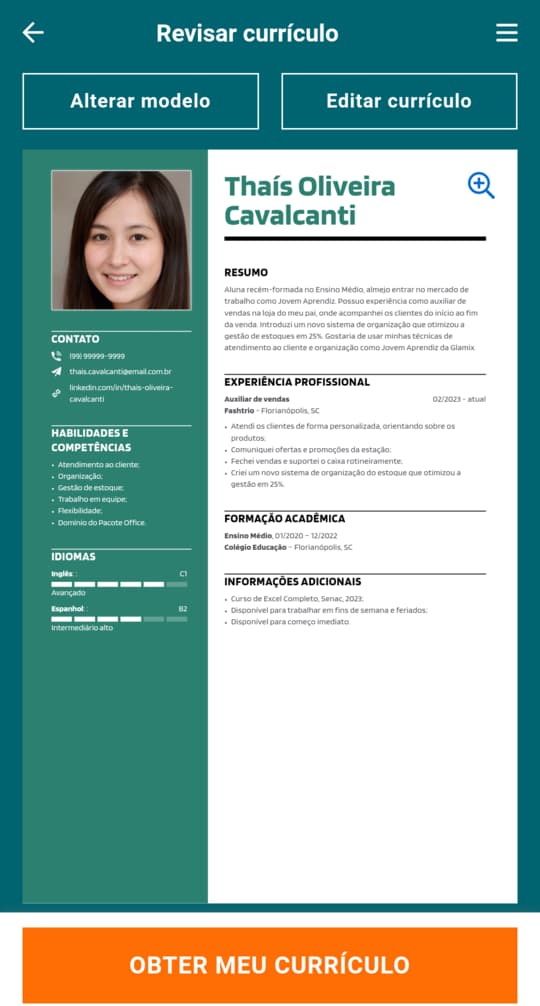
Criar seu currículo em PDF pelo celular é totalmente viável. O segredo está em usar as ferramentas certas e seguir um processo organizado. Este guia detalhado te mostra exatamente como fazer isso, transformando seu smartphone em uma poderosa ferramenta de busca de emprego.
Criando um Currículo Digital no Celular: Métodos Práticos
Existem métodos práticos para ter seu currículo digital no celular. Aplicativos como Canva e Google Docs são excelentes para isso. Eles oferecem modelos e funcionalidades que facilitam a criação de um documento profissional, que pode ser facilmente compartilhado.
CV em PDF pelo Celular: Ferramentas e Aplicativos
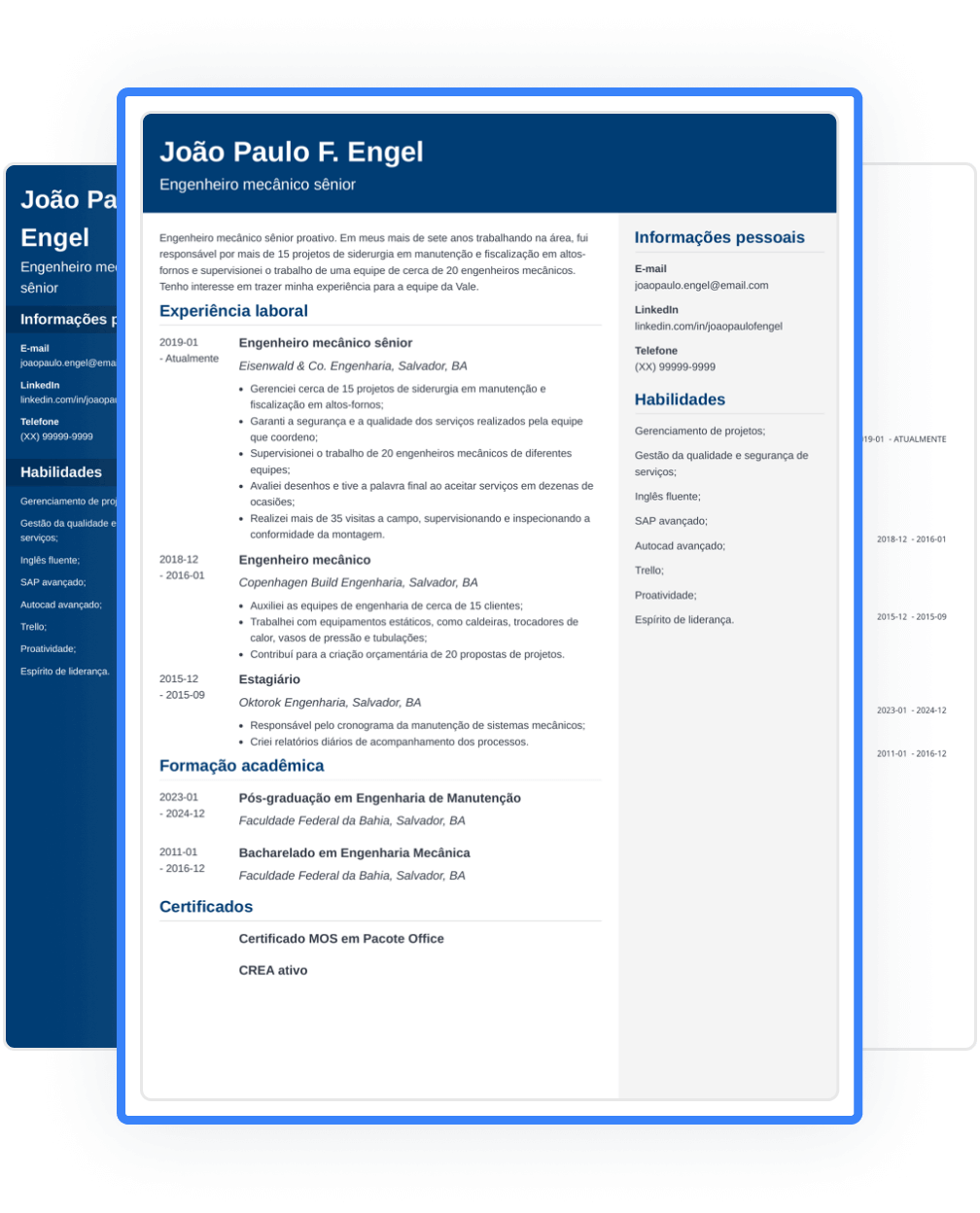
Para ter seu CV em PDF pelo celular, você pode contar com ferramentas incríveis. O Google Docs é uma opção gratuita e robusta. Já o Canva se destaca pelos templates modernos e personalizáveis. Explore também apps dedicados à criação de currículos para encontrar a melhor solução para você.
Como Criar um Documento de Apresentação Profissional no Celular
Criar um documento de apresentação profissional no celular envolve escolher um bom modelo e preencher suas informações com clareza. A exportação para PDF é o passo final que garante a integridade do seu currículo em qualquer lugar. A praticidade do celular torna esse processo acessível a todos.
Modelo de Currículo para Celular: Opções e Personalização
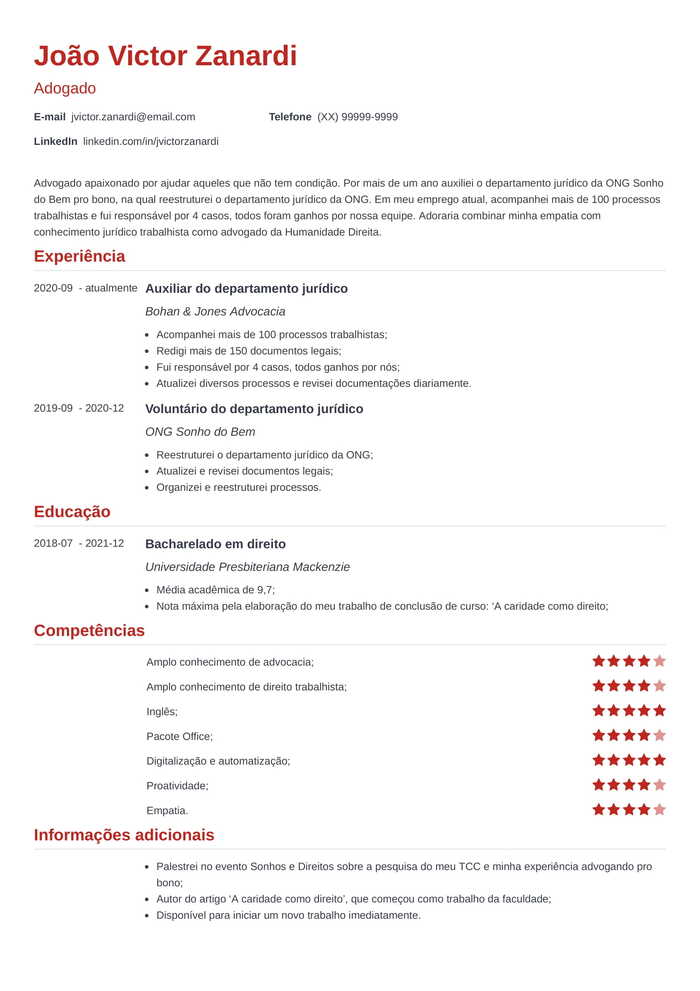
Encontrar um modelo de currículo para celular é fácil. Plataformas como Canva oferecem uma vasta gama de opções, desde as mais tradicionais até as mais criativas. A personalização permite que você adapte o modelo à sua identidade e à vaga desejada.
Criar Currículo Online no Celular: Plataformas e Vantagens
Criar um currículo online no celular tem muitas vantagens. Plataformas como Google Docs e Canva permitem que você trabalhe de qualquer lugar. A capacidade de exportar para PDF garante que seu currículo esteja sempre pronto para ser enviado, mantendo um visual profissional.
Como Converter Currículo para PDF no Celular
Converter seu currículo para PDF no celular é um processo simples. Após finalizar a edição no Google Docs ou Canva, basta usar a função de exportar ou baixar como PDF. Essa conversão é essencial para garantir que seu documento seja visualizado corretamente por recrutadores.
Dicas para um Currículo em PDF Perfeito no Celular
Para um currículo em PDF perfeito no celular, foque na clareza, objetividade e profissionalismo. Use um modelo limpo, revise cuidadosamente o texto e sempre exporte para PDF. A praticidade de fazer tudo pelo celular não diminui a importância da qualidade final do seu documento.
Dicas Extras Que Fazem a Diferença
Vamos combinar que o básico você já sabe. Agora, vou te passar uns macetes que só quem já fez vários currículos no celular percebe. São detalhes que elevam seu documento.
- Nomeie o arquivo direito: Salve como ‘SeuNome_Curriculo.pdf’. Nunca deixe aquele ‘Documento1’ genérico. Recrutador agradece.
- Cheque a visualização no celular: Antes de enviar, abra o PDF no seu próprio aparelho. Veja se tudo está alinhado e legível na tela menor.
- Use palavras-chave do seu cargo: Leia a descrição da vaga e inclua termos parecidos nas suas experiências. Isso ajuda muito em buscas automatizadas.
- Foto só se pedirem: A não ser que a vaga exija (como modelo ou atendente), evite. Foca no conteúdo textual primeiro.
- Prova final no e-mail: Envie o arquivo para você mesmo antes do recrutador. Testa o anexo, vê se abre rápido. Simples e infalível.
Perguntas Que Todo Mundo Faz
Qual é melhor: Google Docs ou Canva para currículo?
Depende do seu objetivo. O Google Docs é a escolha certa para um visual mais tradicional e corporativo, perfeito para áreas como Direito ou Engenharia. Já o Canva brilha com designs modernos e visuais, ideal para áreas criativas como Marketing ou Design. A dica é: veja exemplos da sua área e escolha o tom que combina.
Precisa pagar para fazer um bom currículo em PDF no celular?
Não, dá para fazer de graça e com qualidade. Tanto o Google Docs quanto a versão básica do Canva são gratuitos e oferecem tudo que você precisa para um documento profissional. Aplicativos pagos ou templates premium podem oferecer mais opções, mas não são obrigatórios para um resultado excelente.
Como faço se não tenho internet no celular?
Use um aplicativo de edição de texto que funcione offline. Muitos apps nativos de notas ou editores de documentos permitem criar e formatar texto sem conexão. Depois, quando tiver internet, você copia o conteúdo para uma ferramenta como o Docs ou Canva, aplica a formatação final e exporta para PDF. Um pouco mais de trabalho, mas resolve.
Pronto para Mandar o Seu?
Pois é, você viu que criar um documento de apresentação profissional direto do celular não é bicho de sete cabeças. É questão de escolher a ferramenta certa, seguir o passo a passo e caprichar nos detalhes. A transformação é clara: de uma ideia na cabeça para um arquivo pronto para enviar, tudo na palma da sua mão.
O desafio é esse: não deixe para depois. O seu primeiro passo hoje mesmo é abrir o Google Docs ou o Canva no seu celular e escolher um modelo – qualquer um para começar. Coloque seu nome e uma experiência. Só isso já é o pontapé.
Fez? Compartilha essa dica com aquela amiga que também tá na correria. E me conta aí nos comentários: qual área você está mirando com esse novo currículo?
