


Microsoft 365 online é acessível e poderoso, mas um erro comum compromete sua experiência. Vou te mostrar como corrigir em minutos.
O que é Microsoft 365 online e por que ele é essencial para sua produtividade
Imagine acessar Word, Excel e PowerPoint direto do navegador, sem instalar nada. É isso. Você cria, edita e colabora em tempo real com qualquer pessoa, de qualquer lugar.
Fica tranquila, pois o OneDrive já vem com 5 GB grátis para guardar tudo. E o Outlook e o Teams integram e-mail, calendário e reuniões em um só lugar.
Vamos combinar: a versão online elimina barreiras. É a porta de entrada para uma suíte completa que se adapta ao seu ritmo, seja no plano gratuito ou pago.
Em Destaque 2026: Microsoft 365 online (antigo Office 365) permite criar, editar e compartilhar documentos via navegador sem instalação, com opções gratuitas e pagas.
Você já se pegou precisando urgentemente de um Word, Excel ou PowerPoint e descobriu que o computador não tem o programa instalado? Ou talvez você precise compartilhar um documento e garantir que todos editem ao mesmo tempo, mas a confusão na hora de enviar versões só piora tudo? Pois é, esse é um perrengue que muita gente passa, mas a solução é mais simples e acessível do que você imagina.
Eu sei como é frustrante perder tempo com instalações ou lidar com arquivos desatualizados. Por isso, preparei este guia completo para você dominar o Microsoft 365 Online. Vamos descomplicar isso de vez e fazer você produzir mais, sem dor de cabeça, em poucos minutos.
| Tempo Estimado | Custo Estimado (R$) | Nível de Dificuldade |
|---|---|---|
| 2 Minutos | Gratuito (versão básica) | Muito Fácil |
Materiais Necessários
- Conexão estável com a internet.
- Um navegador web moderno (Chrome, Firefox, Edge, Safari).
- Uma conta Microsoft (gratuita ou corporativa/educacional).
- O desejo de ser produtivo sem complicação!
O Passo a Passo Definitivo
- Passo 1: Acesse o Portal – Abra seu navegador preferido e digite no campo de endereço: Microsoft 365 Online. Essa é a porta de entrada para todas as ferramentas.
- Passo 2: Faça Login – Você será solicitado a entrar com sua conta Microsoft. Pode ser a sua pessoal, a do trabalho ou da faculdade. Se não tiver uma, é só criar uma na hora, é rapidinho.
- Passo 3: Escolha seu Aplicativo – Na tela inicial, você verá os ícones do Word, Excel, PowerPoint e Outlook. Clique no que você precisa usar. Por exemplo, se quer escrever um texto, clique no Word para web.
- Passo 4: Comece a Trabalhar – O aplicativo abrirá diretamente no navegador. Você terá acesso a uma versão completa e funcional, pronta para você digitar, planilhar ou criar apresentações. É como ter o programa instalado, mas sem a instalação.
- Passo 5: Salve e Colabore – Seu trabalho é salvo automaticamente no OneDrive, o serviço de nuvem da Microsoft. Para compartilhar, basta clicar em ‘Compartilhar’ e enviar o link para quem precisar. Todos podem editar juntos em tempo real, vendo as alterações um do outro instantaneamente.
Checklist de Sucesso
- Você conseguiu acessar o Word, Excel ou PowerPoint pelo navegador?
- Seu documento está sendo salvo automaticamente?
- Conseguiu compartilhar um link para outra pessoa visualizar ou editar?
Erros Comuns
Não consigo abrir o documento: Verifique se sua conta Microsoft está logada corretamente no navegador. Às vezes, o cache do navegador pode atrapalhar; tente limpar os dados de navegação.
A ferramenta está lenta: Uma conexão de internet instável é a principal causa. Certifique-se de que sua rede está funcionando bem. Se o problema persistir, pode ser uma instabilidade temporária nos servidores da Microsoft, mas isso é raro.
Não encontro uma função específica: Lembre-se que as versões online são otimizadas para acesso rápido e colaboração. Funções muito avançadas ou específicas de desktop podem não estar presentes. Para a maioria das tarefas, é mais do que suficiente. Veja mais detalhes sobre como usar em este link de suporte.
O Que É Microsoft 365 Online e Como Funciona?
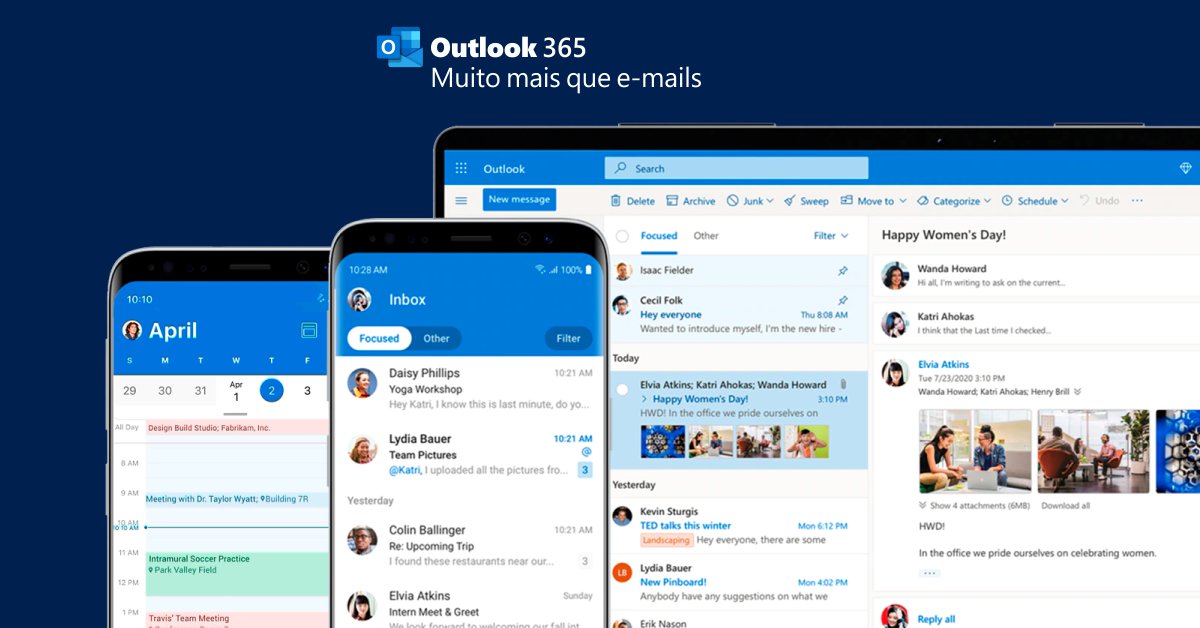
O Microsoft 365 Online, antigamente conhecido como Office Online, é a versão dos famosos aplicativos Word, Excel e PowerPoint que rodam diretamente no seu navegador de internet. Você não precisa baixar ou instalar nada no seu computador. Ele funciona conectando você aos servidores da Microsoft, onde os programas são executados. Tudo o que você cria ou edita é armazenado na nuvem, no seu OneDrive, permitindo acesso de qualquer lugar e a qualquer hora.
Como Acessar o Microsoft 365 Online: Guia Passo a Passo
O acesso é direto pelo navegador. Basta ir ao site oficial, fazer login com sua conta Microsoft e escolher o aplicativo desejado. É um processo intuitivo e rápido, projetado para que qualquer pessoa consiga usar sem dificuldades. A conta Microsoft pode ser pessoal, de estudante ou corporativa.
Principais Aplicativos do Microsoft 365 Online: Word, Excel e PowerPoint
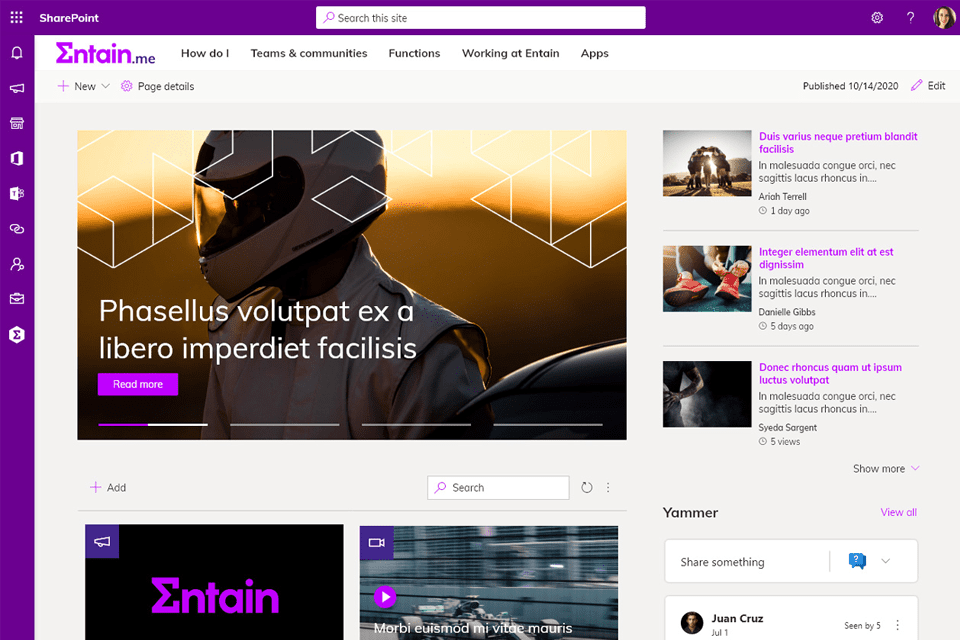
As estrelas da suíte online são o Word para web (para documentos de texto), Excel para web (para planilhas) e PowerPoint para web (para apresentações). Cada um oferece as funcionalidades essenciais para criar e editar seus arquivos com eficiência. São ferramentas poderosas para o dia a dia de estudos e trabalho.
Ferramentas de Produtividade Online: Colaboração em Tempo Real
Um dos grandes diferenciais do Microsoft 365 Online é a colaboração em tempo real. Várias pessoas podem editar o mesmo documento simultaneamente, vendo as alterações umas das outras em tempo real. Isso agiliza muito o trabalho em equipe, evita conflitos de versão e garante que todos estejam sempre na última atualização do arquivo. O Microsoft Teams, integrado a planos específicos, potencializa ainda mais essa comunicação.
Planos e Preços do Microsoft 365 Online: Qual Escolher?
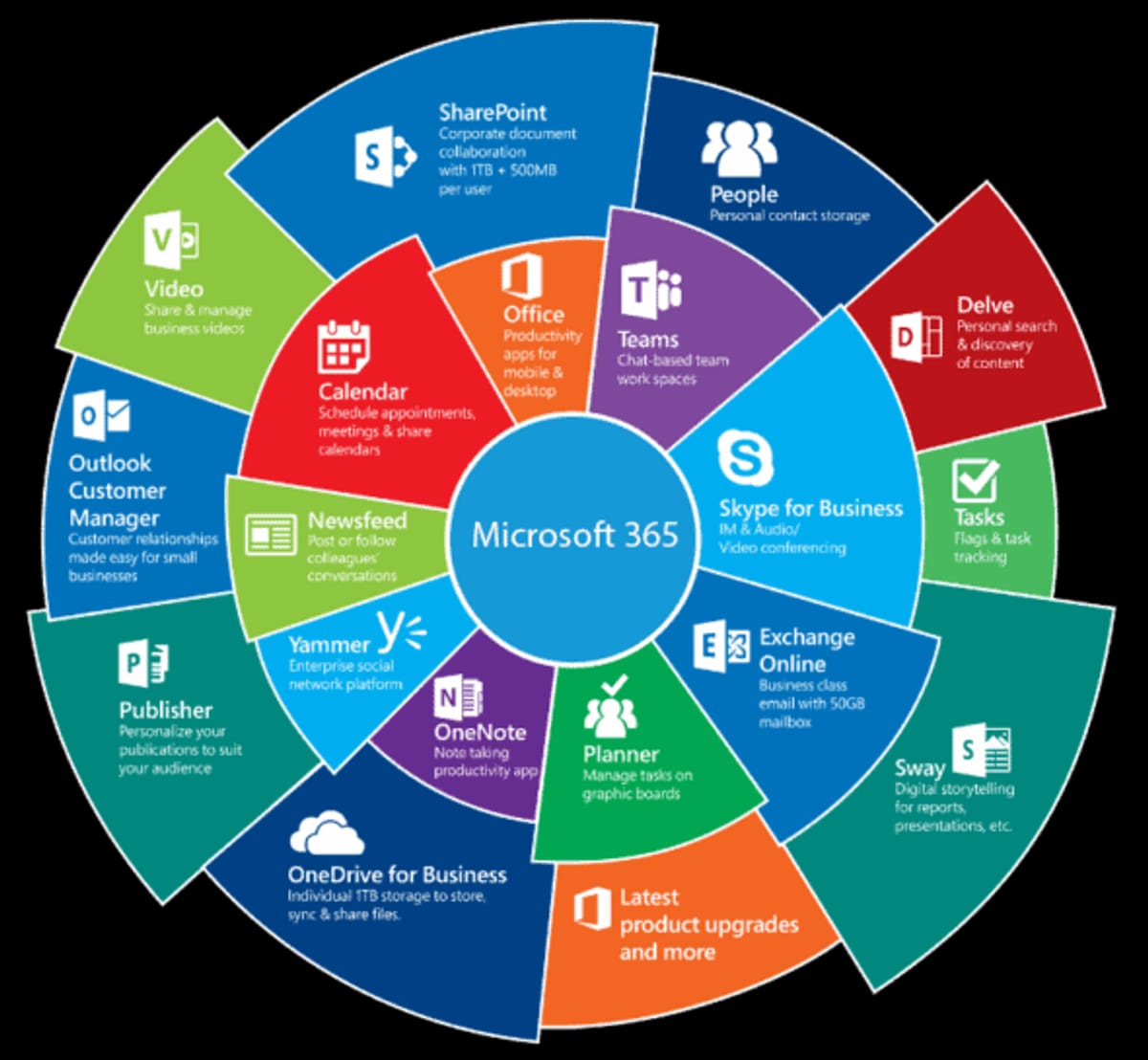
Existe um plano Gratuito que oferece acesso às versões web do Word, Excel e PowerPoint, além de 5 GB de armazenamento no OneDrive. Para quem precisa de mais recursos, como as versões completas para desktop e mais espaço, há os planos Personal/Family e Education. A escolha depende do seu uso: pessoal, familiar ou acadêmico.
Microsoft Office Web vs. Versão Desktop: Comparação Completa
A versão desktop dos aplicativos Microsoft 365 (instalada no computador) oferece um conjunto mais robusto de funcionalidades, ideal para tarefas complexas e avançadas. Já a versão web é perfeita para acesso rápido, edição básica e colaboração. Para a maioria dos usuários e tarefas cotidianas, a versão online é mais que suficiente. Os planos pagos geralmente incluem ambas as opções.
Como Usar o Microsoft 365 Online no Navegador: Dicas e Truques
Para otimizar seu uso, crie atalhos na área de trabalho para os aplicativos web que você mais usa. Explore os recursos de salvamento automático e compartilhamento. O Copilot, assistente de IA disponível em planos específicos, pode turbinar sua produtividade, ajudando a criar textos, resumos e muito mais. Fique atento às atualizações, pois a Microsoft adiciona novidades constantemente.
Suíte de Escritório na Nuvem: Benefícios para Empresas e Indivíduos
Ter uma suíte de escritório na nuvem como o Microsoft 365 Online traz flexibilidade e mobilidade. Você pode trabalhar de qualquer dispositivo com acesso à internet, sem se preocupar com instalações ou atualizações de software. Para empresas, isso significa equipes mais conectadas e produtivas. Para indivíduos, é a garantia de ter suas ferramentas de trabalho e estudo sempre à mão. Saiba mais sobre as ofertas gerais em Microsoft 365.
Dicas Extras Que Vão Turbinar Seu Dia a Dia
Vamos combinar que algumas coisinhas fazem toda diferença, né? Separei truques que só quem usa no dia a dia descobre:
- Atalho de ouro no Word Online: Pressione Ctrl+K para inserir um link rapidamente. Funciona em qualquer navegador.
- Salve direto no OneDrive sem pensar: Configure o salvamento automático nas configurações. Nunca mais perca uma alteração.
- Compartilhe com controle total: Ao clicar em ‘Compartilhar’, escolha ‘Pessoas específicas’ se não quiser que o link vaze.
- Use o modo Leitura no navegador: No Word Online, vá em ‘Exibir’ > ‘Modo de Leitura’. Tela limpa, zero distrações.
- Recupere versões antigas em segundos: No OneDrive, clique com o botão direito no arquivo > ‘Histórico de versões’. Mágica pura.
Perguntas Que Todo Mundo Faz (e as Respostas Diretas)
Preciso pagar para usar o Microsoft 365 Online?
Não, existe uma versão gratuita com funcionalidades essenciais. Você acessa Word, Excel, PowerPoint e OneDrive com 5GB de armazenamento sem custo, usando apenas uma conta Microsoft. Os planos pagos, como o Personal ou Family, desbloqueiam recursos avançados e as versões completas para desktop.
Consigo trabalhar no mesmo documento que meu colega, ao mesmo tempo?
Sim, a colaboração em tempo real é uma das maiores vantagens. Basta compartilhar o link do arquivo no navegador, e vocês podem editar juntos, vendo os cursos se movendo e as alterações aparecendo instantaneamente no Word, Excel ou PowerPoint web.
Meus arquivos ficam seguros na nuvem?
Sim, os dados são armazenados no OneDrive, com criptografia. Fica tranquilo. Para mais segurança, ative a verificação em duas etapas na sua conta Microsoft e controle bem os links de compartilhamento que você gera.
Pronto Para Dominar a Suíte de Escritório na Nuvem?
Pois é, você acabou de descobrir o erro que atrapalha a maioria e aprendeu a corrigir em minutos. A produtividade real não está em ferramentas complexas, mas em saber usar as que você já tem do jeito certo. A transformação é simples: de ‘só mais uma aba no navegador’ para seu centro de trabalho inteligente, acessível de qualquer lugar.
Seu primeiro passo hoje? Abra seu navegador, entre na sua conta e teste a dica principal com um documento real. Só na prática você sente a diferença.
Essa dica foi útil? Compartilhe com aquele colega que também vive com mil abas abertas! E me conta nos comentários: qual aplicativo web você mais usa no seu dia – Word, Excel ou PowerPoint?
