

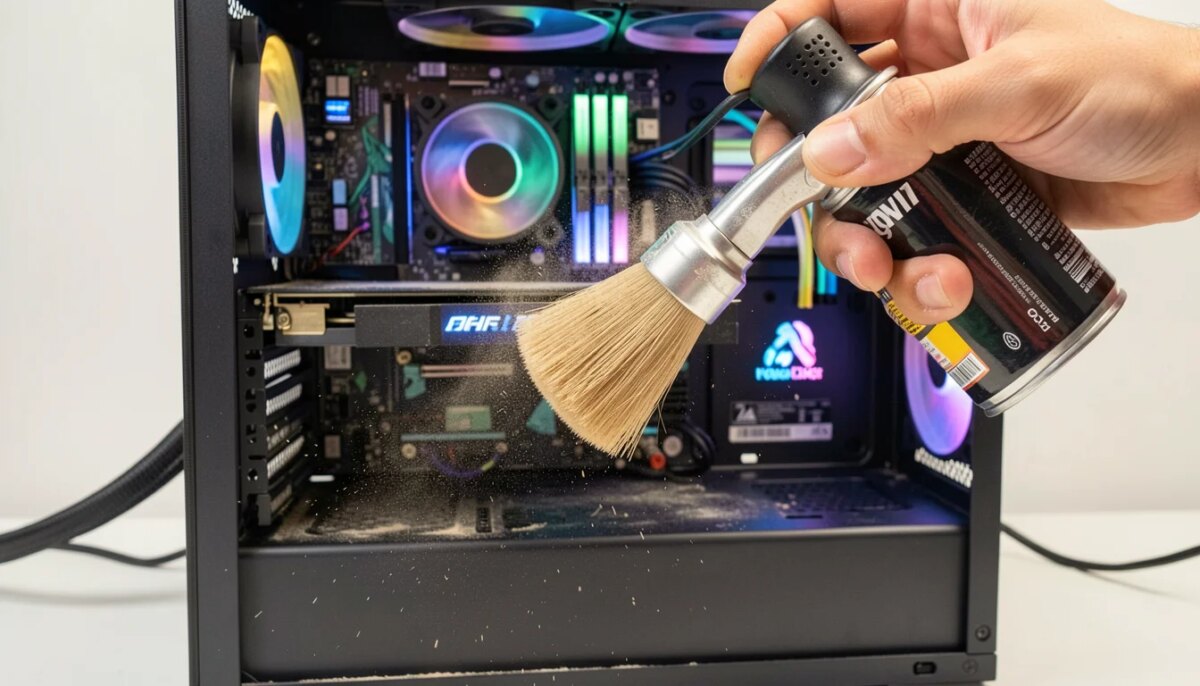
Para limpar o PC gamer por dentro com segurança, desligue-o da tomada, use ar comprimido e um pincel macio, segure as hélices das ventoinhas enquanto sopra e nunca use água ou aspirador comum nas peças. Faça a limpeza a cada 4 a 12 meses, conforme a poeira do ambiente. O processo leva menos de uma hora.
A poeira entope filtros, cobre os dissipadores e faz as ventoinhas girarem mais rápido, deixando o computador mais quente e barulhento. Neste guia eu mostro o passo a passo seguro, o que usar e o que nunca usar. Se o seu equipamento é um notebook, veja o guia específico de como limpar notebook.
De quanto em quanto tempo devo limpar o PC?
| Ambiente | Filtros de poeira | Limpeza interna completa |
|---|---|---|
| Ambiente limpo, PC longe do chão | A cada 2 meses | A cada 6 a 12 meses |
| PC no chão ou com tapete | Todo mês | A cada 4 a 6 meses |
| Casa com pets ou fumantes | A cada 2 a 3 semanas | A cada 3 meses |
Um bom sinal de que está na hora: as temperaturas subiram alguns graus em relação ao normal ou as ventoinhas ficaram mais barulhentas.
O que usar e o que nunca usar na limpeza?
Quais materiais são seguros?
- Ar comprimido em lata ou soprador elétrico próprio para eletrônicos.
- Pincel de cerdas macias (tipo pincel de maquiagem ou de pintura, limpo e seco).
- Pano de microfibra.
- Álcool isopropílico (acima de 99%) e cotonetes, para limpar a pasta térmica antiga.
- Chave Phillips.
O que pode danificar as peças?
- Aspirador de pó comum encostando nas peças: o bico pode gerar eletricidade estática e danificar componentes.
- Álcool comum (70%) ou produtos de limpeza: contêm água e resíduos.
- Água ou panos úmidos nas placas.
- Soprar com a boca: a saliva vai junto.
Como limpar o PC gamer passo a passo?
- Desligue e desconecte o PC da tomada. Desligue a chave da fonte e aperte o botão de ligar por alguns segundos para descarregar a energia restante.
- Leve o PC para um lugar arejado, de preferência ao ar livre ou perto de uma janela. A poeira vai voar.
- Descarregue a eletricidade estática do corpo: toque em uma parte metálica sem pintura do gabinete antes de mexer nas peças.
- Retire e lave os filtros de poeira. Os de plástico e malha podem ser lavados com água, mas só volte com eles quando estiverem completamente secos.
- Limpe as ventoinhas: segure a hélice com o dedo antes de usar o ar comprimido. Girar a ventoinha em alta velocidade com o jato de ar pode danificar o rolamento.
- Limpe o cooler do processador: sopre o ar entre as aletas do dissipador, no sentido contrário ao fluxo normal de ar, para expulsar a poeira.
- Limpe a placa de vídeo: segure as ventoinhas dela e sopre entre as aletas. Se for retirar a placa, solte primeiro a trava do slot PCIe.
- Limpe a fonte soprando pela grade, sem abrir. Fontes têm capacitores que guardam energia mesmo desligadas.
- Passe o pincel na placa-mãe e nos slots, com cuidado.
- Remonte, ligue e confira se todas as ventoinhas estão girando.
Preciso trocar a pasta térmica na limpeza?
Não é preciso trocar a pasta em toda limpeza. Troque se o processador está bem mais quente que antes mesmo depois de limpar, se você retirou o cooler ou se a pasta tem mais de três ou quatro anos. O passo a passo está em como aplicar pasta térmica no processador.
Como saber se a limpeza resolveu?
Jogue uns 20 minutos com o HWiNFO aberto e compare com as temperaturas de antes. Se ainda estiverem altas, o problema pode ser a posição das ventoinhas: veja como melhorar o airflow do gabinete e o que é normal no guia de temperatura ideal.
Como manter o PC limpo por mais tempo?
- Deixe o PC sobre a mesa ou em um suporte, não no chão.
- Use filtros em todas as entradas de ar.
- Configure o gabinete com pressão de ar levemente positiva.
- Mantenha a área ao redor do gabinete livre.
Um detalhe que muita gente esquece: o ar comprimido em lata sai muito gelado quando a lata é virada ou usada por muito tempo seguido, e pode soltar líquido propelente. Use sempre na vertical, em jatos curtos, e espere a lata voltar à temperatura ambiente se ela esfriar.
Perguntas Frequentes
Posso usar compressor de ar de borracharia?
Não é recomendado. O compressor de borracharia trabalha com pressão muito alta, que pode arrancar componentes pequenos e girar as ventoinhas além do limite. Além disso, o ar desses compressores costuma carregar umidade e óleo do próprio equipamento. Prefira ar comprimido em lata ou um soprador elétrico feito para eletrônicos.
Limpar o PC aumenta o FPS?
Pode aumentar. Se o processador ou a placa de vídeo estavam tão quentes que reduziam a frequência para se proteger, a limpeza devolve esse desempenho e o FPS sobe. Se as temperaturas estavam normais, o ganho fica em menos calor, menos barulho das ventoinhas e mais vida útil para as peças.
Preciso desmontar o PC todo?
Não. Na maioria das limpezas basta retirar a lateral e os filtros e limpar as peças no lugar, segurando as ventoinhas. Retire a placa de vídeo só se o dissipador estiver muito sujo por dentro. Desmontar o cooler do processador exige trocar a pasta térmica depois, então só faça se for necessário.
Qual é o resumo da limpeza segura?
Ar comprimido, pincel macio, segurar as ventoinhas e nunca usar líquidos nas placas: com esses cuidados, a limpeza é rápida e segura. Repita conforme o seu ambiente e acompanhe as temperaturas. Para outros cuidados com o computador, veja o guia completo de PC gamer.
