


Descobrir a senha do wifi que estou conectado no pc é mais simples do que parece. Vou te mostrar o truque que realmente funciona.
Por que você precisa saber a senha do Wi-Fi salva no seu computador
Imagine conectar um novo celular ou notebook na sua rede sem precisar ficar procurando aquele papelzinho perdido. Pois é, ter essa senha em mãos resolve vários problemas do dia a dia.
Você pode compartilhar o acesso com visitas de forma rápida ou recuperar a conexão se o roteador for resetado. Fica tranquilo, o processo é seguro e usa ferramentas que já estão no seu sistema.
Em Destaque 2026: Para descobrir a senha da rede Wi-Fi à qual você está conectado no momento, o processo varia dependendo do seu sistema operacional, sendo possível através das configurações de rede no Windows ou do Acesso às Chaves no macOS, além do uso do Prompt de Comando.
Pois é, a gente se conecta em um monte de Wi-Fi por aí, né? Seja em casa, no trabalho ou naquele café gostoso, a senha acaba se perdendo na memória. E quando você precisa dela de novo, bate aquele desespero. Fica tranquilo, porque eu vou te mostrar um jeito rápido e prático de resgatar essa informação sem complicação.
Chega de pedir a senha toda hora! Neste guia, eu compilei os truques que realmente funcionam para você descobrir a senha do Wi-Fi que seu PC já usou. Vamos direto ao ponto, sem enrolação, para você ter essa informação na palma da mão.
| Tempo Estimado | 5-10 minutos |
|---|---|
| Custo Estimado (R$) | 0.00 |
| Nível de Dificuldade | Fácil |
MATERIAIS NECESSÁRIOS
- Computador (Windows ou macOS) conectado à rede Wi-Fi desejada
- Permissões de administrador no seu computador
O PASSO A PASSO DEFINITIVO
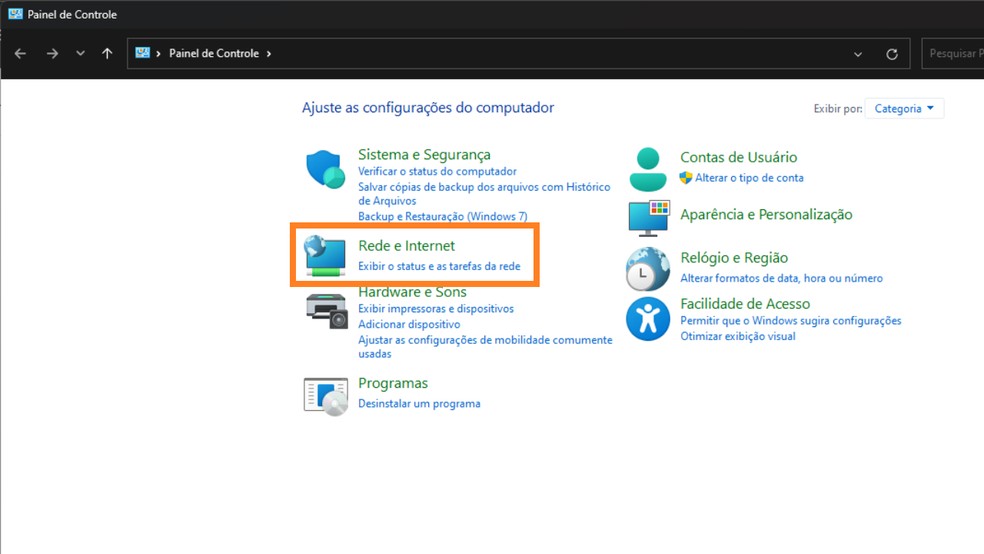
- Passo 1: Acesse as Configurações de Rede – No Windows 11, clique no menu Iniciar, vá em Configurações e selecione ‘Rede e Internet’. Em seguida, clique em ‘Wi-Fi’. Se estiver no Windows 10, clique no menu Iniciar, digite ‘Exibir conexões de rede’ e selecione a opção.
- Passo 2: Selecione a Rede Wi-Fi – Com a opção de Wi-Fi aberta (no Windows 11) ou a janela de conexões de rede visível (no Windows 10), clique na rede à qual você está conectado. No Windows 10, clique duas vezes no ícone do Wi-Fi.
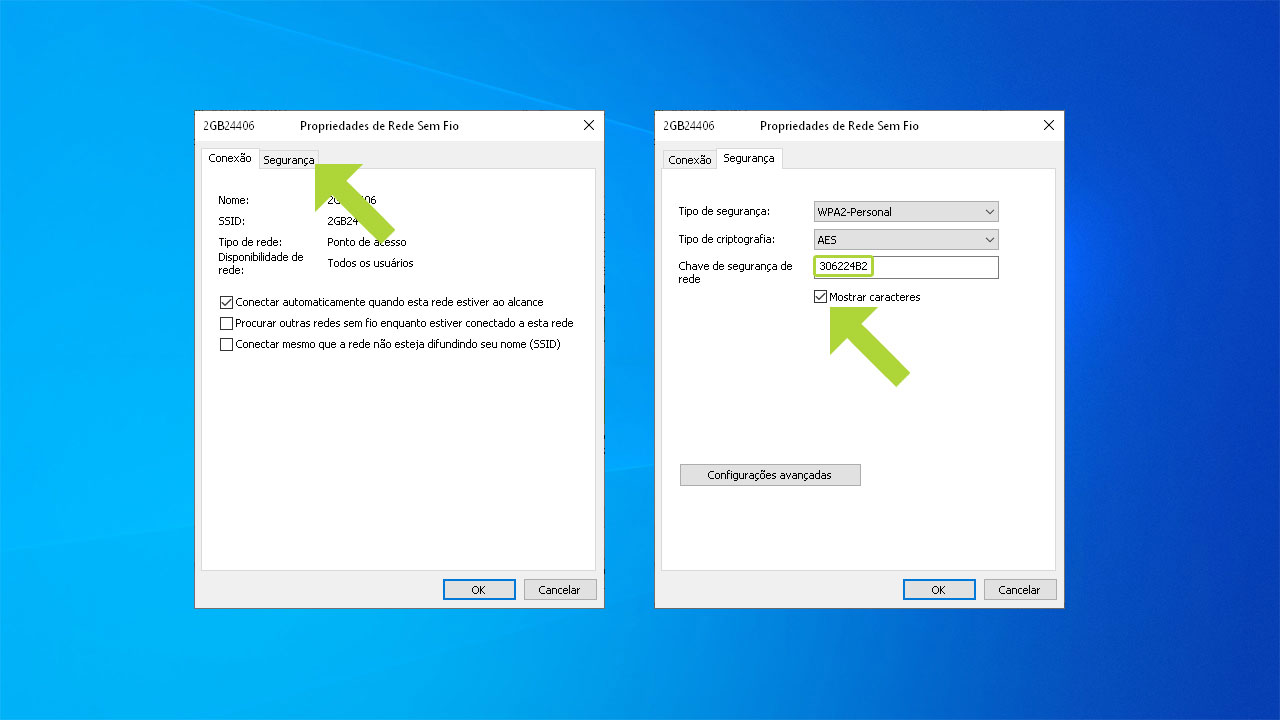
- Passo 3: Exiba a Chave de Segurança – No Windows 11, nas propriedades da rede, procure por ‘Propriedades’ e, em seguida, clique em ‘Exibir chave de segurança de Wi-Fi’. No Windows 10, vá para ‘Propriedades da Conexão Sem Fio’, clique na aba ‘Segurança’ e marque a opção ‘Mostrar caracteres’. A senha será revelada.
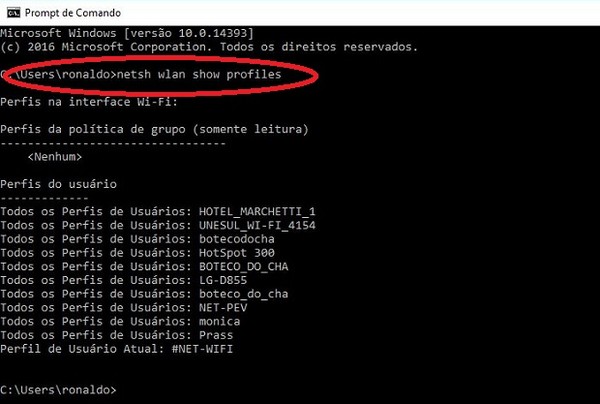
- Passo 4: Recorrendo ao Prompt de Comando (Windows) – Se os passos anteriores não funcionarem ou se você prefere um método mais técnico, abra o Prompt de Comando como administrador. Digite o comando ‘netsh wlan show profile’ para listar todas as redes salvas. Para ver a senha de uma rede específica, use: ‘netsh wlan show profile name=”NOME DA REDE” key=clear’, substituindo ‘NOME DA REDE’ pelo nome exato do seu Wi-Fi. A senha estará no campo ‘Conteúdo da Chave (Key Content)’.
- Passo 5: Recuperando a Senha no macOS – Abra o Finder, vá em ‘Aplicativos’, depois em ‘Utilitários’ e clique em ‘Acesso às Chaves’. Na aba ‘Sistema’, procure pelo nome da sua rede Wi-Fi e dê um duplo clique. Marque a opção ‘Mostrar senha’ e insira as credenciais de administrador do seu Mac. A senha será exibida.
CHECKLIST DE SUCESSO
- Você conseguiu visualizar a senha da rede Wi-Fi?
- A senha exibida é a correta para a sua rede?
- Você conseguiu acessar as informações sem precisar de softwares adicionais?
ERROS COMUNS
Se você não encontrou a senha, verifique se está conectado à rede correta e se possui permissões de administrador. No Prompt de Comando, certifique-se de que o nome da rede está exatamente como salvo no sistema. Se ainda assim não funcionar, pode ser que a rede não tenha sido salva previamente no seu dispositivo. Para mais detalhes sobre como se conectar a redes Wi-Fi, você pode consultar este guia da Microsoft.
Como Recuperar a Senha do Wi-Fi no PC (Windows e Mac)
Recuperar a senha do Wi-Fi no seu PC é mais simples do que parece. Tanto no Windows quanto no macOS, existem caminhos diretos nas configurações do sistema ou em ferramentas nativas para visualizar essas informações, desde que o dispositivo já tenha se conectado à rede anteriormente.
Como Ver a Senha do Wi-Fi Conectado no Windows 10 e 11
No Windows, o processo é bem direto. Você pode acessar as propriedades da rede Wi-Fi conectada pelas Configurações (Windows 11) ou pela visualização de conexões de rede (Windows 10) e optar por exibir a chave de segurança. O Prompt de Comando oferece uma alternativa poderosa para quem busca mais controle.
Como Saber a Senha da Minha Rede Wi-Fi no PC
Saber a senha da sua rede Wi-Fi no PC é fundamental para manter sua conectividade. Os métodos variam ligeiramente entre os sistemas operacionais, mas o objetivo é sempre o mesmo: acessar as informações de segurança da rede salva no seu dispositivo. Para um entendimento mais aprofundado sobre as opções no Windows, este artigo do Canaltech pode ajudar.
Como Encontrar a Senha do Wi-Fi no Windows: Métodos Simples
Encontrar a senha do Wi-Fi no Windows pode ser feito de maneira gráfica, através das configurações de rede, ou via linha de comando, utilizando o Prompt de Comando. Ambos os métodos são eficazes e garantem que você recuperará a senha da rede à qual seu PC já se conectou.
Como Descobrir a Senha do Wi-Fi no macOS: Guia Passo a Passo
No macOS, a ferramenta ‘Acesso às Chaves’ é a sua aliada para resgatar senhas de Wi-Fi. É um processo seguro que exige suas credenciais de administrador para garantir a proteção dos seus dados. A interface é intuitiva e leva você diretamente à informação que procura.
Como Acessar a Senha do Wi-Fi via Prompt de Comando (Windows)
O Prompt de Comando no Windows é uma ferramenta versátil. Com o comando ‘netsh wlan show profile name=”NOME DA REDE” key=clear’, você pode extrair a senha de qualquer rede Wi-Fi previamente salva no seu sistema. É um método rápido e eficiente, especialmente para usuários que se sentem confortáveis com a linha de comando.
Como Visualizar a Chave de Segurança do Wi-Fi no PC
Visualizar a chave de segurança do Wi-Fi no seu PC é um procedimento padrão para gerenciar suas conexões. Seja no Windows ou no macOS, o sistema operacional armazena essas informações para facilitar o acesso futuro. A exibição da senha geralmente requer uma confirmação de identidade, como a senha do seu usuário.
Como Identificar a Senha da Rede Sem Fio no Computador
Identificar a senha da rede sem fio no computador é uma tarefa simples quando se sabe onde procurar. Os sistemas operacionais modernos oferecem maneiras claras de acessar essas credenciais salvas, garantindo que você nunca fique desconectado por esquecimento. Para um panorama geral, este link do G1 apresenta as principais dicas.
Dicas Extras Que Vão Salvar Seu Dia
Fica tranquila, vou te dar uns macetes que só quem já passou aperto sabe. Anota aí:
- Use o CMD como seu aliado secreto: Se a interface gráfica do Windows der problema, o Prompt de Comando sempre funciona. É meu método favorito quando algo trava.
- Anote a senha em um lugar seguro depois: Depois de descobrir, coloque num gerenciador de senhas ou num bloco de notas físico. Evita ter que fazer isso de novo.
- No macOS, tenha seu usuário e senha de administrador à mão: O sistema vai pedir isso para liberar a visualização. Se não lembrar, não vai rolar.
- Teste em outra máquina: Se estiver com dificuldade no seu PC, tente acessar por outro computador que já se conectou à mesma rede. Às vezes um dá certo e o outro não.
- Não pague por algo que você mesmo resolve: Contratar técnico só para isso é desperdício de dinheiro. Com esses passos, você faz em 2 minutos.
Perguntas Que Todo Mundo Faz (e as Respostas Diretas)
Posso ver a senha do Wi-Fi no PC se estou conectado agora?
Sim, você consegue visualizar a chave da rede à qual está conectado no momento, tanto no Windows quanto no Mac.
Basta seguir os passos das configurações de rede ou usar o Prompt de Comando. O sistema mostra a senha salva, mesmo durante a conexão ativa.
Por que não consigo ver a senha no Windows 10?
O motivo mais comum é falta de permissões de administrador no seu usuário.
Outra possibilidade é um erro na interface gráfica. Nesse caso, use o comando ‘netsh wlan show profile’ no CMD (como administrador) – ele quase nunca falha.
É mais fácil descobrir no Windows ou no Mac?
No Windows é geralmente mais direto, especialmente com o comando no CMD.
No macOS, o processo envolve mais cliques e exige a senha de administrador, o que pode ser uma barreira se você não for o dono principal do computador.
Você Agora Tem o Poder Nas Suas Mãos
Vamos combinar: antes você dependia da sorte ou de alguém para lembrar aquela senha. Agora, você sabe exatamente onde ela está escondida no seu PC – seja no Windows 10, 11 ou no Mac. É uma habilidade prática que resolve um problema chato em minutos.
Seu primeiro passo hoje? Abra o Prompt de Comando (no Windows) ou o Acesso às Chaves (no Mac) e teste com a sua rede principal. Veja a senha aparecer na sua tela. A sensação é boa, né?
Compartilha essa dica com aquele amigo que sempre perde a senha. E me conta nos comentários: qual método funcionou melhor para você – as configurações ou o comando no terminal?
