

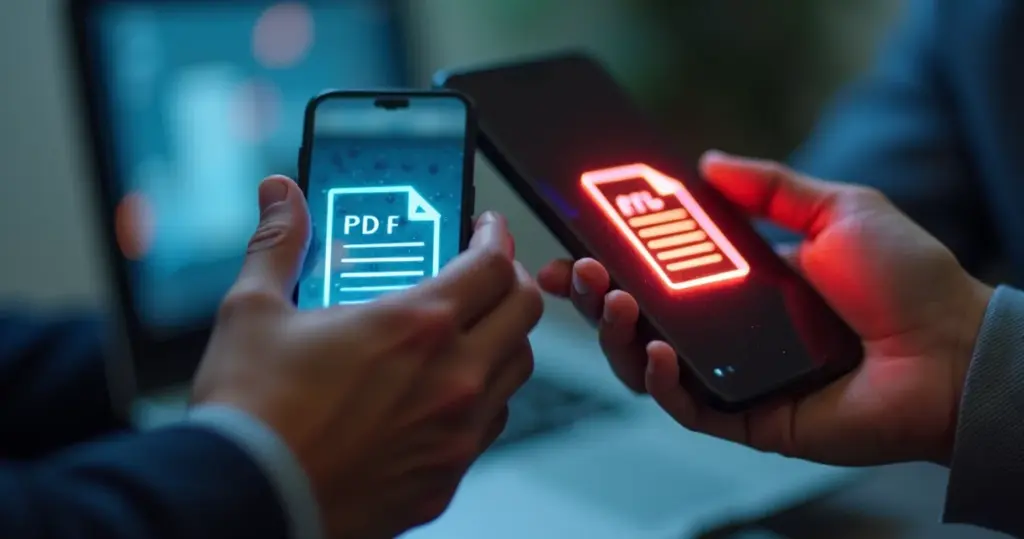
Você já perdeu a formatação de um documento ao enviar para alguém? Isso acontece quando o arquivo não está em PDF. O formato PDF mantém tudo exatamente como você criou.
Salvar em PDF é mais simples do que parece. Seja no computador ou no celular, o processo é rápido e resolve esse problema de uma vez por todas.
Métodos práticos para salvar em PDF no computador e no celular
No Microsoft Word, vá em ‘Arquivo’ > ‘Salvar Como’ e escolha PDF. No navegador, pressione Ctrl + P (Windows) ou Cmd + P (Mac) e selecione ‘Salvar como PDF’ como destino.
No Android, abra o documento, toque nos três pontos e escolha ‘Imprimir’. Na pré-visualização, selecione ‘Salvar como PDF’. No iPhone, use o botão de compartilhamento, escolha ‘Imprimir’ e faça o gesto de pinça na pré-visualização para salvar.
| FICHA TÉCNICA | |
|---|---|
| Tempo Estimado | 2-5 minutos |
| Custo (R$) | Gratuito |
| Nível de Dificuldade | Fácil |
MATERIAIS NECESSÁRIOS
- Dispositivo (computador, celular ou tablet)
- Documento ou página web a ser convertida
- Conexão à internet (para ferramentas online)
- Software de edição de texto ou navegador web
O PASSO A PASSO DEFINITIVO
- Passo 1: Abra seu arquivo ou página web. – Localize o documento ou a página que você deseja transformar em PDF.
- Passo 2: Acesse a função de impressão ou exportação. – Geralmente, está no menu ‘Arquivo’ ou no ícone de compartilhamento do seu aplicativo.
- Passo 3: Selecione ‘Salvar como PDF’ ou ‘Imprimir em PDF’. – Esta opção aparece na lista de impressoras ou formatos de exportação disponíveis.
- Passo 4: Configure as opções de salvamento. – Ajuste o layout, margens ou outras preferências antes de gerar o arquivo final.
- Passo 5: Escolha o local e salve o arquivo. – Defina onde o PDF será armazenado no seu dispositivo e confirme a ação.
ERROS COMUNS NA EXECUÇÃO
- Não verificar as configurações de layout antes de salvar, resultando em um PDF desformatado.
- Esquecer de nomear o arquivo corretamente, dificultando a organização e localização futura.
- Usar ferramentas online não confiáveis, expondo seus dados ou gerando PDFs de baixa qualidade.
APROFUNDAMENTO TÉCNICO
Salvar Word em PDF
No Microsoft Word, vá em ‘Arquivo’ e depois em ‘Salvar Como’ ou ‘Exportar’. Escolha PDF como formato de saída e confirme para gerar o arquivo. É o jeito mais simples de salvar arquivo Word em PDF, mantendo toda a formatação original do seu documento.
Salvar PDF pelo Celular
No seu smartphone, seja Android ou iPhone, use a opção de ‘Compartilhar’ ou ‘Imprimir’ em qualquer aplicativo. Selecione ‘Salvar como PDF’ para gerar o documento diretamente no seu aparelho. Isso facilita muito a vida para salvar documento em PDF pelo celular, sem precisar de computador.
Salvar PDF Editável
Para conseguir salvar PDF editável, você precisará de um software específico ou ferramenta online que preserve os campos interativos. Alguns programas permitem exportar formulários preenchíveis, mas a edição posterior pode exigir ferramentas avançadas para manter a funcionalidade.
Salvar Página Web em PDF
No navegador, use o atalho ‘Ctrl + P’ (Windows) ou ‘Cmd + P’ (Mac) e mude o destino da impressão para ‘Salvar como PDF’. Assim, você consegue salvar página da web em PDF de forma rápida e prática, capturando o conteúdo exato da tela.
Converter HTML para PDF
Ferramentas online como Adobe Acrobat Online e iLovePDF são ótimas para converter HTML para PDF. Basta colar o URL da página ou fazer upload do arquivo HTML para a plataforma. Elas transformam o código em um documento PDF visualmente fiel.
Leia também: Tab S6 Lite Samsung: O que ninguém te conta sobre a bateria e S Pen
Salvar PDF no Android
No Android, abra o documento ou imagem, toque nos três pontos ou no ícone de compartilhamento e procure por ‘Imprimir’ ou ‘Salvar como PDF’. É um recurso nativo e eficiente para salvar PDF no Android, integrado ao sistema operacional.
Salvar PDF no iPhone
No iPhone, use o botão de compartilhamento, selecione ‘Imprimir’ e faça o gesto de pinça na pré-visualização para abrir o PDF em tela cheia. Depois, toque no ícone de compartilhamento novamente para salvar PDF no iPhone ou enviá-lo. Isso permite salvar PDF no iPhone de maneira intuitiva.
Imprimir como PDF
A função imprimir como PDF é universal e funciona em quase todos os sistemas e aplicativos, seja desktop ou mobile. Ela cria uma versão PDF do que seria impresso, sendo ideal para documentos, relatórios e páginas web. É uma forma eficaz de gerar PDFs de qualquer conteúdo visualizável.
Leia também: Como fazer currículo em PDF no celular: passo a passo gratuito
O Ponto de Virada para Quem Salva PDFs com Estilo
- Para garantir que o PDF gerado mantenha a formatação original, sempre verifique a opção de ‘Incorporar fontes’ antes de exportar no Word ou InDesign. Isso evita que caracteres especiais se transformem em quadrados quando abertos em outro computador.
- Se você precisa de um PDF leve para e-mail, use a compressão inteligente: no Adobe Acrobat, selecione ‘Arquivo > Salvar como outro > PDF reduzido de tamanho’ e escolha a compatibilidade com versões mais recentes. O resultado é um arquivo enxuto sem perder a nitidez das imagens.
Perguntas Frequentes
Como salvar uma página da web em PDF sem perder a formatação?
No Chrome ou Edge, pressione Ctrl+P (Windows) ou Cmd+P (Mac) e, na janela de impressão, selecione ‘Salvar como PDF’ como destino. Ative a opção ‘Imprimir imagens de fundo’ para preservar cores e layouts complexos.
Qual a diferença entre ‘Salvar como’ e ‘Exportar’ para PDF no Word?
‘Salvar como’ gera um PDF direto, mas pode perder alguns recursos interativos. ‘Exportar’ oferece mais opções de otimização, como marca d’água e proteção por senha, sendo ideal para documentos profissionais.
Como salvar um documento escaneado em PDF editável?
Use o Adobe Acrobat Pro ou o Microsoft Office Lens (celular) para converter a imagem em texto pesquisável via OCR. Após o reconhecimento, salve como PDF com camadas de texto ocultas para permitir seleção e cópia.
Salvar em PDF é uma habilidade que vai além do clique: dominar as ferramentas certas transforma um simples arquivo em um documento profissional e seguro. Com os métodos certos, você garante que cada PDF entregue tenha a mesma qualidade do original, independentemente do dispositivo.
Agora que você conhece os atalhos e truques, teste cada um deles no seu dia a dia. Comece convertendo seu próximo relatório ou artigo favorito da web e veja a diferença na praticidade.
Em 2026, o PDF continua sendo o formato curinga da comunicação digital, unindo leveza e fidelidade visual. A tendência é que a inteligência artificial integrada aos leitores torne a edição e a busca ainda mais fluidas, mantendo a elegância do documento estático.
