

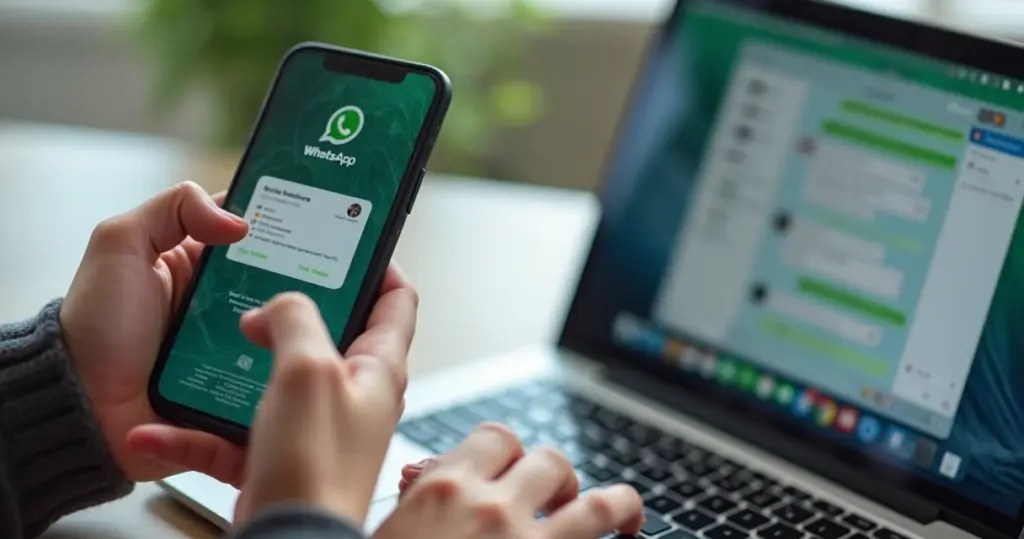
Você já perdeu uma mensagem importante porque estava longe do celular? Ou ficou digitando devagar no teclado do smartphone enquanto poderia estar usando o notebook? A boa notícia é que baixar WhatsApp no notebook é mais simples do que parece e resolve esses problemas de uma vez.
Não importa se você usa Windows, Mac ou prefere algo sem instalação: existem duas formas oficiais e seguras de usar o WhatsApp no computador. Neste guia, vou te mostrar o passo a passo para instalar o aplicativo ou usar o WhatsApp Web, além de dicas para sincronizar tudo rapidamente.
WhatsApp no notebook: aplicativo desktop ou versão web? Qual escolher?
Antes de baixar, é importante entender as diferenças entre o WhatsApp Desktop e o WhatsApp Web. O aplicativo, disponível na Microsoft Store ou no site oficial (whatsapp.com/download), oferece uma experiência mais integrada com o sistema, com notificações nativas e atualizações automáticas. Já o WhatsApp Web (web.whatsapp.com) funciona direto no navegador, sem ocupar espaço no disco – ideal para quem usa notebooks compartilhados ou prefere não instalar nada.
Ambos os métodos exigem que seu celular esteja conectado à internet para sincronizar as conversas. No Android, vá em ‘Configurações’ > ‘Dispositivos conectados’ > ‘Conectar um dispositivo’; no iPhone, o caminho é ‘Configurações’ > ‘Dispositivos conectados’ > ‘Conectar um dispositivo’. Basta escanear o QR Code exibido na tela do computador e pronto: suas mensagens aparecem em tempo real.
| Item | Detalhe |
|---|---|
| Tempo Estimado | 5 a 10 minutos |
| Custo (R$) | R$ 0,00 (Grátis) |
| Nível de Dificuldade | Fácil |
Materiais Necessários
- Notebook com acesso à internet estável.
- Celular com WhatsApp instalado e acesso à internet.
- Sua conta WhatsApp ativa e configurada no celular.
O Passo a Passo Definitivo
- Passo 1: Escolha o método – Decida entre o aplicativo WhatsApp Desktop ou o WhatsApp Web para seu notebook.
- Passo 2: Baixe ou acesse – Para o app, baixe do site oficial ou loja. Para o Web, abra o navegador.
- Passo 3: Abra o WhatsApp – Inicie o aplicativo no notebook ou acesse web.whatsapp.com no seu navegador.
- Passo 4: Escaneie o QR Code – No celular, vá em ‘Configurações’ > ‘Dispositivos conectados’ e use a câmera.
- Passo 5: Conecte seu dispositivo – Aponte a câmera do celular para o QR Code na tela do notebook.
- Passo 6: Sincronize as conversas – Após o escaneamento, suas mensagens aparecerão automaticamente no notebook.
Erros Comuns na Execução
- Não ter conexão ativa com a internet no celular ou no notebook.
- Deixar o QR Code expirar antes de escanear ou escanear de forma incorreta.
- Usar uma versão muito antiga do WhatsApp no celular, impedindo a sincronização.
Baixar WhatsApp Desktop no Notebook
Para ter a melhor experiência, eu sempre recomendo baixar WhatsApp para computador download diretamente do site oficial. É seguro e garante que você receba as atualizações mais recentes. Você também pode encontrar o aplicativo na Microsoft Store, o que facilita ainda mais o processo.
Instalar WhatsApp no Windows 11
Pois é, instalar WhatsApp no Windows 11 é super simples. Basta ir na Microsoft Store, buscar por ‘WhatsApp’ e clicar em ‘Instalar’. O sistema faz todo o trabalho para você, deixando tudo pronto para o uso.
Usar WhatsApp Web sem Baixar
Se você não quer ocupar espaço, usar WhatsApp Web sem baixar é a solução perfeita. Abra seu navegador, digite web.whatsapp.com e escaneie o QR Code. É prático e funciona em qualquer sistema operacional.
Sincronizar WhatsApp do Celular com Notebook
A chave para sincronizar WhatsApp celular e notebook é o QR Code. No seu celular, acesse ‘Configurações’ ou ‘Ajustes’, depois ‘Dispositivos conectados’ e ‘Conectar um dispositivo’. Aponte a câmera para a tela do notebook e pronto, a mágica acontece.
Configurar WhatsApp no Notebook pela Primeira Vez
Depois de escanear o QR Code, o WhatsApp no seu notebook se configura sozinho. Todas as suas conversas e contatos são carregados automaticamente. Você não precisa fazer mais nada, apenas começar a usar.
Leia também: Smartwatch Redmi Watch 5: Como fazer a bateria durar mais no seu dia a dia
Baixar WhatsApp para Notebook Grátis
Vamos combinar, é ótimo saber que você pode baixar WhatsApp para notebook grátis. Tanto o aplicativo desktop quanto o WhatsApp Web são totalmente gratuitos. Não há custos ocultos para usar o mensageiro no seu computador.
WhatsApp para MacBook: Instalação e Uso
Para quem tem um MacBook, o processo é igualmente fácil para whatsapp para macbook. Você pode baixar o aplicativo diretamente da App Store ou do site oficial do WhatsApp. A sincronização via QR Code funciona exatamente da mesma forma que no Windows.
Instalação sem atritos: o caminho mais elegante
- Baixe o aplicativo oficial pela Microsoft Store para garantir atualizações automáticas e segurança integrada ao sistema. O instalador do site oficial é igualmente confiável, mas exige que você mesmo verifique a versão mais recente.
- Se optar pelo WhatsApp Web, lembre-se de que a sessão expira após inatividade prolongada no navegador. Para uso contínuo, o aplicativo desktop mantém a conexão ativa mesmo com o notebook em suspensão.
- Mantenha o WhatsApp do celular sempre atualizado para evitar falhas de sincronização. Uma versão desatualizada no smartphone pode impedir a leitura do QR Code ou causar desconexões frequentes.
Perguntas frequentes
Preciso manter o celular ligado para usar o WhatsApp no notebook?
Sim, o WhatsApp no notebook funciona como uma extensão do seu celular. A conexão exige que o smartphone esteja conectado à internet, mas não necessariamente com a tela ligada.
Posso usar o WhatsApp em mais de um notebook ao mesmo tempo?
Sim, você pode conectar até quatro dispositivos simultaneamente, incluindo notebooks e tablets. Basta escanear o QR Code em cada um deles seguindo o mesmo procedimento.
O WhatsApp Web é menos seguro que o aplicativo desktop?
Ambos usam criptografia de ponta a ponta e o mesmo protocolo de segurança. A diferença principal é que o navegador pode armazenar cookies e sessões, enquanto o aplicativo isola os dados em seu próprio ambiente.
Escolher entre o aplicativo desktop e o WhatsApp Web é uma questão de fluxo de trabalho, não de tecnologia. Ambos entregam a mesma segurança e funcionalidades essenciais, então deixe seu estilo de uso ditar a preferência.
Teste os dois métodos por uma semana e perceba qual se integra melhor à sua rotina. A sincronização é instantânea e você pode alternar entre eles sem perder nenhuma mensagem.
Em 2026, a comunicação visual ganha ainda mais camadas com stickers animados e chamadas de vídeo em alta definição no notebook. O WhatsApp se torna uma tela a mais para expressar sua identidade digital.
