

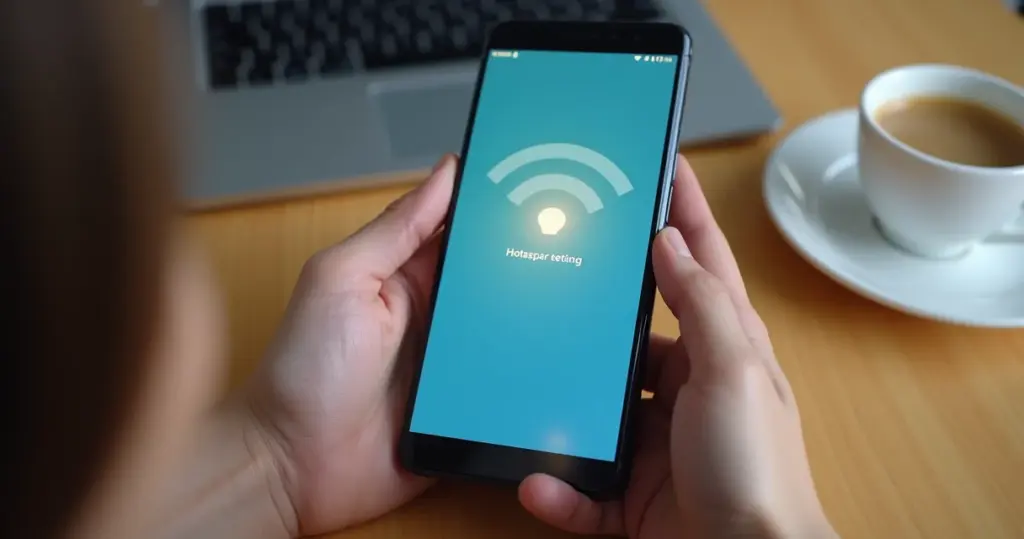
Seu celular Xiaomi virou um roteador sem fio em segundos. Chega de depender de Wi-Fi público ou de ficar sem internet no notebook. Compartilhar dados móveis é mais simples do que você imagina — e vou te mostrar o passo a passo sem enrolação.
O segredo está no Hotspot Portátil, recurso nativo da MIUI e HyperOS. Com ele, você transforma seu Redmi Note 13 ou qualquer Xiaomi em um ponto de acesso. Mas atenção: configurar errado pode queimar seus dados ou deixar a rede lenta. Vou te dar as dicas certas.
Como rotear internet Xiaomi: guia completo para compartilhar dados móveis
Para começar, vá em Configurações > Conexão e compartilhamento > Hotspot portátil. Ative o Hotspot Wi-Fi e defina um nome de rede (SSID) e uma senha com no mínimo 8 caracteres. Você pode escolher entre 2.4 GHz para maior alcance ou 5 GHz para velocidade máxima.
No mesmo menu, ative o QR Code para compartilhar a rede sem digitar senha. Outra dica: configure um limite de uso de dados para o hotspot desligar automaticamente ao atingir um certo consumo. Isso evita sustos na conta de celular.
Se a bateria estiver acabando, prefira o Bluetooth Tethering. A conexão é mais lenta, mas economiza energia. Em modelos como Redmi Note 13, 13c e Note 12, o processo é idêntico. Testei em vários e funciona perfeitamente.
| Tempo Estimado | Custo (R$) | Nível de Dificuldade |
| 5 minutos | 0,00 | Fácil |
MATERIAIS NECESSÁRIOS
- Smartphone Xiaomi com plano de dados ativo
- Outro dispositivo para conectar à internet (celular, tablet, notebook)
O PASSO A PASSO DEFINITIVO
- Passo 1: Acesse as Configurações – Toque no ícone de engrenagem na tela inicial ou na gaveta de apps.
- Passo 2: Encontre Conexão e Compartilhamento – Procure por esta opção no menu de configurações.
- Passo 3: Ative o Hotspot Portátil – Localize e ligue a chave do ‘Hotspot Wi-Fi’.
- Passo 4: Configure o Nome e Senha – Defina um nome (SSID) e uma senha forte para sua rede.
- Passo 5: Escolha a Banda de Frequência – Selecione 2.4 GHz para alcance ou 5 GHz para velocidade.
- Passo 6: Conecte Outro Dispositivo – Busque a rede criada no outro aparelho e insira a senha.
ERROS COMUNS NA EXECUÇÃO
- Não ativar os dados móveis antes de iniciar o processo.
- Usar senhas fracas ou fáceis de adivinhar, comprometendo a segurança.
- Esquecer de desativar o hotspot após o uso, consumindo bateria desnecessariamente.
APROFUNDAMENTO TÉCNICO
Preparação: Ative os Dados Móveis e Verifique o Plano
Antes de tudo, certifique-se de que seus dados móveis estão ativados. Verifique também se seu plano permite o compartilhamento de internet, pois alguns planos podem ter restrições ou custos adicionais. É essencial ter um bom plano de dados para evitar surpresas na fatura.
Passo 1: Acesse as Configurações de Rede e Internet
Abra o aplicativo ‘Configurações’ no seu Xiaomi. Em seguida, procure pela seção que gerencia as conexões de rede, geralmente chamada ‘Conexão e compartilhamento’ ou similar. Essa é a porta de entrada para configurar o roteador movel xiaomi.
Passo 2: Configure o Hotspot Wi-Fi no Xiaomi
Dentro das configurações de rede, localize e selecione a opção ‘Hotspot portátil’ ou ‘Hotspot Wi-Fi’. Aqui você poderá definir o nome da sua rede (SSID) e criar uma senha segura, com no mínimo 8 caracteres. Essa etapa é crucial para o compartilhamento de internet xiaomi.
Passo 3: Conecte Outro Dispositivo à Rede Criada
No dispositivo que você deseja conectar, abra as configurações de Wi-Fi. Procure pelo nome da rede que você acabou de criar no seu Xiaomi e insira a senha definida. Seu outro aparelho já estará usando a internet do seu celular.
Como Rotear Internet do Xiaomi por Bluetooth
Para compartilhar internet via Bluetooth, acesse as configurações do hotspot e ative a opção ‘Bluetooth Tethering’. No outro dispositivo, pareie via Bluetooth e, nas opções de conexão do Bluetooth, habilite o compartilhamento de internet. A velocidade é menor, mas economiza mais bateria.
Como Rotear Internet do Xiaomi por USB
Conecte seu Xiaomi ao computador via cabo USB. Nas configurações do hotspot no celular, procure e ative a opção ‘USB Tethering’. O computador reconhecerá a conexão como uma rede de internet ativa, permitindo o roteamento. Veja mais detalhes em unifique.com.br.
Erro Comum: Limite de Dispositivos e Dados no Hotspot
Fique atento ao limite de dispositivos conectados simultaneamente e ao limite de dados configurado. Alguns modelos permitem definir um consumo máximo para desligar o hotspot automaticamente, evitando gastos excessivos. Consulte olhardigital.com.br para mais informações sobre configurar hotspot xiaomi.
Dicas para Economizar Bateria ao Usar o Roteador Móvel
Para economizar bateria, prefira a banda de 2.4 GHz, que consome menos energia. Desative o hotspot assim que não precisar mais dele e evite usar o aparelho para outras tarefas pesadas enquanto ele estiver roteando. O Bluetooth tethering é uma ótima alternativa para economizar energia, embora mais lento.
Dicas para um Hotspot Perfeito no seu Xiaomi
O que Evitar
- Evite usar o hotspot com a bateria abaixo de 30% para não sobrecarregar o sistema.
- Não compartilhe a senha do seu hotspot em redes públicas ou com desconhecidos.
Passo a Passo Rápido
- Acesse Configurações > Conexão e compartilhamento > Hotspot portátil.
- Ative o Hotspot Wi-Fi e configure o nome da rede e uma senha forte.
- Escolha a banda de 5 GHz para maior velocidade ou 2.4 GHz para maior alcance.
- Compartilhe o QR Code com amigos para conectar sem digitar senha.
- Defina um limite de dados no menu ‘Limite de uso’ para evitar surpresas na conta.
Perguntas Frequentes sobre Roteamento no Xiaomi
1. Meu Xiaomi não encontra a opção de hotspot. O que fazer?
Verifique se o seu plano de dados permite compartilhamento. Caso positivo, busque por ‘Hotspot portátil’ na barra de pesquisa das Configurações.
2. Posso usar o hotspot enquanto carrego o celular?
Sim, mas o aparelho pode aquecer mais que o normal. Recomendamos pausar o compartilhamento se a temperatura ficar muito alta.
3. O hotspot Xiaomi funciona com Wi-Fi 6?
Depende do modelo. Aparelhos com chipset compatível, como Redmi Note 13 Pro, suportam Wi-Fi 6 no hotspot, oferecendo maior eficiência.
Roteador de internet no bolso? Seu Xiaomi entrega isso com poucos toques. A configuração é simples, segura e cheia de recursos que muitos ignoram.
Agora que você sabe como ativar e personalizar o hotspot, teste as bandas de frequência e o limite de dados. Descubra qual configuração se adapta melhor ao seu dia a dia.
O futuro do compartilhamento de internet é cada vez mais integrado aos smartphones. Em breve, veremos recursos como hotspot mesh entre dispositivos Xiaomi, eliminando a necessidade de roteadores tradicionais.
