


Já tentou desinstalar o ESET pelo Painel de Controle e o programa teima em ficar? Isso é mais comum do que parece, e a solução está na ferramenta oficial de remoção. Essa é a única forma de garantir que todos os vestígios do antivírus sumam do seu sistema.
Usar o ESET Uninstaller Tool é simples, mas exige atenção: você precisa executá-lo no Modo de Segurança do Windows. Sem isso, a remoção pode falhar e deixar arquivos corrompidos.
Quando usar a ferramenta de remoção ESET (ESET Uninstaller Tool)
A ferramenta de remoção ESET é indispensável quando a desinstalação padrão via Painel de Controle não funciona. Isso acontece em casos de corrupção do instalador, conflitos com outros softwares ou após uma atualização mal-sucedida do Windows. O utilitário oficial da ESET varre o sistema e elimina todos os componentes do antivírus, incluindo entradas de registro e drivers.
Um detalhe crucial: antes de executar a ferramenta, faça backup das configurações de rede usando o comando netsh -c interface dump > C:\NetworkSettings.txt. O ESET Uninstaller reseta as configurações de rede, e esse backup evita que você perca conexões VPN ou configurações de IP manual.
Lembre-se de mover o arquivo ESETUninstaller.exe para fora de pastas sincronizadas como OneDrive. Caso contrário, você pode enfrentar erros de acesso durante a execução. Feito isso, reinicie em Modo de Segurança, execute o arquivo como administrador e siga as instruções na tela.
ESET Removal Tool: A Solução Definitiva para Remoção Completa em 2026
Em 2026, a necessidade de desinstalar softwares de segurança de forma impecável se tornou ainda mais crucial. Quando a desinstalação padrão falha ou deixa resquícios indesejados, a ‘ESET Removal Tool’ surge como um utilitário indispensável. Este programa foi desenvolvido para garantir que todos os componentes do antivírus ESET sejam removidos do seu sistema, evitando conflitos futuros e otimizando o desempenho. É a garantia de um sistema limpo e seguro após a remoção.
Operar com ferramentas de remoção de antivírus exige precisão e conhecimento técnico. A ESET Removal Tool, embora poderosa, requer atenção a detalhes como a operação em Modo de Segurança e a posse de privilégios de administrador. Ignorar essas etapas pode levar a falhas na remoção ou, pior, a instabilidade do sistema. Por isso, entender o processo é tão importante quanto executar os comandos corretamente para assegurar uma desinstalação completa e sem problemas.
| Dado Factual | Detalhe |
|---|---|
| Ferramenta Principal | ESET Uninstaller Tool |
| Requisito de Sistema | Modo de Segurança, Privilégios de Administrador |
| Atenção Crítica | Reseta configurações de rede do Windows |
| Backup Essencial | Configurações de rede (netsh -c interface dump > C:\NetworkSettings.txt) |
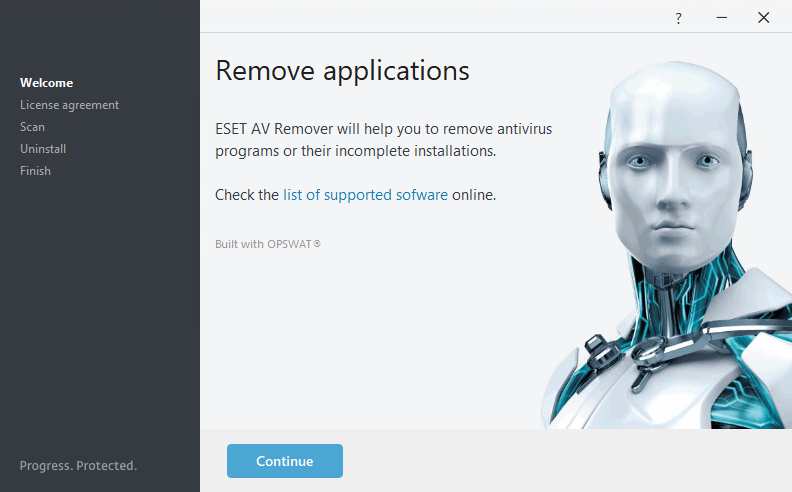
| Ferramenta para Terceiros | ESET AV Remover (remove antivírus concorrentes) |
| Dica Técnica | Mover a ferramenta para fora de pastas sincronizadas |
O que é a ferramenta de remoção ESET
A ferramenta de remoção ESET, conhecida primariamente como ESET Uninstaller Tool, é um utilitário de linha de comando projetado pela ESET para remover completamente seus produtos de segurança de um sistema operacional. Diferente do processo de desinstalação convencional encontrado no Painel de Controle, esta ferramenta é capaz de lidar com instalações corrompidas ou resquícios que permanecem após uma desinstalação padrão. Seu objetivo é assegurar que nenhum arquivo, chave de registro ou serviço relacionado ao ESET permaneça ativo, prevenindo assim potenciais conflitos com outros softwares de segurança ou reinstalações futuras.
Por que usar o ESET Uninstaller em vez da desinstalação comum
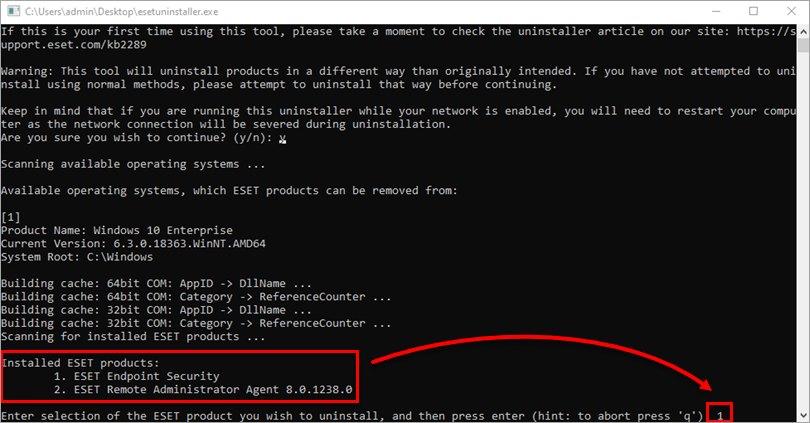
A desinstalação comum via Painel de Controle nem sempre é suficiente para remover todos os vestígios de um antivírus. Softwares de segurança, por sua natureza, integram-se profundamente ao sistema operacional para oferecer proteção máxima, o que pode resultar em arquivos ocultos, entradas de registro complexas e serviços que persistem mesmo após a remoção oficial. O ESET Uninstaller foi criado especificamente para varrer e eliminar esses componentes remanescentes, garantindo uma limpeza profunda que a desinstalação padrão não consegue realizar. Utilizar essa ferramenta é crucial para evitar problemas de compatibilidade ao instalar um novo antivírus ou ao reinstalar um produto ESET.
Como funciona o ESET Removal Tool
O ESET Removal Tool opera em um nível mais baixo do sistema, acessando áreas que a desinstalação padrão não alcança. Ao ser executado, ele escaneia o sistema em busca de todos os arquivos, pastas, chaves de registro e serviços associados aos produtos ESET. Uma característica importante é que ele exige a operação em Modo de Segurança, um ambiente onde o Windows carrega apenas os drivers e serviços essenciais, minimizando a interferência de outros programas. Isso permite que a ferramenta acesse e remova com segurança todos os componentes do ESET, incluindo aqueles que estariam em uso e bloqueados em um ambiente de sistema normal. O processo também envolve a confirmação explícita do usuário para cada etapa crítica.
Quando recorrer ao ESET Cleaner Tool
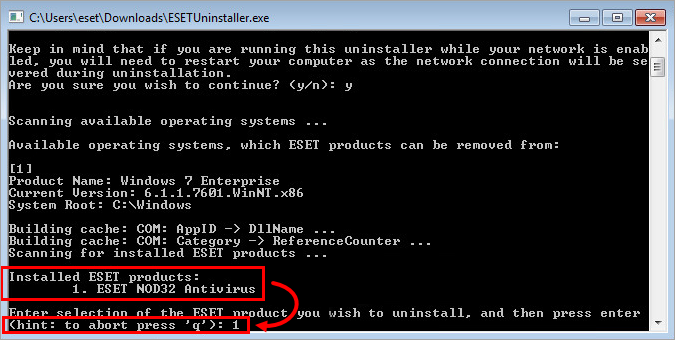
Embora a ESET Uninstaller Tool seja a principal ferramenta para desinstalar produtos ESET, o termo ‘ESET Cleaner Tool’ pode ser usado informalmente para se referir a utilitários de limpeza em geral ou, em alguns contextos, a ferramentas específicas para remover versões mais antigas ou problemáticas. Em 2026, a ESET Uninstaller Tool é amplamente reconhecida como a solução oficial para remoção completa. Recorra a ela sempre que a desinstalação padrão falhar, quando houver suspeita de que resíduos do antivírus ESET estão causando instabilidade no sistema, ou antes de migrar para um novo software de segurança. É a garantia de um sistema livre de conflitos.
Passo a passo para baixar e executar o ESET Uninstaller
Para executar a remoção completa de um produto ESET, o primeiro passo é baixar a ferramenta oficial. Acesse o site da ESET e procure pela seção de utilitários ou suporte para encontrar o link de download do ESET Uninstaller. Salve o arquivo executável em um local de fácil acesso. Em seguida, reinicie seu computador em Modo de Segurança. Após o sistema iniciar em modo de segurança, navegue até onde você salvou o arquivo e execute-o como administrador. Siga as instruções na tela, confirmando a remoção do produto ESET selecionado. Lembre-se de que esta ferramenta reseta as configurações de rede, por isso, é vital ter feito um backup prévio das suas configurações de rede.
Atenção: Antes de executar o ESET Uninstaller, é mandatório realizar o backup das suas configurações de rede. Utilize o comando `netsh -c interface dump > C:\NetworkSettings.txt` no Prompt de Comando como administrador para salvar suas configurações atuais. Isso é essencial, pois a ferramenta de remoção reverterá essas configurações.
Compatibilidade do ESET Removal Tool com Windows 11
A ESET Removal Tool é compatível com as versões mais recentes do Windows, incluindo o Windows 11. A ESET mantém suas ferramentas atualizadas para garantir a compatibilidade com os sistemas operacionais mais utilizados. Ao utilizar o ESET Uninstaller no Windows 11, é fundamental seguir os mesmos procedimentos: operar em Modo de Segurança e possuir privilégios de administrador. A ferramenta foi projetada para lidar com as estruturas de sistema do Windows 11, assegurando uma remoção limpa e eficaz, mesmo com as complexidades adicionais introduzidas pelas versões mais recentes do sistema operacional da Microsoft.
Modo de segurança: quando é necessário usar
O uso do Modo de Segurança é uma exigência para a execução da ESET Uninstaller Tool porque este ambiente operacional carrega apenas os componentes essenciais do Windows. Isso significa que muitos drivers e serviços de terceiros, incluindo os do próprio antivírus ESET que você deseja remover, não são iniciados. Ao desativar esses processos em segundo plano, o ESET Uninstaller consegue acessar e remover todos os arquivos e entradas de registro do ESET sem encontrar bloqueios. Tentar executar a ferramenta em um modo de sistema normal, onde o antivírus está ativo, resultaria em falhas de remoção ou na impossibilidade de excluir determinados arquivos.
Diferenças entre ESET Uninstaller e outras ferramentas de remoção
A principal diferença entre o ESET Uninstaller e outras ferramentas de remoção genéricas reside na sua especialização. Enquanto ferramentas genéricas tentam remover uma ampla gama de softwares, o ESET Uninstaller é focado exclusivamente nos produtos ESET, garantindo uma limpeza profunda e específica. Além disso, a exigência de operar em Modo de Segurança o diferencia de muitas ferramentas que funcionam em modo normal. A ESET AV Remover, por exemplo, é voltada para a desinstalação de antivírus concorrentes antes da instalação de um produto ESET, enquanto o ESET Uninstaller é para remover o próprio ESET. Essa especificidade garante maior eficácia e segurança na remoção.
O Futuro da Remoção de Antivírus em 2026: Um Veredito de Especialista
Em 2026, a complexidade dos softwares de segurança e a integração profunda com o sistema operacional continuam a demandar ferramentas de remoção especializadas como a ESET Removal Tool. A tendência aponta para a necessidade crescente de utilitários que garantam uma desinstalação completa e sem falhas, especialmente em ambientes corporativos e para usuários que trocam frequentemente de soluções de segurança. A ESET Uninstaller, com seu foco em limpeza profunda e a exigência de procedimentos específicos como o Modo de Segurança, exemplifica a robustez necessária para lidar com esses desafios. A capacidade de reverter configurações de rede e a necessidade de backups reforçam a importância de uma abordagem metódica. Para o futuro, podemos esperar que tais ferramentas se tornem ainda mais sofisticadas, possivelmente integrando interfaces mais amigáveis sem comprometer sua eficácia técnica, mantendo-se como um pilar para a manutenção de sistemas limpos e seguros.
Guia Rápido para Remover o ESET Sem Dor de Cabeça
Você não precisa ser um expert para remover o ESET corretamente. Basta seguir três passos simples antes de qualquer tentativa de desinstalação.
Passo 1: Backup das Configurações de Rede
Antes de tudo, salve suas configurações de rede. Execute o comando netsh -c interface dump > C:\NetworkSettings.txt no Prompt de Comando como administrador. Isso evita que você perca conexão após usar a ferramenta de remoção.
Passo 2: Baixe a Ferramenta Oficial da ESET
Acesse o site oficial da ESET e baixe o ESET Uninstaller Tool. Salve o arquivo em uma pasta local, fora de pastas sincronizadas como OneDrive, para evitar erros de acesso.
Passo 3: Execute no Modo de Segurança
Reinicie o Windows em Modo de Segurança. Execute o ESETUninstaller.exe como administrador, selecione o produto e confirme a remoção. Após a conclusão, reinicie o sistema normalmente.
O Que Evitar
- Não tente desinstalar manualmente excluindo pastas ou registros – isso pode corromper o sistema.
- Evite usar ferramentas de terceiros não oficiais; elas podem deixar resíduos ou danificar configurações.
Perguntas Frequentes sobre a Remoção do ESET
1. Preciso mesmo usar o Modo de Segurança?
Sim, é essencial. O ESET protege seus processos ativamente, e o Modo de Segurança carrega apenas drivers básicos, permitindo que a ferramenta de remoção acesse e remova todos os componentes do software sem interferência.
2. A ferramenta ESET Uninstaller apaga meus arquivos pessoais?
Não, ela remove apenas os arquivos e configurações do produto ESET. Seus documentos, fotos e outros dados permanecem intactos. No entanto, as configurações de rede são resetadas, por isso o backup é recomendado.
3. Posso usar o ESET AV Remover para desinstalar o próprio ESET?
Não. O ESET AV Remover é específico para remover antivírus de terceiros (como Norton ou McAfee) antes de instalar o ESET. Para remover o ESET, utilize o ESET Uninstaller Tool.
Remover o ESET corretamente não é um bicho de sete cabeças, desde que você siga o processo oficial com as ferramentas certas. A ESET Uninstaller Tool é a única garantia de uma desinstalação limpa e segura.
Antes de qualquer tentativa, faça o backup de rede e baixe o utilitário oficial. Seu sistema merece esse cuidado para evitar dores de cabeça futuras.
No futuro, a remoção de softwares de segurança será ainda mais integrada ao sistema operacional, mas hoje, o conhecimento desse processo coloca você um passo à frente na gestão do seu computador.
