

Você já perdeu uma reunião importante porque sua webcam travou no pior momento? Ou descobriu que o microfone estava mudo só depois de gravar um vídeo inteiro? Testar a webcam online antes de qualquer chamada é o segredo para evitar esses sustos.
Ferramentas como WebcamTests.com e VEED.io permitem verificar resolução e FPS em segundos, sem instalar nada. Isso garante que sua imagem esteja nítida e profissional, seja para o trabalho ou para um bate-papo com amigos.
Teste de câmera online: como garantir a melhor qualidade da sua webcam
Usar uma ferramenta webcam gratuita como Webcamera.io ou Clipchamp resolve dois problemas de uma vez: testar o hardware e gravar vídeos direto no navegador. Você pode ajustar a configuração da webcam, verificar o áudio e até aplicar filtros, tudo sem baixar nenhum driver webcam complicado.
Para quem precisa de câmeras ao vivo, sites como o Webcam Toy oferecem mais de 80 efeitos divertidos para fotos. Já aplicativos como o ManyCam permitem transmitir para várias plataformas ao mesmo tempo, ideal para lives ou reuniões corporativas. A chave é escolher a ferramenta certa para cada necessidade.
| Produto | Preço Médio | Destaque |
|---|---|---|
| WebcamTests.com | Grátis | Teste completo de resolução e FPS |
| VEED.io (Teste de Webcam) | Grátis | Análise rápida e detalhada |
| Webcamera.io | Grátis | Gravação e foto direta no navegador |
| Clipchamp Webcam Recorder | Grátis | Gravação com opções de salvamento |
| Webcam Toy | Grátis | Mais de 80 efeitos divertidos |
| Aplicativos de Câmeras Públicas (Ex: DER/SP) | Grátis | Visualização ao vivo de locais específicos |
| Ferramenta de Gravação do Windows | Grátis (Embutido) | Gravação básica sem instalação |
| OBS Studio | Grátis | Gravação e streaming profissional |
| Logitech Capture | Grátis | Otimização para webcams Logitech |
| XSplit Broadcaster | Pago (a partir de ~$5/mês) | Recursos avançados para streaming e gravação |
O QUE REALMENTE FUNCIONA
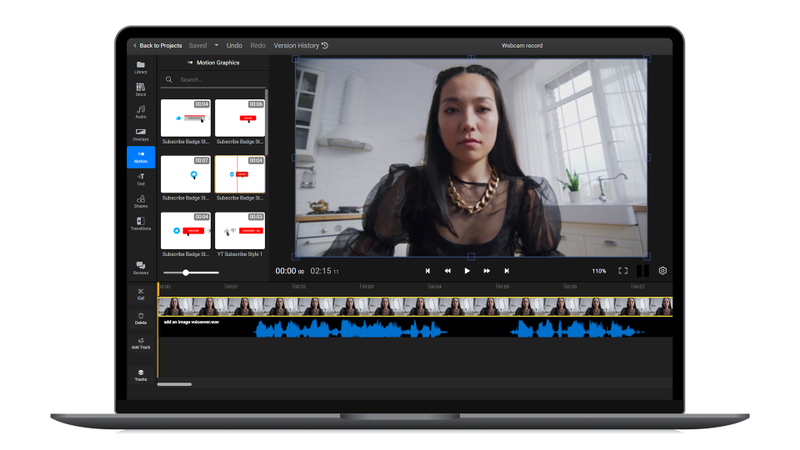
Para garantir que sua webcam esteja tinindo para aquela reunião importante ou para gravar um vídeo, o segredo é usar ferramentas online que não exigem instalação. Elas fazem um teste de câmera online rápido, verificando resolução, FPS e até o microfone. Assim, você evita surpresas desagradáveis com imagem pixelada ou som ruim.
Essas plataformas são ótimas para quem precisa configurar webcam sem complicação. Muitas oferecem a opção de gravar vídeo com webcam direto no navegador, salvando o arquivo na nuvem ou no seu dispositivo. É praticidade pura para quem usa a webcam para reunião ou para criar conteúdo.
Como Fazer um Teste de Câmera Online Rápido e Preciso
Para escolher sem erro, acesse um site como o WebcamTests.com ou o VEED.io. Clique em ‘permitir’ quando ele pedir acesso à sua câmera. A ferramenta vai mostrar em tempo real a qualidade da imagem, a resolução e a taxa de quadros por segundo (FPS). Se tudo estiver ok, sua webcam está pronta para o uso. É um teste de microfone e webcam integrado que salva seu tempo.
Leia também: Monitor curvo 34 polegadas: 6 modelos que entregam mais que o prometido em 2026
1. WebcamTests.com
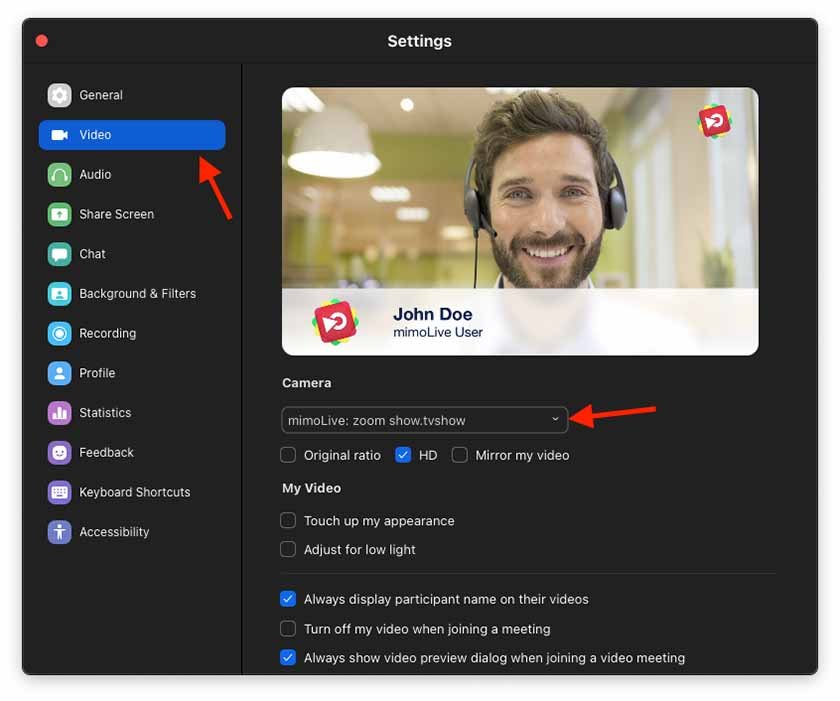
Ativos: Teste de resolução, FPS, áudio e informações do dispositivo. Funciona em qualquer navegador moderno.
Preço Médio: Grátis
Dica Prática: Use antes de qualquer reunião online para garantir que sua imagem está nítida e sem travamentos.
2. VEED.io (Teste de Webcam)
Ativos: Verificação rápida de desempenho da webcam, interface limpa e direta.
Leia também: Caixa de som Logitech: o modelo que você precisa e não sabia
Preço Médio: Grátis
Dica Prática: Ideal para quem precisa de um feedback imediato sobre a qualidade da sua câmera.
3. Webcamera.io
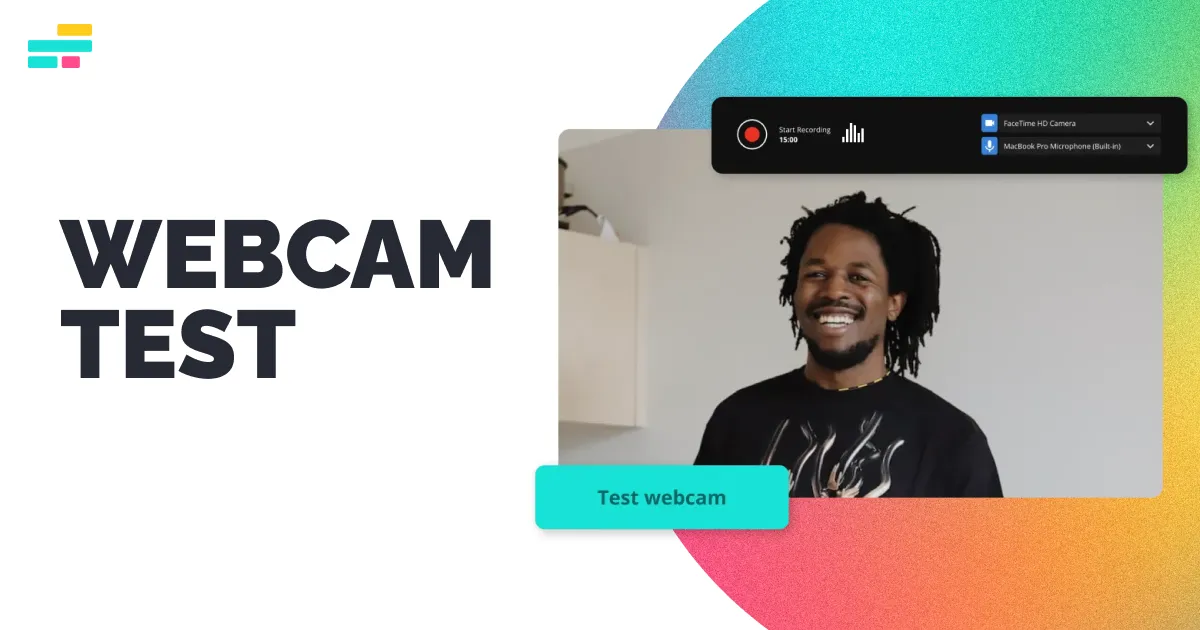
Ativos: Permite gravar vídeo com webcam e tirar fotos diretamente no navegador, com salvamento fácil.
Preço Médio: Grátis
Dica Prática: Ótimo para criar conteúdo rápido ou fazer testes de gravação sem baixar nenhum aplicativo.
4. Clipchamp Webcam Recorder
Ativos: Ferramenta de gravação de webcam integrada ao editor de vídeo, com opções de exportação.
Preço Médio: Grátis
Dica Prática: Use para gravar clipes curtos e já ter a opção de editar logo em seguida na mesma plataforma.
5. Webcam Toy
Ativos: Aplica mais de 80 efeitos divertidos em tempo real nas fotos e vídeos.
Preço Médio: Grátis
Dica Prática: Perfeito para quem quer adicionar um toque de diversão às suas fotos ou chamadas casuais.
6. Aplicativos de Câmeras Públicas (Ex: DER/SP)
Ativos: Acesso a transmissões ao vivo de câmeras de trânsito, segurança ou pontos turísticos.
Preço Médio: Grátis
Dica Prática: Útil para verificar condições de tráfego ou simplesmente observar o movimento em diferentes cidades.
7. Ferramenta de Gravação do Windows
Ativos: Embutido no sistema operacional, permite gravar a tela e a webcam sem instalar nada extra.
Preço Médio: Grátis (Embutido no Windows)
Dica Prática: Uma solução rápida para gravações simples quando você não quer lidar com softwares mais complexos.
8. OBS Studio
Ativos: Software gratuito e de código aberto para gravação e streaming de alta qualidade, com muitas configurações.
Preço Médio: Grátis
Dica Prática: Se você leva a sério a criação de conteúdo ou transmissões ao vivo, o OBS Studio é um investimento de tempo que vale a pena.
9. Logitech Capture
Ativos: Ferramenta oficial da Logitech para otimizar o uso de suas webcams, com controles de gravação e efeitos.
Preço Médio: Grátis
Dica Prática: Se você possui uma webcam Logitech, este aplicativo desbloqueia todo o potencial dela.
10. XSplit Broadcaster
Ativos: Solução robusta para streaming e gravação, com recursos avançados de edição e integração com diversas plataformas.
Preço Médio: Pago (a partir de ~$5/mês)
Dica Prática: Para profissionais que precisam de controle total e recursos de ponta para suas transmissões e gravações.
QUAL COMPRAR HOJE? (VEREDITO)
Para a maioria das pessoas, as ferramentas gratuitas como WebcamTests.com, Webcamera.io e Clipchamp são mais do que suficientes. Elas oferecem testes de câmera online e gravação direta no navegador, sem complicação. A ausência de downloads e a facilidade de uso são pontos fortes imbatíveis para o dia a dia.
Se você busca algo mais profissional, o OBS Studio é uma escolha fantástica e gratuita. Para quem tem hardware Logitech, o Logitech Capture é o complemento perfeito. O XSplit Broadcaster é para quem realmente precisa de um estúdio virtual no computador.
Leia também: Placa mãe H610M: a base barata que não segura seu PC gamer
Teste sua webcam assim que ela chegar
Antes de qualquer reunião, verifique a resolução máxima e os FPS usando WebcamTests.com. Isso revela se o hardware entrega o prometido.
Checklist de primeiros passos
- Conecte a webcam e abra WebcamTests.com para testar resolução e FPS.
- Confira o microfone com um breve áudio no mesmo site.
- Ajuste a iluminação para evitar sombras e ruídos na imagem.
- Verifique se o driver está atualizado no Gerenciador de Dispositivos.
- Proteja sua privacidade: use uma tampa de lente quando não estiver em uso.
Montagem segura
Fixe a webcam firmemente no monitor para evitar quedas. Posicione-a na altura dos olhos para um ângulo natural.
Perguntas Frequentes
Os testes online consomem dados ou instalam algo?
Não, todos os sites mencionados funcionam apenas no navegador, sem downloads. Você só precisa de uma conexão estável.
Posso gravar vídeos em 4K diretamente no navegador?
Sim, ferramentas como VEED.io e Clipchamp suportam gravação em 4K. Certifique-se de que sua webcam e internet suportam essa resolução.
É seguro acessar câmeras públicas de trânsito?
Sim, desde que você use fontes oficiais como o DER/SP. Evite sites não verificados para proteger sua privacidade.
As ferramentas online para webcam evoluíram e hoje oferecem testes precisos e gravação sem downloads. Você tem nas mãos um controle total sobre a qualidade da sua imagem.
Agora teste sua webcam com WebcamTests.com e explore as possibilidades criativas do Webcam Toy. Sua comunicação digital vai ganhar um novo padrão de qualidade.
Num futuro próximo, a webcam se tornará ainda mais integrada à inteligência artificial, ajustando foco e luz automaticamente. Você já está preparado para essa revolução visual.
