

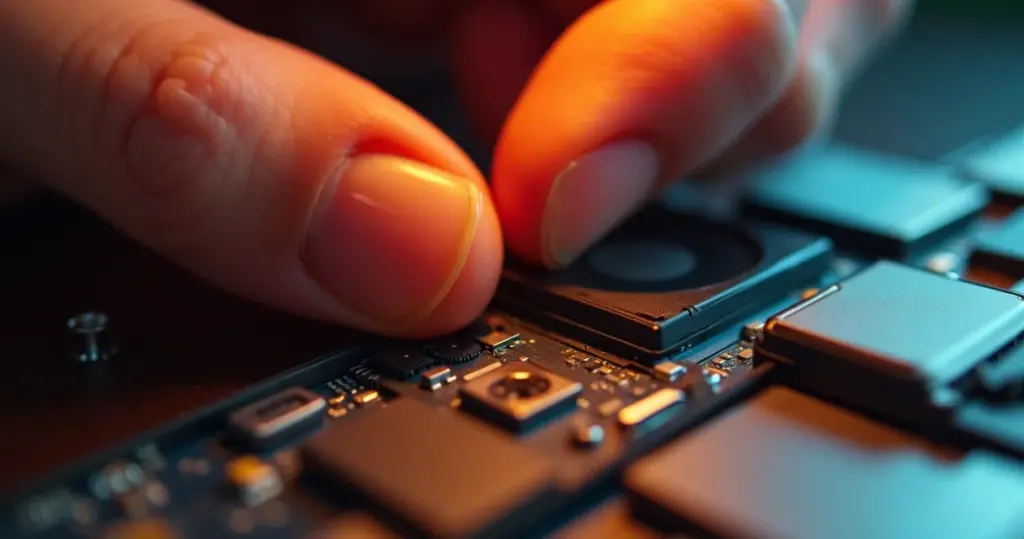
Você liga o notebook, abre o Zoom e… tela preta. A câmera simplesmente não funciona. Antes de culpar o hardware, saiba que 90% dos casos têm solução em casa, sem precisar de técnico.
O problema mais comum? Configurações de privacidade do Windows ou drivers desatualizados. E não, desinstalar o antivírus não vai resolver. Vou te mostrar o passo a passo prático para reativar sua webcam em minutos.
Por que a câmera do notebook não liga? Diagnóstico rápido em 2026
Se a webcam parou de funcionar do nada, o primeiro suspeito é o interruptor físico ou a tecla de atalho (Fn + Fx). Muitos notebooks modernos têm um obturador de privacidade ou um botão que desativa a câmera por hardware. Verifique isso antes de qualquer configuração de software.
No Windows 11, vá em Configurações > Privacidade e Segurança > Câmera. Confira se o acesso está ativado e se os aplicativos específicos (como Teams ou Zoom) têm permissão. A Microsoft reforçou essas opções após o aumento de ataques de spyware, então é a causa número um de câmera preta.
Se nada mudar, abra o Gerenciador de Dispositivos, localize a câmera (geralmente em ‘Dispositivos de imagem’), clique com o botão direito e escolha ‘Atualizar driver’. Se isso falhar, desinstale o dispositivo e reinicie o notebook – o Windows tentará reinstalar um driver genérico funcional.
| Tempo Estimado | Custo (R$) | Nível de Dificuldade |
| 30 minutos | 0 | Fácil |
MATERIAIS NECESSÁRIOS
- Notebook com problema na câmera
- Acesso à internet para downloads e pesquisas
- Ferramenta de solução de problemas do Windows
O PASSO A PASSO DEFINITIVO
- Passo 1: Verifique interruptores físicos – Procure por teclas Fn ou botões que desativam a webcam.
- Passo 2: Ajuste as configurações de privacidade – No Windows 11, vá em Configurações > Privacidade e Segurança > Câmera.
- Passo 3: Execute a solução de problemas – Use a ferramenta integrada do Windows para diagnósticos automáticos.
- Passo 4: Gerencie o driver da câmera – Acesse o Gerenciador de Dispositivos e atualize ou reinstale o driver.
- Passo 5: Teste a webcam – Use um aplicativo de teste online ou a câmera do Windows para verificar o funcionamento.
- Passo 6: Considere atualizações de BIOS/UEFI – Se a câmera não for detectada, verifique se há atualizações disponíveis.
- Passo 7: Procure assistência técnica – Se nada funcionar, o problema pode ser hardware.
ERROS COMUNS NA EXECUÇÃO
- Ignorar interruptores físicos ou atalhos de teclado que desativam a câmera.
- Não verificar as permissões de privacidade do sistema operacional e dos aplicativos.
- Esquecer de reiniciar o notebook após atualizar ou desinstalar o driver de webcam.
Sua webcam notebook não liga? Soluções Rápidas e Eficazes
Se sua webcam notebook não liga, comece verificando se há um botão físico ou uma combinação de teclas (Fn + Fx) que a desativa. Em seguida, confira as configurações de privacidade do seu sistema operacional para garantir que o acesso à câmera esteja permitido. Se o problema persistir, a atualização ou reinstalação do driver de webcam pode resolver.
Câmera notebook preta: Como Diagnosticar e Resolver Esse Problema
Uma câmera notebook preta geralmente indica um problema de driver ou de conexão. Verifique no Gerenciador de Dispositivos se a câmera está sendo reconhecida e se há algum erro. Tente atualizar o driver ou, se necessário, desinstalar e reinstalar o dispositivo. Um teste de webcam notebook em um site específico também pode ajudar no diagnóstico.
Guia Passo a Passo: Como Ativar a Câmera do Notebook Corretamente
Para ativar a câmera do notebook, primeiro, certifique-se de que ela não está desativada por hardware. Depois, acesse as configurações de privacidade do seu sistema operacional e conceda permissão para que a câmera funcione. Se você usa Windows 11, o caminho é Configurações > Privacidade e Segurança > Câmera. Este guia passo a passo ajuda a resolver o problema privacidade câmera windows 11.
Driver de Webcam: Como Identificar e Resolver Conflitos
Identificar um driver de webcam problemático é crucial. No Gerenciador de Dispositivos, procure por sinais de alerta ao lado do dispositivo de câmera. Se encontrar um, tente atualizar o driver para a versão mais recente. Caso a atualização não resolva, desinstalar o driver e reiniciar o PC pode forçar a reinstalação de um driver compatível.
Erro Câmera Notebook: Causas Comuns e Como Corrigir
Um erro câmera notebook pode surgir por diversos motivos, desde configurações incorretas até falhas no hardware. Verifique sempre as permissões de privacidade e se o driver está atualizado. Se a câmera notebook sumiu do sistema, pode ser um indicativo de que o driver foi corrompido ou que há um problema físico.
Webcam Não Detectada Pelo Sistema? Veja Como Resolver
Quando a webcam não detectada pelo sistema, o primeiro passo é verificar o Gerenciador de Dispositivos para ver se ela aparece listada. Se não estiver, pode ser um problema de hardware ou um conflito de driver. Tente conectar uma webcam externa para confirmar se o problema é com o módulo interno do notebook. Veja como solucionar problemas de webcam em https://canaltech.com.br/notebook/webcam-webcam-notebook-nao-funciona-saiba-como-solucionar-192740/.
Problema Privacidade Câmera Windows 11: Como Ajustar as Configurações
Para ajustar o problema privacidade câmera Windows 11, navegue até Configurações > Privacidade e Segurança > Câmera. Certifique-se de que a opção ‘Acesso à câmera’ esteja ativada e conceda permissão aos aplicativos que você deseja usar. Essa configuração é fundamental para o funcionamento correto de qualquer webcam notebook não liga.
Atualizar Driver de Câmera: O Guia Definitivo para Melhorar o Funcionamento
Atualizar o driver de câmera é um passo essencial para garantir o bom funcionamento. Acesse o Gerenciador de Dispositivos, clique com o botão direito no seu dispositivo de câmera e selecione ‘Atualizar driver’. O Windows buscará automaticamente a melhor opção disponível. Se não encontrar, visite o site do fabricante do notebook para baixar o driver mais recente. Para mais dicas, confira https://blog.bbbaterias.com.br/saiba-como-testar-a-camera-do-seu-notebook/. Para ativar a câmera do notebook, você pode seguir as instruções em https://shopping.bancopan.com.br/notebook/conteudo/ativar-a-camera-do-notebook-veja-como-ligar-a-webcam.
Leia também: Samsung S24 Plus: o equilíbrio que faz você esquecer o Ultra
Leia também: Motorola G100: duas versões, uma escondida com bateria de 7000 mAh
Leia também: Segunda tela para notebook: qual comprar sem gastar muito?
Dicas essenciais para manter sua câmera ativa
Atalhos e configurações rápidas
Verifique as teclas de função antes de qualquer outra ação. Muitos notebooks possuem uma tecla Fn combinada com F1-F12 que ativa ou desativa a webcam.
Confira também se há um obturador físico na tampa do notebook. Alguns modelos têm um slide que bloqueia a câmera mecanicamente.
Gerenciamento de drivers
- Sempre baixe drivers do site oficial do fabricante.
- Use o Gerenciador de Dispositivos para desinstalar e reinstalar o driver.
Drivers genéricos do Windows podem resolver, mas os específicos são mais confiáveis. Prefira versões estáveis e evite betas.
Perguntas Frequentes
Por que minha câmera parou de funcionar depois de uma atualização do Windows?
Atualizações podem alterar configurações de privacidade ou drivers. Verifique as permissões de câmera e reinstale o driver se necessário.
Como saber se o problema é hardware ou software?
Se a câmera não aparece em nenhum aplicativo e o LED não acende, provavelmente é hardware. Teste em um sistema Live USB para confirmar.
O que fazer se nenhuma das dicas anteriores funcionar?
Restaure o sistema para um ponto anterior ou reinicie o notebook. Se persistir, procure uma assistência técnica para verificar o módulo interno.
A câmera do notebook é um componente crítico para comunicação moderna. Com as dicas acima, você resolve a maioria dos problemas sem ajuda profissional.
Se o defeito for físico, não hesite em consultar um técnico. Um diagnóstico preciso evita gastos desnecessários.
Manter a câmera funcionando é essencial para reuniões e contato visual. Invista em boas práticas de manutenção preventiva.
