

O que é um SSD? É a peça que transforma seu PC lento em uma máquina veloz, e vou te mostrar como isso acontece.
Como o SSD funciona e por que ele é tão mais rápido que um HD tradicional
Enquanto um HD usa discos giratórios e uma agulha mecânica para ler dados, o SSD armazena tudo em chips de memória flash. É como trocar uma estrada de terra por uma autoestrada para suas informações. Sem partes móveis, o acesso aos arquivos é quase instantâneo. Você liga o PC e o sistema operacional já está pronto em segundos. Programas pesados, como editores de vídeo ou jogos, carregam sem aquela espera irritante. Vamos combinar: ninguém tem paciência para ficar olhando uma tela de carregamento hoje em dia.
Além da velocidade, o SSD traz vantagens que você nem imagina. Ele é silencioso, porque não tem motor ou discos giratórios fazendo barulho. Gera menos calor, o que ajuda na durabilidade do seu notebook ou PC. E é mais resistente a quedas e impactos, já que não tem componentes mecânicos frágeis. Fica tranquilo se você for do tipo que mexe no computador enquanto trabalha ou estuda. E para quem usa notebook, a economia de energia é real, dando mais autonomia na bateria. Pois é, um upgrade simples que muda completamente sua experiência.
Em Destaque 2026: Um SSD (Solid State Drive ou Unidade de Estado Sólido) é um dispositivo de armazenamento que utiliza memória flash para guardar informações eletronicamente, sem partes móveis.
O Que é um SSD e Por Que Ele Mudou o Jogo no Seu PC
Você já se pegou esperando o computador ligar, ou aquele programa demorar uma eternidade para abrir? Pois é, essa lentidão tem um nome, e a solução para ela se chama SSD. Mas o que exatamente é um SSD? Pense nele como o cérebro de armazenamento do seu computador, mas em uma versão turbinada e moderna. Diferente do disco rígido (HD) que você talvez ainda use, o SSD não tem peças mecânicas. Ele utiliza memória flash, a mesma tecnologia que encontramos em pendrives e cartões de memória, mas em uma escala muito maior e mais rápida. Essa ausência de partes móveis é a chave para a revolução que ele representa no desempenho do seu dia a dia digital.
A principal função de um SSD é guardar todos os seus arquivos, programas e o próprio sistema operacional. No entanto, a maneira como ele faz isso é o que o torna tão especial. Com acesso quase instantâneo aos dados, a diferença na velocidade de inicialização do seu PC ou no carregamento de aplicativos é gritante. É como trocar um carro antigo por um esportivo: a experiência é completamente outra. Fica tranquila, vou te explicar tudo em detalhes para você entender de vez porque um SSD é um upgrade que faz toda a diferença.
Para ter uma ideia rápida do poder de um SSD, confira este raio-x:
| Tecnologia de Armazenamento | Memória Flash (Eletrônico) |
| Partes Móveis | Nenhuma |
| Velocidade de Acesso | Quase Instantânea |
| Inicialização do SO | Rápida |
| Carregamento de Programas | Significativamente Mais Rápido |
| Resistência a Impactos | Alta |
| Ruído | Inexistente |
| Geração de Calor | Baixa |
| Consumo de Energia | Baixo |
O Que É Um SSD (Unidade de Estado Sólido)?
O termo SSD é a sigla para Solid State Drive, ou Unidade de Estado Sólido em português. A característica mais definidora de um SSD é a ausência de componentes mecânicos. Ao contrário dos discos rígidos (HDs) tradicionais, que dependem de um braço mecânico para ler e escrever dados em discos magnéticos giratórios, o SSD opera inteiramente com chips de memória flash. Essa arquitetura eletrônica permite que os dados sejam acessados e transferidos de forma muito mais rápida e eficiente. A memória de estado sólido não precisa esperar um disco girar ou uma cabeça de leitura se posicionar; o acesso é direto aos blocos de memória, o que resulta em uma performance superior em todas as tarefas.
SSD vs HDD: Qual a Diferença?
A diferença fundamental entre um SSD e um HD reside na tecnologia de armazenamento. O HD é uma tecnologia mais antiga, baseada em magnetismo e partes móveis. Pense em um toca-discos de vinil: ele precisa girar o disco e a agulha se mover para encontrar a música. O HD funciona de maneira similar, com discos girando e um braço mecânico acessando os dados. Já o SSD, como mencionei, usa memória flash, que é eletrônica. É como comparar um livro físico com um e-reader: o acesso à informação no e-reader é quase instantâneo, sem a necessidade de virar páginas ou procurar um capítulo específico. Essa diferença mecânica versus eletrônica se traduz diretamente em velocidade, durabilidade e silêncio. Se você quer saber mais sobre as nuances dessa comparação, este artigo do Tecnoblog explica em detalhes.
Como Funciona o Armazenamento em Flash?
O coração do SSD é a memória flash NAND. Essa tecnologia armazena dados em células de memória que podem ser lidas e escritas eletronicamente. Cada célula pode reter uma carga elétrica que representa um bit de informação (0 ou 1). O controlador do SSD gerencia essas células, organizando os dados e garantindo que a leitura e a escrita sejam feitas da maneira mais eficiente possível. Diferente das memórias RAM, a memória flash é não volátil, o que significa que ela mantém os dados mesmo quando o dispositivo é desligado. É essa característica que permite que seu sistema operacional e seus arquivos permaneçam salvos. A velocidade e a durabilidade da memória flash são os pilares que sustentam o desempenho superior dos SSDs. Para uma visão mais visual de como isso funciona, confira este vídeo curto.
Principais Tipos de SSD: SATA, NVMe e Outros
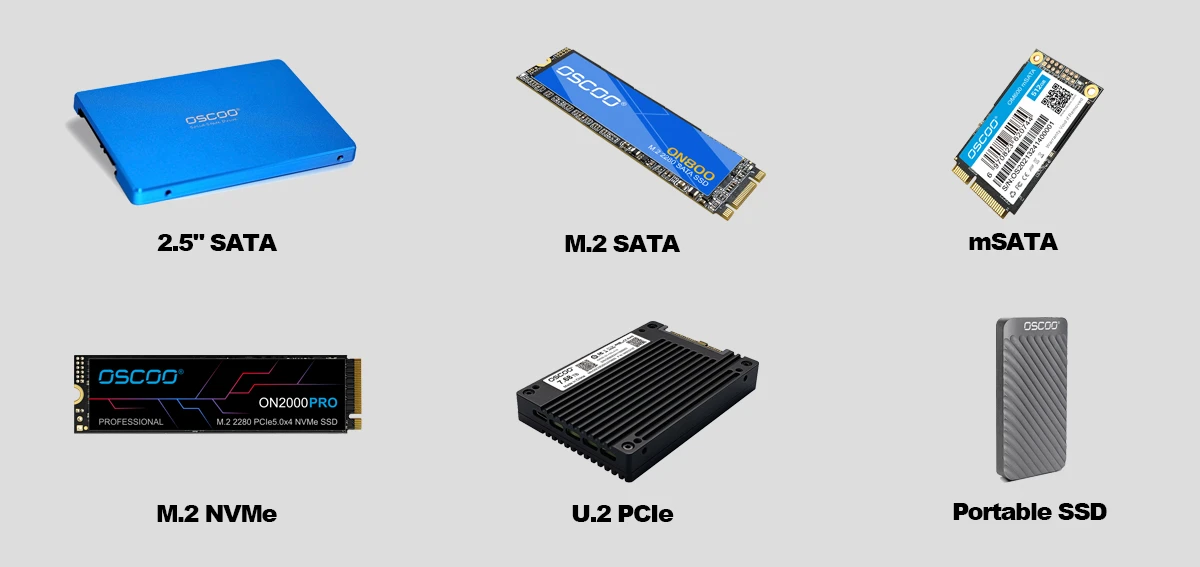
Nem todos os SSDs são iguais. A forma como eles se conectam ao seu computador e a velocidade que atingem variam bastante. Os tipos mais comuns que você encontrará são:
- SSD SATA: Utiliza a mesma interface de conexão dos HDs tradicionais (SATA). É uma atualização direta para quem tem um HD SATA, oferecendo um salto de performance considerável, mas com limitações de velocidade impostas pela interface.
- SSD NVMe: Conectam-se diretamente ao barramento PCIe da placa-mãe, o que permite velocidades de transferência de dados muito superiores às do SATA. São ideais para quem busca o máximo desempenho, como gamers e profissionais de edição.
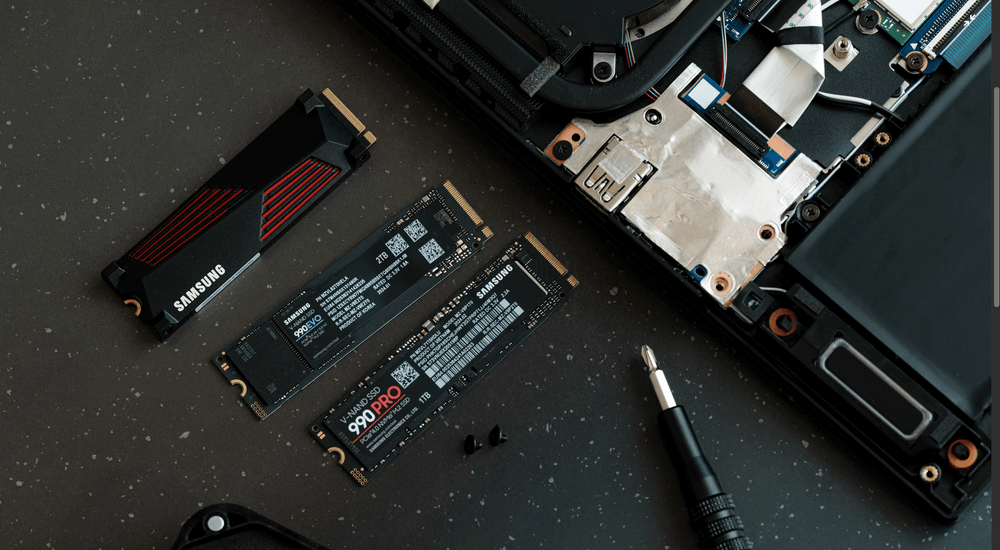
- M.2: Este é um formato físico de SSD, que pode ser tanto SATA quanto NVMe. Os SSDs M.2 são menores e se conectam diretamente à placa-mãe em um slot específico. É importante verificar se o seu M.2 é SATA ou NVMe para saber a velocidade que ele pode atingir. Saiba mais sobre as diferenças entre M.2 e SSDs em geral neste link.
A escolha entre eles dependerá da sua placa-mãe e das suas necessidades de desempenho.
Vale a Pena Comprar um SSD? Benefícios e Custo-Benefício
Vamos combinar: a pergunta não é mais se vale a pena, mas sim o quanto você está disposto a investir para ter uma experiência de uso drasticamente melhor. Os benefícios de um SSD são inúmeros e tangíveis no dia a dia. A inicialização do sistema que levava minutos agora acontece em segundos. Programas pesados, como editores de vídeo ou jogos, abrem com uma agilidade impressionante. Além disso, a resistência a choques e vibrações é um ponto crucial para a durabilidade, especialmente em notebooks. O ruído zero e a menor geração de calor também contribuem para um ambiente de trabalho mais agradável e para a longevidade dos componentes. Embora o custo por gigabyte ainda seja um pouco maior que o dos HDs, o ganho em produtividade e satisfação é imensurável.
Memória de Estado Sólido: Vantagens e Desvantagens
As vantagens de um SSD são claras e impactam diretamente a sua experiência:
- Velocidade: Acesso e transferência de dados quase instantâneos.
- Durabilidade: Maior resistência a impactos e vibrações.
- Silêncio: Operação completamente silenciosa.
- Eficiência Energética: Menor consumo de energia, ideal para notebooks.
- Menor Calor: Gera menos calor, o que beneficia outros componentes.
As desvantagens, embora cada vez menores, ainda existem:
- Custo por Gigabyte: Geralmente mais caro que HDs para a mesma capacidade.
- Vida Útil Limitada (Escrita): As células de memória flash têm um número finito de ciclos de escrita, embora para o uso comum isso raramente seja um problema.
Para a maioria dos usuários, as vantagens superam em muito as desvantagens. Este artigo da Avast também aborda os prós e contras de forma interessante.
Como Escolher o Melhor Disco de Estado Sólido para Seu Computador
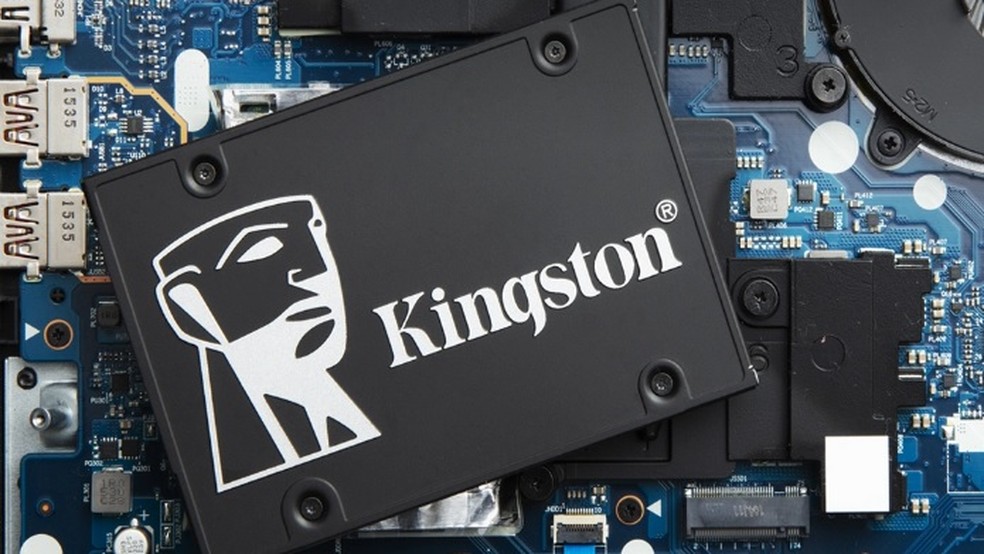
Escolher o SSD certo envolve alguns passos. Primeiro, verifique a compatibilidade do seu computador. Sua placa-mãe possui slots M.2? Ela suporta NVMe? Se não, um SSD SATA no formato de 2.5 polegadas será sua melhor opção. Em seguida, considere a capacidade. Para o sistema operacional e programas essenciais, 256GB é o mínimo recomendado hoje. Para quem trabalha com muitos arquivos grandes ou jogos, 512GB, 1TB ou mais são ideais. Pense no seu uso: você precisa da velocidade máxima do NVMe para jogos e edição, ou um SATA já será um upgrade suficiente? Por fim, pesquise marcas confiáveis e leia reviews para garantir um bom custo-benefício e durabilidade.
SSD para Notebooks: O Que Você Precisa Saber
Em notebooks, um SSD faz uma diferença ainda mais notável. A redução no consumo de energia se traduz em maior autonomia de bateria. A resistência a impactos é vital para um dispositivo portátil que está sempre em movimento. A ausência de ruído e a menor geração de calor também são pontos muito bem-vindos. Ao atualizar um notebook antigo com um SSD, você sentirá como se tivesse comprado um aparelho novo. Geralmente, notebooks mais antigos utilizam SSDs SATA de 2.5 polegadas, enquanto modelos mais recentes podem usar SSDs M.2 (verifique a compatibilidade).
O Impacto Real e o Veredito Final
Vamos ser diretos: a instalação de um SSD é, sem dúvida, um dos upgrades mais impactantes que você pode fazer em qualquer computador, seja ele novo ou antigo. A sensação de velocidade e responsividade que um SSD proporciona transforma a experiência de uso. Tarefas que antes eram tediosas e demoradas se tornam rápidas e fluidas. Para profissionais, isso se traduz em mais produtividade. Para gamers, em menos tempo de espera e mais imersão. E para o usuário comum, significa simplesmente um computador que responde ao seu comando sem hesitação.
Meu conselho de especialista é claro: se o seu computador ainda usa um HD tradicional como unidade principal, considere seriamente a troca por um SSD. O investimento se paga rapidamente com o ganho de performance e a satisfação no uso diário. É uma tecnologia que deixou de ser um luxo para se tornar uma necessidade para quem busca eficiência e agilidade no mundo digital de 2026.
Dicas Extras: Truques Que Só Quem Já Instalou Sabe
Vamos combinar: teoria é legal, mas prática resolve. Aqui vão dicas que fazem diferença real:
- Clone seu HD antigo: Use software gratuito como Macrium Reflect. Copia tudo pro novo sem reinstalar Windows.
- Ative o TRIM no Windows: Digite ‘Desfragmentar’ na busca, escolha seu SSD, clique ‘Otimizar’. O sistema limpa células inativas automaticamente.
- Não desfragmente nunca: Diferente do HD, isso só desgasta sua unidade de estado sólido sem benefício.
- Deixe 10-20% livre: Armazenamento em flash precisa espaço para gerenciar dados. Performance cai se lotar.
- Use slot M.2 se tiver: Conecta direto na placa-mãe. Mais rápido que SATA e sem cabos bagunçados.
Perguntas Que Todo Mundo Faz (e Você Também)
SSD SATA vs NVMe: qual escolher?
NVMe é mais rápido, mas SATA ainda vale a pena para uso geral. Escolha NVMe se sua placa-mãe tiver slot M.2 e você trabalhar com arquivos grandes ou jogar. SATA é suficiente para quem quer só agilidade no dia a dia e tem orçamento apertado.
Quanto custa um SSD de 1TB?
Entre R$ 300 e R$ 800, dependendo do tipo e marca. Um SATA básico fica na faixa dos R$ 300-400. Já os melhores SSD para PC gamer, com PCIe Gen4, podem passar de R$ 700. Fica tranquilo: até os mais baratos já dão um salto enorme.
Quais erros evitar ao instalar?
Não force o conector e verifique se está desligado da tomada. O erro mais comum é esquecer de habilitar o AHCI na BIOS antes de instalar o sistema. Outro: instalar no slot errado da placa-mãe – consulte o manual para o M.2 correto.
Pronto Para Sua Máquina Voar?
Pois é: agora você sabe que a verdadeira revolução não está no processador mais potente, mas nesse componente silencioso que transforma espera em instantaneidade. Trocar o HD por uma unidade de estado sólido é o upgrade mais impactante que você pode fazer hoje – e o mais acessível.
Seu primeiro passo? Abra seu gabinete ou notebook e veja que conexões tem disponível. Um SATA simples já muda tudo. Depois, pesquise modelos com boa relação custo-benefício.
Compartilha essa dica com quem ainda sofre com lentidão! E me conta nos comentários: qual tarefa do seu PC mais te irrita com demora? Vamos ver se um SSD resolve.
