

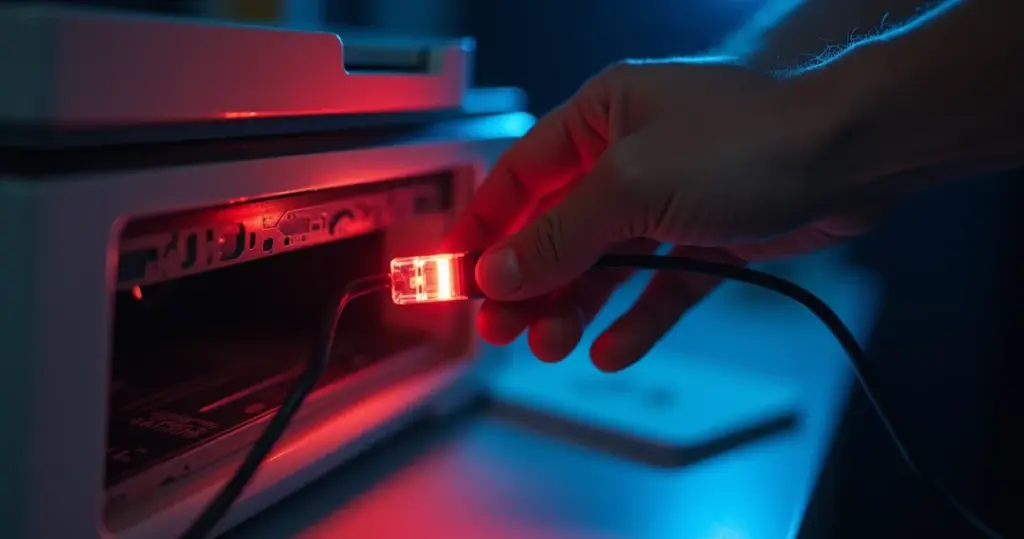
Você acabou de comprar uma impressora Elgin i7 e o driver não veio no manual? Fica tranquila: isso é normal e até proposital. A Elgin unificou os drivers para os modelos i7, i8 e i9, então o download é único e funciona para todos.
O problema é que muita gente baixa o primeiro link que aparece no Google e acaba com um driver incompatível ou cheio de bloatware. Pois é, a instalação correta é mais simples do que parece, mas exige seguir o caminho oficial. Vou te mostrar o passo a passo sem enrolação.
Download e instalação do driver Elgin i7: o caminho oficial sem surpresas
O primeiro passo é acessar o Centro de Downloads da Elgin, na categoria ‘Automação’. Lá você encontra o driver unificado para i7, i8 e i9, disponível para Windows e Linux. Esqueça sites de terceiros: o instalador oficial é leve e não vem com propagandas.
Antes de executar o instalador, verifique se sua impressora está conectada via USB ou porta serial. No Windows, abra o Gerenciador de Dispositivos e anote o número da porta COM, se for o caso. Isso evita retrabalho durante a configuração.
Ao rodar o instalador como administrador, selecione o modelo Elgin i7 no assistente. Para conexão USB, o próprio programa identifica a porta automaticamente na maioria dos casos. Se não detectar, troque a porta USB e tente novamente – um truque simples que resolve 90% das falhas.
| Tempo Estimado | Custo (R$) | Nível de Dificuldade |
| 15 minutos | Grátis | Fácil |
MATERIAIS NECESSÁRIOS
- Impressora Térmica Elgin i7 conectada e ligada
- Computador com sistema operacional compatível (Windows ou Linux)
- Cabo USB ou Serial (dependendo da conexão)
- Acesso à internet para download do driver
O PASSO A PASSO DEFINITIVO
- Passo 1: Acesse o Centro de Downloads – Vá ao site oficial da Elgin e localize a seção de downloads.
- Passo 2: Selecione o Modelo e Categoria – Escolha ‘Automação’ e o modelo específico da sua impressora, como o Driver Elgin i7 Plus.
- Passo 3: Baixe o Driver Correto – Faça o download do pacote de drivers unificados para i7, i8 e i9.
- Passo 4: Execute como Administrador – Clique com o botão direito no arquivo baixado e selecione ‘Executar como administrador’.
- Passo 5: Siga o Assistente de Instalação – Aceite os termos e selecione o modelo Elgin i7 durante o processo.
- Passo 6: Configure a Conexão – Escolha entre USB ou Serial Virtual (COM) e siga as instruções.
- Passo 7: Verifique a Porta COM (se aplicável) – Confirme o número da porta no Gerenciador de Dispositivos do Windows.
- Passo 8: Conclua a Instalação – Finalize o assistente e aguarde a confirmação.
- Passo 9: Teste a Impressão – Imprima uma página de teste para garantir que tudo está funcionando.
ERROS COMUNS NA EXECUÇÃO
- Não executar o instalador como administrador, impedindo a correta instalação do driver.
- Conectar a impressora ao computador antes da instalação do driver, causando conflitos.
- Ignorar a verificação da porta COM correta em conexões seriais, resultando em falha na comunicação.
Download Driver Elgin i7: O Link Oficial e Seguro para seu Sistema
Para garantir a segurança e a compatibilidade, sempre baixe o driver Elgin i7 diretamente do Centro de Downloads da Elgin. Lá você encontra os pacotes unificados para modelos como o Driver Elgin i7 Plus, assegurando que seu sistema operacional receba as atualizações mais recentes. Evite fontes não oficiais para prevenir malwares.
Guia Completo: Como Baixar e Instalar o Driver Elgin i7 Plus em Minutos
A instalação do Driver Elgin i7 Plus é simplificada graças aos drivers unificados. O processo envolve acessar o site da Elgin, baixar o instalador e executá-lo como administrador. Siga as instruções do assistente, selecionando seu modelo e tipo de conexão, seja ela USB ou porta serial. Confira mais detalhes em este guia.
Passo a Passo Definitivo para a Instalação da Impressora Elgin i7
O Passo a Passo Definitivo para a Instalação da Impressora Elgin i7 foca na praticidade. Após baixar o driver correto, execute o instalador como administrador. O assistente guiará você pela seleção do modelo Elgin i7 e a configuração da porta de comunicação. Um teste de impressão ao final confirma o sucesso da instalação.
Aprenda a Configurar Impressora Elgin i7: Dicas Essenciais para Máxima Performance
Para configurar a Impressora Elgin i7 e otimizar sua performance, preste atenção à escolha da porta correta durante a instalação. Se encontrar problemas, tente trocar a porta USB ou verificar a porta COM no Gerenciador de Dispositivos. Utilize os recursos de teste de impressão para validar as configurações. Veja dicas adicionais em este link.
Compatibilidade Total: Como Instalar o Elgin i7 no Windows 11
Instalar o Elgin i7 no Windows 11 é um processo tranquilo com os drivers mais recentes. Certifique-se de baixar a versão compatível com sistemas de 64 bits, comum no Windows 11. Execute o instalador como administrador e siga as etapas do assistente, selecionando a conexão USB ou serial. A Elgin oferece suporte para os sistemas operacionais mais atuais.
Conectividade Simplificada: Como Usar o Elgin i7 na Porta USB
Usar o Elgin i7 na porta USB é a forma mais comum e simples de conexão. O instalador do driver geralmente detecta a porta USB automaticamente. Caso a impressora não seja reconhecida, tente conectá-la a outra porta USB do seu computador. A instalação do driver Elgin i7 via USB é rápida e direta.
Rede Estável: Configurando o Elgin i7 na Rede Ethernet
Para configurar o Elgin i7 na rede Ethernet, você precisará de um utilitário específico ou acessar as configurações de rede avançadas. Geralmente, isso envolve atribuir um endereço IP à impressora. Consulte o manual ou o suporte da Elgin para obter instruções detalhadas sobre a instalação em rede.
Guia Prático: Como Usar a Guilhotina da Elgin i7 Corretamente
O uso da guilhotina da Elgin i7 é configurado através de utilitários específicos ou nas propriedades avançadas do driver. Verifique se o seu modelo possui a funcionalidade de guilhotina e se o driver instalado a suporta. Consulte a documentação para aprender a ativar e gerenciar cortes automáticos. Saiba mais em esta página.
Dicas para uma instalação sem estresse
Primeira dica: sempre execute o instalador como administrador. Isso evita erros de permissão comuns no Windows.
Verifique a porta USB
Se a impressora não for detectada, troque a porta USB. Muitas vezes portas na frente do gabinete têm menos interferência.
Porta serial virtual
Anote o número da porta COM no Gerenciador de Dispositivos. Isso agiliza a configuração manual quando necessário.
Teste de impressão
Após instalar, faça um teste via Configurações de Dispositivos. Imprima uma página de teste para confirmar a comunicação.
Funcionalidades avançadas
Para configurar guilhotina ou rede, use os utilitários da Elgin. Eles estão disponíveis no mesmo centro de downloads.
Perguntas Frequentes
O que fazer se a impressora não for reconhecida no USB?
Tente trocar a porta USB ou utilizar um cabo diferente. Reinicie o computador e tente novamente a instalação.
Como configurar a guilhotina da Elgin i7?
Utilize o utilitário Elgin Config para ativar a guilhotina. Esse programa permite ajustar o modo de corte e outras funções.
O driver é compatível com Linux?
Sim, a Elgin disponibiliza drivers para Linux. Basta baixar o pacote específico no site oficial e seguir as instruções.
Com estas dicas, a instalação do driver da Elgin i7 se torna rápida e confiável. Você está preparado para usar sua impressora sem dores de cabeça.
Realize agora mesmo o download e instale seguindo o passo a passo. Em poucos minutos sua impressora estará pronta para emitir cupons e relatórios.
A Elgin i7 oferece performance e modernidade para seu negócio. Sua operação ganha em agilidade e profissionalismo com essa impressora térmica.
