

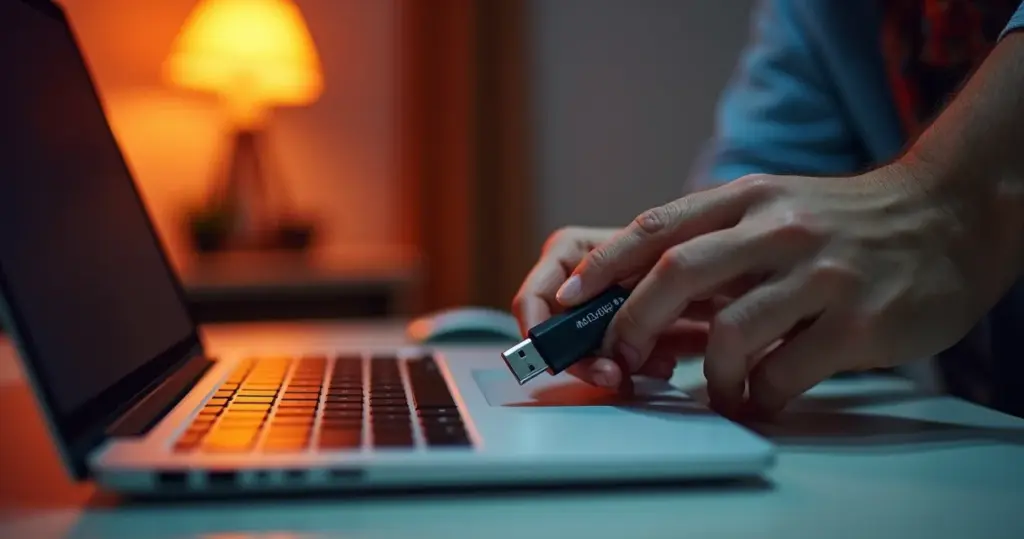
Você já tentou criar um pendrive bootável para Windows 10 e deu erro na hora de bootar? Pois é, isso é mais comum do que parece. A boa notícia é que, com o método certo, você resolve isso em minutos, sem estresse.
Esqueça aqueles tutoriais confusos. Vou te mostrar o passo a passo direto ao ponto, usando ferramentas oficiais e gratuitas. Fica tranquilo: seu pendrive de 8GB é suficiente e você não precisa ser expert em informática.
Como criar pendrive bootável Windows 10: Rufus ou Ferramenta da Microsoft?
Para criar um pendrive bootável Windows 10, você tem duas opções principais: a Media Creation Tool da Microsoft ou o Rufus. A ferramenta oficial é mais simples e guia você automaticamente no download da ISO e na criação do pen drive. O Rufus, por outro lado, é mais rápido e oferece opções avançadas, como escolher entre esquemas de partição GPT (para UEFI) ou MBR (para BIOS legado).
Você precisa de um pendrive com no mínimo 8GB e conexão com internet. Lembre-se: todos os dados do pen drive serão apagados. Se for usar o Rufus, baixe antes a ISO oficial do Windows 10. Após criar o pendrive, reinicie o computador, acesse o menu de boot (teclas como F2, F12, Del ou Esc) e selecione o pendrive para iniciar a instalação.
| Tempo Estimado | Custo (R$) | Nível de Dificuldade |
| 1 hora | Grátis | Intermediário |
MATERIAIS NECESSÁRIOS
- Pendrive com no mínimo 8 GB de espaço livre.
- Acesso à internet para download dos arquivos.
- Computador com Windows 10 instalado para a criação.
O PASSO A PASSO DEFINITIVO
- Passo 1: Baixe a ISO do Windows 10 – Obtenha o arquivo oficial para garantir a integridade do sistema.
- Passo 2: Escolha a Ferramenta de Criação – Decida entre a oficial da Microsoft ou o Rufus para criar o pendrive bootavel windows 10.
- Passo 3: Conecte o Pendrive – Insira o dispositivo USB no computador onde você fará a preparação.
- Passo 4: Execute a Ferramenta – Abra a ferramenta escolhida e siga as instruções na tela.
- Passo 5: Selecione o Arquivo ISO – Aponte para o local onde você salvou a imagem ISO do Windows 10.
- Passo 6: Inicie a Criação – Confirme as configurações e deixe a ferramenta formatar e copiar os arquivos para o pendrive.
- Passo 7: Acesse o Menu de Boot – Reinicie o computador que receberá o Windows e pressione a tecla correta para o menu de boot.
- Passo 8: Selecione o Pendrive – Escolha o seu pendrive bootavel windows 10 como dispositivo de inicialização.
- Passo 9: Inicie a Instalação – O instalador do Windows 10 será iniciado, permitindo a formatação e instalação.
ERROS COMUNS NA EXECUÇÃO
- Não verificar se o pendrive tem espaço suficiente (mínimo 8GB).
- Esquecer de configurar a BIOS/UEFI para dar boot pelo pendrive.
- Usar uma ISO de fonte não confiável, comprometendo a segurança do sistema.
APROFUNDAMENTO TÉCNICO
Passo a Passo: Como Fazer Pendrive Bootavel Windows 10 do Zero
Para criar um pendrive bootavel windows 10 do zero, você precisa de um pendrive de 8GB e acesso à internet. O processo envolve baixar a imagem ISO do Windows 10 e usar uma ferramenta para torná-lo inicializável. É essencial garantir que todos os dados no pendrive sejam apagados.
Guia Definitivo: Criar Pendrive Bootavel Windows 10 com Rufus
O Rufus é uma ferramenta popular para criar pendrive bootavel windows 10, conhecida por sua velocidade e flexibilidade. Ele permite escolher entre esquemas de partição como GPT ou MBR, ideal para diferentes tipos de hardware. Você precisará baixar a ISO do Windows 10 separadamente antes de usar o Rufus. Saiba mais em como criar um pendrive bootavel de Windows 10 usando o Rufus.
Usando a Ferramenta Microsoft: Pendrive Bootavel Windows 10 Oficial
A Ferramenta de Criação de Mídia da Microsoft é a maneira mais simples de obter um pendrive bootavel windows 10. Ela baixa a ISO e cria o pendrive automaticamente, guiando o usuário. É a opção recomendada para quem busca praticidade e não quer se preocupar com configurações avançadas. Este método é direto e seguro.
Leia também: PC antigo: troque o HD por SSD e veja a diferença em segundos
Como Usar o Windows 10 Media Creation Tool para Criar Pendrive Bootavel
O Windows 10 Media Creation Tool, ou Ferramenta de Criação de Mídia, simplifica a criação de um pendrive bootavel windows 10. Basta executá-la, aceitar os termos e escolher a opção de criar mídia de instalação para outro PC. A ferramenta cuidará do download da ISO e da preparação do pendrive. É uma solução oficial e confiável.
Onde Baixar: ISO Windows 10 Download Oficial e Seguro
Para garantir a segurança e a integridade do seu sistema, é crucial baixar a ISO do Windows 10 de fontes oficiais. A Microsoft disponibiliza a imagem para download através de sua página oficial, muitas vezes integrada à Ferramenta de Criação de Mídia. Evite sites de terceiros para prevenir malwares. Veja como fazer em como criar um pendrive bootavel do Windows.
Como Configurar: BIOS Configurar Boot Pendrive para Inicialização
Após criar seu pendrive bootavel windows 10, você precisa configurar a BIOS ou UEFI do computador. Acesse o menu de boot (geralmente F2, F12, Del ou Esc) e defina o pendrive como a primeira opção de inicialização. Isso garante que o PC inicie pelo pendrive, permitindo a instalação ou recuperação do sistema. Consulte boot pen drive windows mac para mais detalhes.
Entenda a Diferença: UEFI vs MBR Pendrive Bootavel – Qual Escolher?
A escolha entre UEFI e MBR para seu pendrive bootavel windows 10 depende do sistema do seu computador. UEFI é o padrão moderno, mais rápido e seguro, geralmente usando GPT. MBR é o esquema legado, compatível com sistemas mais antigos que usam BIOS. A ferramenta Rufus permite essa escolha.
Leia também: Como instalar Windows 11 em PC antigo sem TPM 2.0, o guia que funciona
Recupere seu PC: Formatando Computador com Pendrive Bootavel Windows 10
Formatar o computador com um pendrive bootavel windows 10 é um procedimento comum para resolver problemas de desempenho ou remover vírus. Após configurar o boot pelo pendrive, siga as instruções do instalador para particionar o disco e realizar a instalação limpa do sistema operacional. Isso restaura o PC a um estado inicial.
Leia também: Ultra ISO: Seu canivete suíço para criar bootáveis e editar ISOs
Dicas práticas para criar seu pendrive bootável do Windows 10
Use um pendrive de pelo menos 16 GB para garantir espaço para atualizações futuras da ISO. Prefira USB 3.0 para reduzir o tempo de criação e instalação.
Escolha a ferramenta certa
- Iniciantes: opte pela Ferramenta de Criação de Mídia da Microsoft. Ela baixa a ISO e cria o pendrive automaticamente, sem complicações.
- Avançados: use o Rufus para controle total sobre esquemas de partição (GPT ou MBR) e sistema de arquivos (NTFS ou FAT32). Permite também criar pendrives para instalação em múltiplos PCs.
Prepare o pendrive antes de começar
- Formate o pendrive em FAT32 se for usar UEFI, ou NTFS para BIOS legado. O Rufus lida com isso automaticamente, mas vale verificar.
- Certifique-se de que o pendrive não tem setores defeituosos. Use o comando chkdsk no Windows para verificar a integridade.
Evite problemas comuns
- Desabilite o Secure Boot temporariamente se o pendrive não for reconhecido. Após a instalação, pode reativá-lo.
- Não desconecte o pendrive durante o processo de criação. Isso pode corromper a mídia e exigir recomeço.
Perguntas Frequentes
Preciso de um pendrive específico para criar o bootável?
Não, qualquer pendrive com capacidade mínima de 8 GB serve, mas recomenda-se USB 3.0 para maior velocidade. A qualidade do chip de memória influencia na durabilidade.
Posso usar o mesmo pendrive para Windows 10 e outros sistemas?
Sim, desde que você regrave a ISO desejada usando o Rufus ou a Ferramenta da Microsoft. O processo apaga todos os dados anteriores.
O que fazer se meu computador não reconhecer o pendrive bootável?
Verifique se você selecionou o modo de boot correto (UEFI ou Legacy) no BIOS. Teste também em outra porta USB ou atualize o firmware da placa-mãe.
Criar um pendrive bootável para Windows 10 é uma habilidade essencial para qualquer usuário que deseja autonomia sobre seu sistema. Com as ferramentas certas e as dicas deste guia, você evita frustrações e garante uma instalação limpa e rápida.
Agora que você dominou o processo, escolha um pendrive de qualidade e prepare sua mídia antes mesmo de precisar. Isso pode salvar seu acesso ao sistema em caso de falhas inesperadas.
Invista em um pendrive com design robusto e boa taxa de transferência. Ter um pendrive bootável pronto é como carregar uma chave mestra para seu computador, combinando praticidade e segurança.
