


Você já se sentiu perdido no Excel, perdendo horas em tarefas manuais que poderiam ser resolvidas em segundos? A verdade é que a maioria das pessoas usa menos de 10% do potencial do programa, e isso custa tempo, produtividade e até oportunidades de carreira.
Neste guia, vou te mostrar as funções essenciais do Excel que realmente fazem diferença no dia a dia. Deixe de lado o medo de não saber o suficiente e descubra como automatizar análises, resolver problemas complexos e se destacar no trabalho ou em concursos.
O que são funções do Excel e por que você precisa dominá-las?
Funções do Excel são fórmulas pré-definidas que executam cálculos, manipulam dados e automatizam tarefas de forma eficiente. Dominá-las é crucial para otimizar o tempo e realizar análises complexas, seja na sua planilha de orçamento ou em um relatório corporativo.
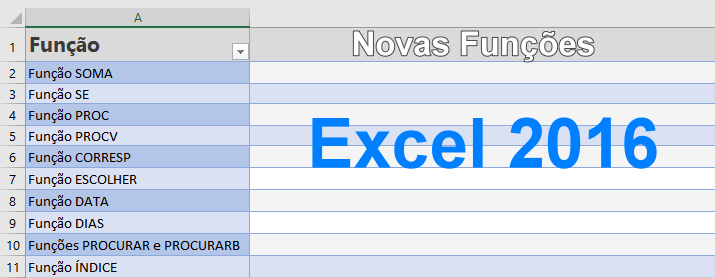
As funções se dividem em categorias como Matemáticas e Estatísticas Básicas (SOMA, MÉDIA, MÁXIMO, MÍNIMO, CONT.NUM), Lógicas e Condicionais (SE, SOMASE, CONT.SE), de Pesquisa e Referência (PROCV, XLOOKUP), de Texto (CONCAT, MAIÚSCULA/MINÚSCULA) e de Data e Hora (HOJE, AGORA). A Microsoft oferece documentação oficial completa, mas o pulo do gato é saber qual função usar em cada situação.
Pessoalmente, vejo muitos profissionais se limitarem ao básico e perderem horas preciosas. A boa notícia é que, com um guia prático, você pode aprender as funções certas para cada problema e se tornar referência em produtividade.
Em Destaque 2026: A função XLOOKUP (PROCX) já é a queridinha das atualizações recentes do Excel, substituindo o PROCV com muito mais flexibilidade. Se você ainda usa PROCV por hábito, está na hora de migrar — a Microsoft já deu o recado.
Funções Excel: Seu Guia Completo para Descomplicar Planilhas
Você quer dominar o Excel e tirar o máximo proveito dele? As funções são a chave para transformar dados brutos em informações valiosas. Elas automatizam cálculos e análises, poupando seu tempo e aumentando sua produtividade.
Vamos desmistificar o universo das funções do Excel. Preparei um guia prático com as principais ferramentas para você consultar sempre que precisar. Fica tranquilo, é mais simples do que parece!
O Compilado Definitivo de Funções Excel
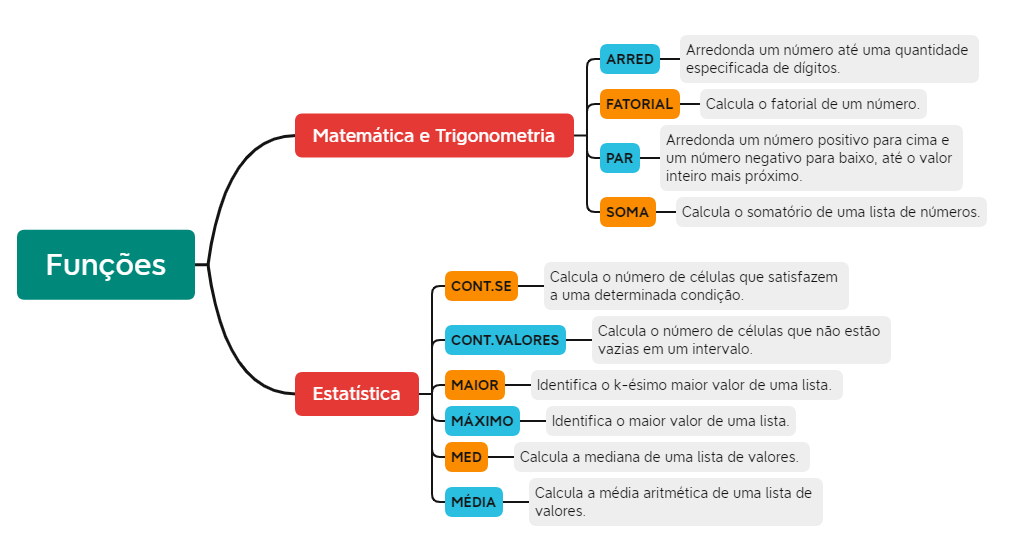
Fórmulas excel
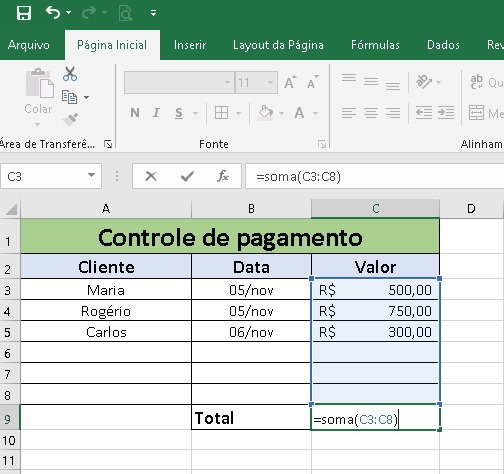
- Fórmulas Excel: São as instruções que você digita na célula para realizar cálculos. Elas começam sempre com o sinal de igual (=).
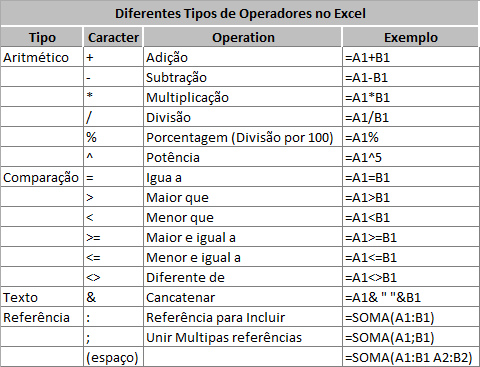
- Operadores Aritméticos: Usados para realizar cálculos como adição (+), subtração (-), multiplicação (*) e divisão (/).
- Operadores de Comparação: Utilizados para comparar valores, como igual a (=), maior que (>) ou menor que (<).
- Operadores de Texto: Permitem concatenar (juntar) textos, usando o símbolo de ‘&’.
- Referência de Célula: Indica qual célula ou intervalo de células será usado na fórmula, como A1 ou B2:B10.
- Intervalo de Células: Refere-se a um conjunto contínuo de células, especificado pelo canto superior esquerdo e inferior direito, separado por dois pontos (:).
- Constantes: Valores fixos inseridos diretamente na fórmula, como números (100) ou textos (‘Relatório’).
- Nomes Definidos: Permitem atribuir nomes a células ou intervalos, facilitando a leitura e a gestão das fórmulas.
- Validação de Dados: Ferramenta que restringe o tipo de dados que podem ser inseridos em uma célula, garantindo a integridade das informações.
- Auditoria de Fórmulas: Recursos para rastrear precedentes e dependentes, ajudando a entender o fluxo de cálculo da sua planilha.
- Avaliar Fórmula: Mostra passo a passo como o Excel calcula uma fórmula, ideal para depuração.
- Verificar Erros: Identifica e sugere correções para erros comuns em fórmulas, como #N/D ou #VALOR!.
- Janela de Inspeção: Permite monitorar o valor de células específicas enquanto você faz alterações na planilha.
- Cálculo Automático/Manual: Define se o Excel recalcula as fórmulas automaticamente ou se você precisa acionar o cálculo.
- Fórmulas Matriciais: Permitem realizar múltiplos cálculos em um ou mais itens de uma matriz, retornando um ou mais resultados.
- Segurança de Fórmulas: Protege suas fórmulas contra alterações acidentais ou intencionais.
- Controle de Versões: Acompanha as alterações feitas nas suas fórmulas ao longo do tempo.
- Comentários em Fórmulas: Adiciona notas explicativas diretamente nas fórmulas para facilitar o entendimento.
- Formatação Condicional: Aplica formatação a células com base em regras e condições definidas, destacando dados importantes.
Funções matemáticas excel
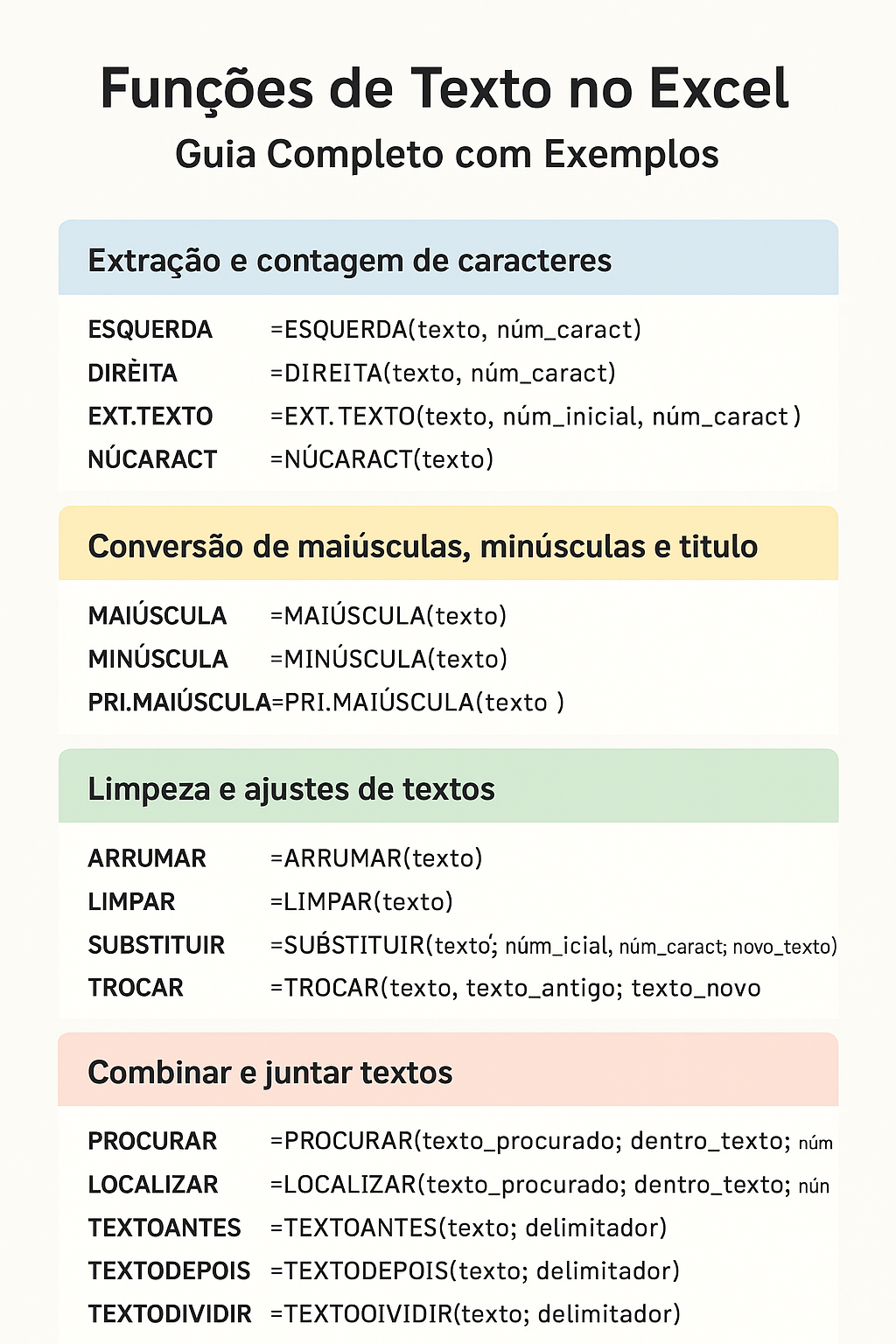
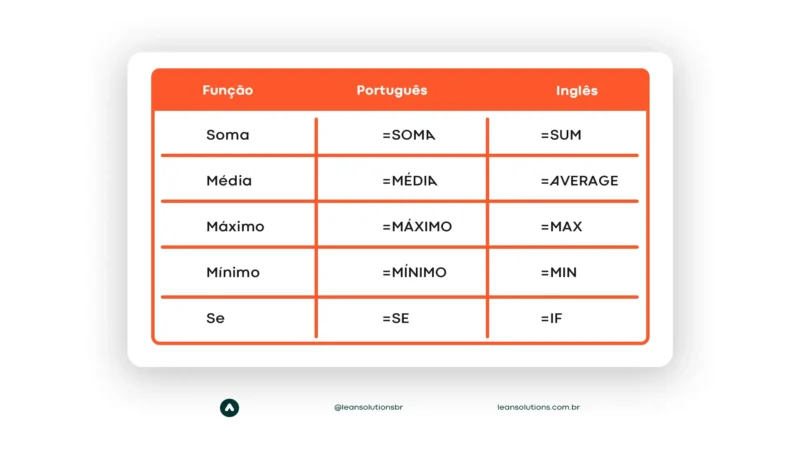
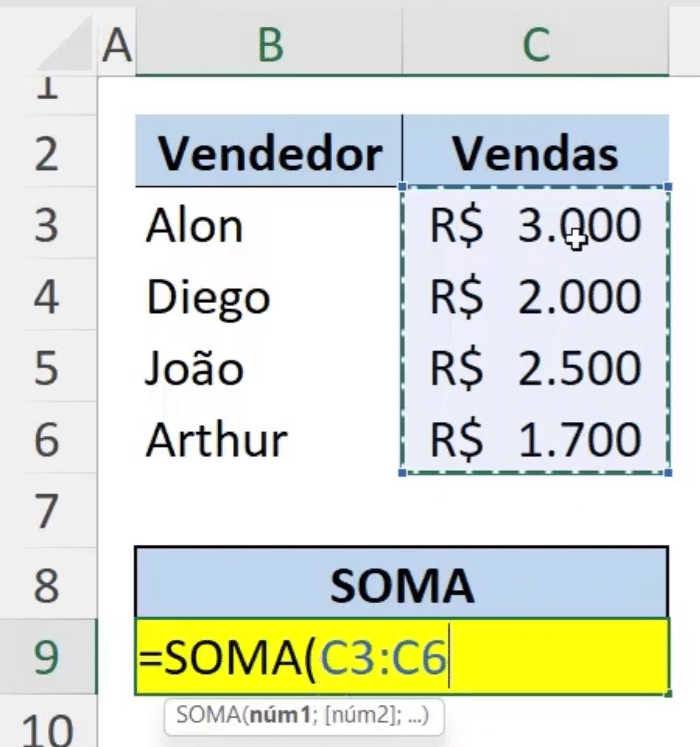
- SOMA: Soma todos os números em um intervalo de células. Essencial para totalizar valores.
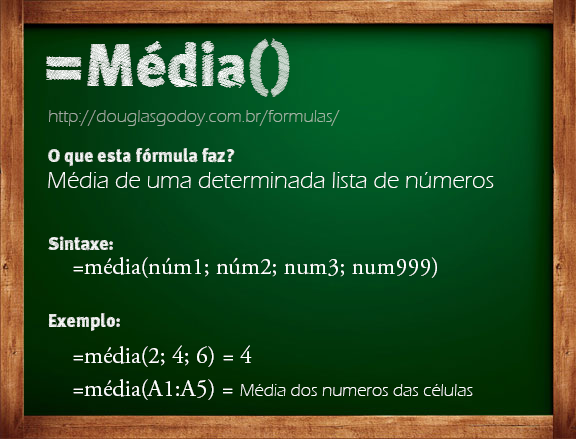
- MÉDIA: Calcula a média aritmética dos números em um intervalo. Útil para ter uma noção central dos dados.
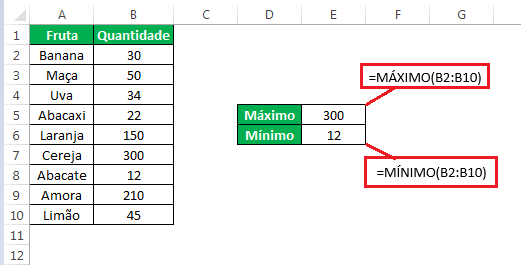
- MÁXIMO: Retorna o maior valor em um conjunto de números. Ajuda a identificar o pico de uma série.
- MÍNIMO: Retorna o menor valor em um conjunto de números. Ideal para encontrar o ponto mais baixo.
- SOMASES: Soma as células que atendem a múltiplos critérios. Mais flexível que o SOMASE.
- CONT.NUM: Conta quantas células em um intervalo contêm números. Perfeito para saber a quantidade de dados numéricos.
- SOMAPRODUTO: Multiplica os componentes correspondentes em matrizes e retorna a soma desses produtos.
- ARREDONDAR: Arredonda um número para um número especificado de dígitos. Garante a precisão visual.
- ALEATÓRIOENTRE: Gera um número inteiro aleatório entre dois valores especificados. Ótimo para simulações.
- POTÊNCIA: Retorna o resultado de um número elevado a uma potência.
- RAIZ: Retorna a raiz quadrada positiva de um número.
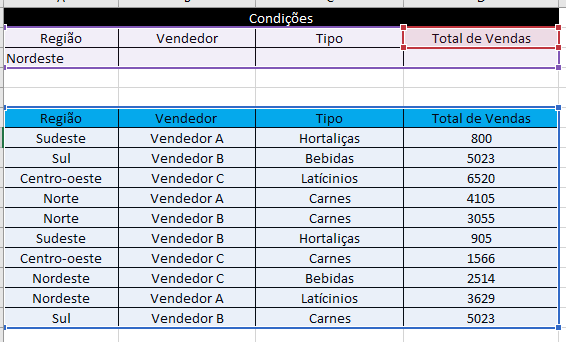
- SOMA.SE: Soma as células que correspondem a um único critério.
- MÉDIA.SE: Calcula a média das células que correspondem a um único critério.
- MÉDIA.SES: Calcula a média das células que correspondem a múltiplos critérios.
- SOMA.INTERVALO: Soma as células em um intervalo que correspondem a um critério especificado.
- CONT.VALORES: Conta o número de células não vazias em um intervalo.
- CONT.SE: Conta quantas células em um intervalo correspondem a um único critério.
- CONT.SES: Conta quantas células em um intervalo correspondem a múltiplos critérios.
Funções lógicas excel
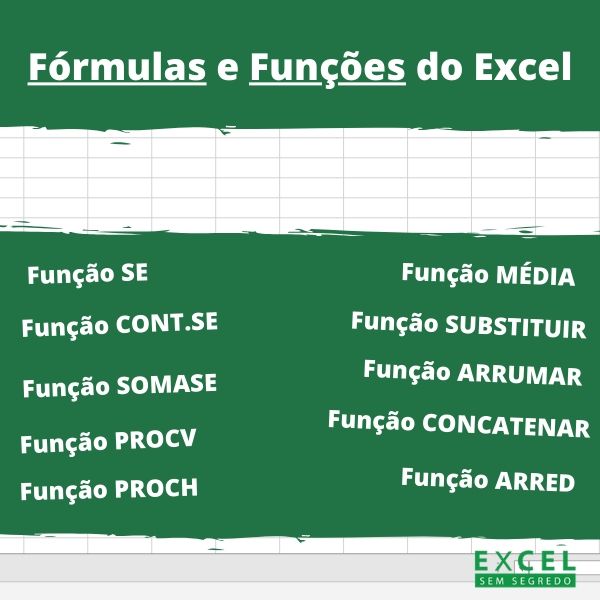
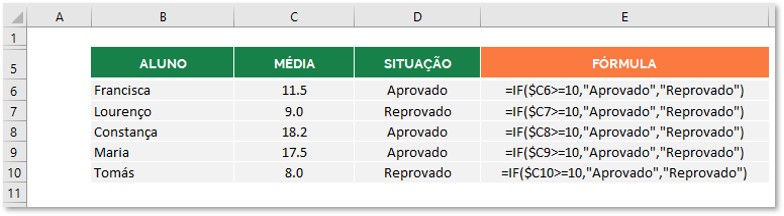
- SE: Executa um teste lógico e retorna um valor se o teste for VERDADEIRO e outro se for FALSO. A base da tomada de decisão no Excel.
- E: Retorna VERDADEIRO se todos os seus argumentos forem VERDADEIROS. Usada para combinar múltiplas condições.
- OU: Retorna VERDADEIRO se qualquer um dos seus argumentos for VERDADEIRO. Útil quando basta uma condição ser atendida.
- SEERRO: Retorna um valor que você especifica se uma fórmula resultar em um erro; caso contrário, retorna o resultado da fórmula. Evita que sua planilha mostre mensagens de erro.
- SES: Verifica múltiplos critérios e retorna um valor correspondente ao primeiro critério VERDADEIRO. Uma alternativa mais limpa ao SE aninhado.
- NÃO: Inverte o valor lógico de seu argumento. Se for VERDADEIRO, retorna FALSO; se for FALSO, retorna VERDADEIRO.
- VERDADEIRO: Retorna o valor lógico VERDADEIRO.
- FALSO: Retorna o valor lógico FALSO.
- TESTE: Verifica se um valor é o esperado e retorna VERDADEIRO ou FALSO.
- SE.NÃO.DISP: Retorna o valor especificado se a expressão resultar em um erro #N/D; caso contrário, retorna o resultado da expressão.
Funções de pesquisa excel
Galeria de Referências e Estilos
Domine SOMA, MÉDIA e CONT.NUM no dia a dia.
Textos ganham consistência com MAIÚSCULA.

Datas dinâmicas com HOJE e AGORA.
SOMASE filtra totais por critérios exatos.
ÍNDICE e CORRESP criam buscas flexíveis.
Evite erros com validação de dados.

Organize informações com CONCAT e ESQUERDA.
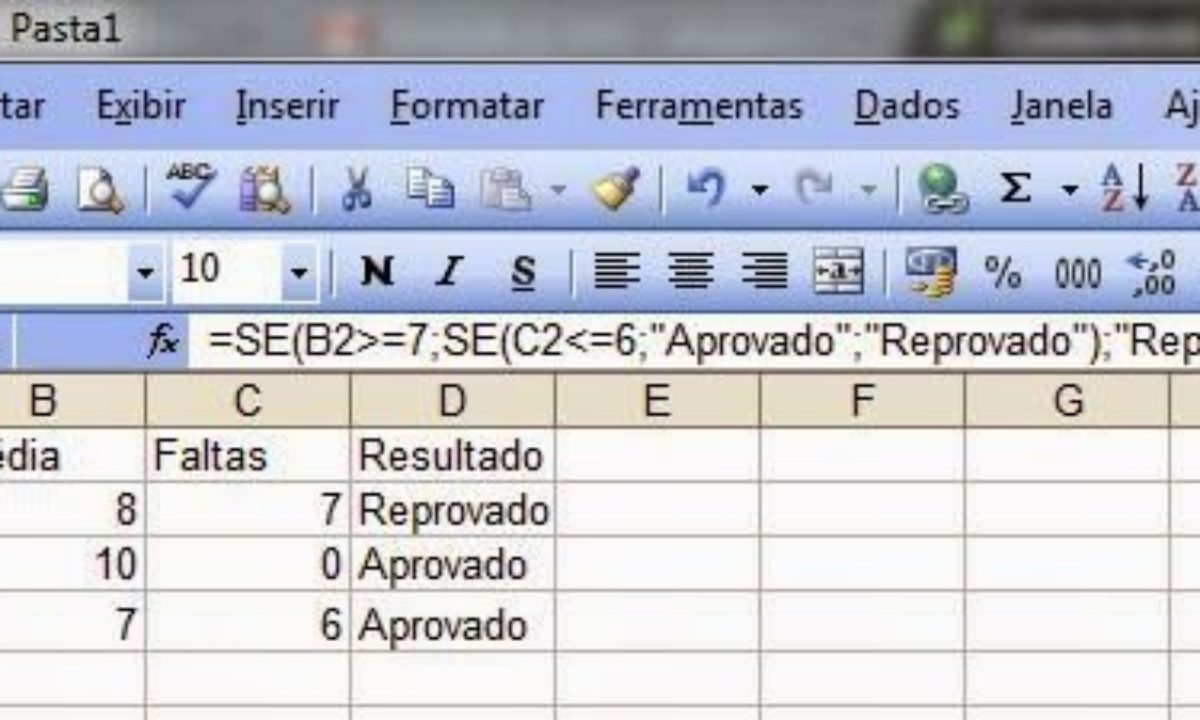
Múltiplas condições com SE aninhado.
Acelere análises com atalhos de teclado.
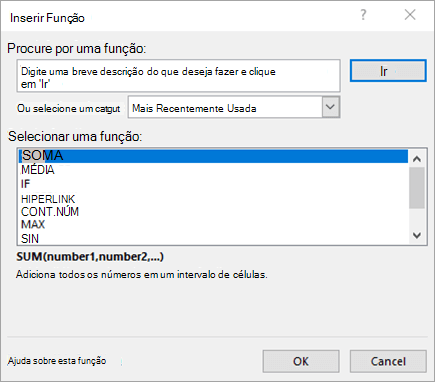
Visualize resultados com formatação condicional.
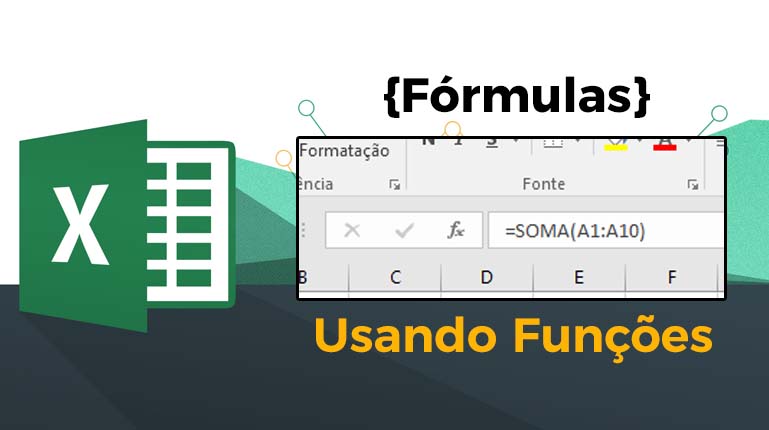
Automatize cálculos repetitivos com funções simples.
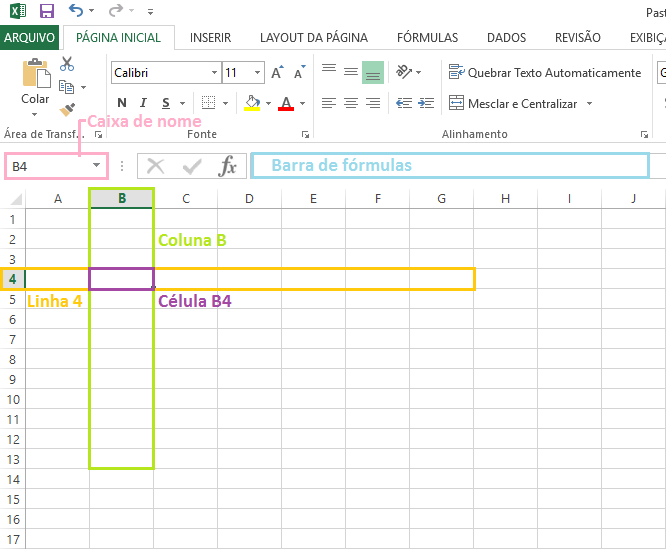
Aprenda SE para decisões lógicas na planilha.
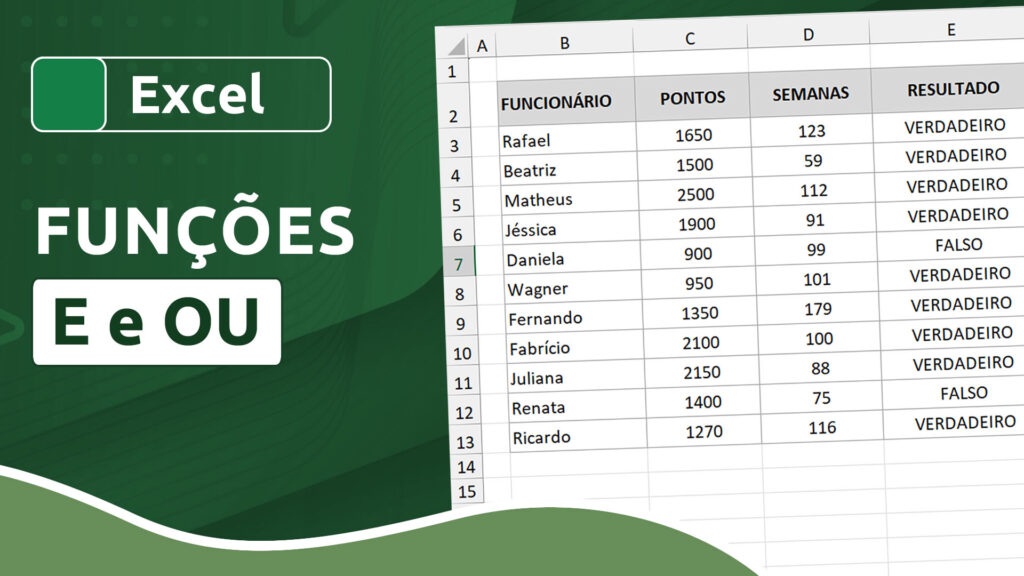
Use PROCV para buscar dados em tabelas.
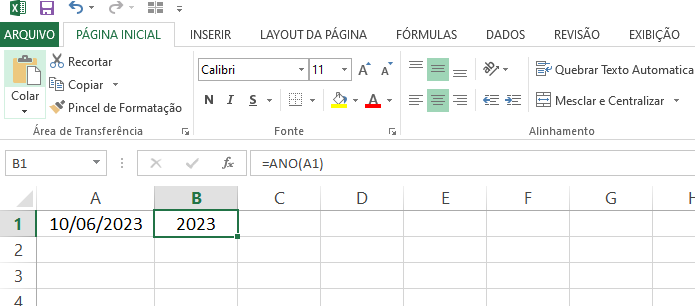
XLOOKUP revoluciona pesquisas horizontais e verticais.

Combine funções para análises poderosas.
Domine SOMA, MÉDIA e CONT.NUM no dia a dia.

Textos ganham consistência com MAIÚSCULA.
Domine as funções do Excel com estas dicas práticas
Funções matemáticas e estatísticas
- Use SOMA para totalizar rapidamente colunas e linhas.
- MÉDIA, MÁXIMO e MÍNIMO são essenciais para análises básicas.
- CONT.NUM conta células com números, ignorando texto vazio.
Funções lógicas e condicionais
- Combine SE com E ou OU para testes complexos.
- SOMASE e CONT.SE filtram cálculos por critérios específicos.
- Lembre-se: a ordem das condições impacta o resultado.
Funções de pesquisa e referência
- Prefira XLOOKUP ao PROCV: mais flexível e sem limitação de coluna.
- Use ÍNDICE e CORRESP para buscas bidirecionais avançadas.
- PROCH funciona para dados organizados horizontalmente.
Funções de texto e data
- CONCAT une textos sem complicação; use & para simples.
- MAIÚSCULA e MINÚSCULA padronizam nomes rapidamente.
- HOJE insere data atual atualizável; AGORA inclui hora.
Perguntas Frequentes
Qual a diferença entre PROCV e XLOOKUP?
O PROCV busca valores apenas na primeira coluna da tabela, enquanto XLOOKUP permite buscar em qualquer direção. Além disso, XLOOKUP lida melhor com erros e não exige que a coluna de retorno seja à direita.
Como usar a função SE com múltiplas condições?
Você pode aninhar vários SE, mas prefira usar SE com E ou OU para clareza. Para mais de 7 condições, considere a estrutura SE(E(cond1; cond2); …) ou funções como ESCOLHA.
Posso combinar funções em uma única fórmula?
Sim, o Excel permite aninhar funções: por exemplo, =SE(SOMA(A1:A10)>100; ‘OK’; ‘Revisar’). Lembre-se de respeitar a ordem de cálculo e limitar os níveis de aninhamento para evitar lentidão.
Dominar as funções do Excel transforma sua produtividade e precisão nos dados. Com essas técnicas, você automatiza tarefas repetitivas e resolve análises complexas em segundos.
Pratique criando uma planilha de orçamento usando SE e SOMASE. Depois, explore XLOOKUP para integrar dados de diferentes fontes.
A evolução das funções, como XLOOKUP, mostra que o Excel se adapta às necessidades modernas. Invista nesse conhecimento e veja suas planilhas ganharem vida com inteligência.
