


Você quer saber como mandar foto de visualização única no WhatsApp? Eu vou te mostrar o segredo que realmente funciona, sem enrolação.
O que é e por que usar a visualização única no WhatsApp
Fica tranquilo, essa função é a sua aliada para compartilhar conteúdo com mais privacidade. Ela garante que a foto, vídeo ou áudio some depois de ser visto, sem deixar rastro no celular do destinatário.
Vamos combinar: é ideal para momentos em que você quer mostrar algo, mas não quer que fique salvo ou seja compartilhado. Imagina a segurança que isso traz!
Em Destaque 2026: Para enviar uma foto de visualização única no WhatsApp, selecione a imagem, toque no ícone com o número ‘1’ na barra de legenda antes de enviar, e o ícone ficará verde indicando que o modo está ativado.
Você já se pegou pensando em enviar aquela foto especial no WhatsApp, mas ficou com receio de que ela ficasse salva para sempre no celular do amigo? Pois é, esse é um dilema comum para muita gente. A gente quer compartilhar um momento, mas sem deixar rastros permanentes.
Se você busca uma forma segura e discreta de enviar suas mídias, que tal dominar o recurso de visualização única? É mais simples do que parece e eu vou te mostrar o passo a passo completo, como se fosse uma receita de bolo, para você nunca mais ter essa preocupação. Vamos lá!
| Tempo Estimado | Custo Estimado (R$) | Nível de Dificuldade |
|---|---|---|
| 2 minutos | Grátis | Fácil |
MATERIAIS NECESSÁRIOS
- Smartphone com o aplicativo WhatsApp instalado e atualizado.
- Conexão com a internet (Wi-Fi ou dados móveis).
- A foto ou vídeo que você deseja enviar.
- O contato para quem você quer enviar a mídia.
O PASSO A PASSO DEFINITIVO
- Passo 1: Abra a Conversa e Selecione a Mídia – Primeiro, abra o chat do WhatsApp com a pessoa para quem você quer enviar a foto. Toque no ícone de clipe de papel (ou ‘+’, dependendo do seu sistema) para anexar uma mídia. Escolha a opção ‘Galeria’ e selecione a foto desejada.
- Passo 2: Ative o Modo de Visualização Única – Agora vem o pulo do gato! Na tela de edição da foto, antes de enviar, você vai notar um ícone no canto direito do campo de texto da legenda. Ele parece um círculo com um número ‘1’ dentro. Toque nele. Ao ser ativado, o ícone muda de cor, geralmente para verde ou azul, indicando que a visualização única está ativa.
- Passo 3: Adicione uma Legenda (Opcional) – Se quiser, pode adicionar uma legenda à sua foto. Mas lembre-se, a mídia em si é que terá a visualização única, não a legenda.
- Passo 4: Envie a Mídia – Com o ícone de visualização única ativado, toque no botão de enviar. Pronto! A foto será enviada e o destinatário só poderá vê-la uma vez.
- Passo 5: Entenda as Restrições – É importante saber que, ao enviar uma mídia com visualização única, o destinatário não pode salvar, encaminhar, compartilhar ou copiar o conteúdo. O WhatsApp também impede a captura de tela (print) para garantir a privacidade.
- Passo 6: A Mídia Desaparece – Assim que o destinatário abrir e fechar a foto, ela desaparece da conversa. Ele não poderá visualizá-la novamente. Este recurso também se aplica a vídeos e mensagens de voz.
CHECKLIST DE SUCESSO
- O ícone de visualização única (círculo com ‘1’) apareceu na tela de edição da foto?
- O ícone mudou de cor após ser tocado, confirmando a ativação?
- O destinatário confirmou que a foto só pôde ser vista uma vez e depois desapareceu?
- Você tentou tirar um print da tela e o WhatsApp impediu?
ERROS COMUNS
O ícone de visualização única não aparece: Verifique se seu aplicativo WhatsApp está atualizado para a versão mais recente. Vá até a loja de aplicativos do seu celular e confira as atualizações disponíveis. Se o problema persistir, pode ser que o recurso ainda não tenha sido liberado para o seu aparelho ou sistema operacional específico. Para mais detalhes sobre as funcionalidades e restrições, você pode consultar o FAQ oficial do WhatsApp.
O destinatário conseguiu salvar ou encaminhar: Isso não deveria acontecer se o recurso foi ativado corretamente. Certifique-se de que você realmente tocou no ícone antes de enviar e que ele mudou de cor. Se o problema ocorrer repetidamente, pode ser um bug temporário no aplicativo. Uma solução é tentar enviar a mídia novamente após reiniciar o app ou o celular.
Como Enviar Foto Que Some no WhatsApp: Guia Passo a Passo
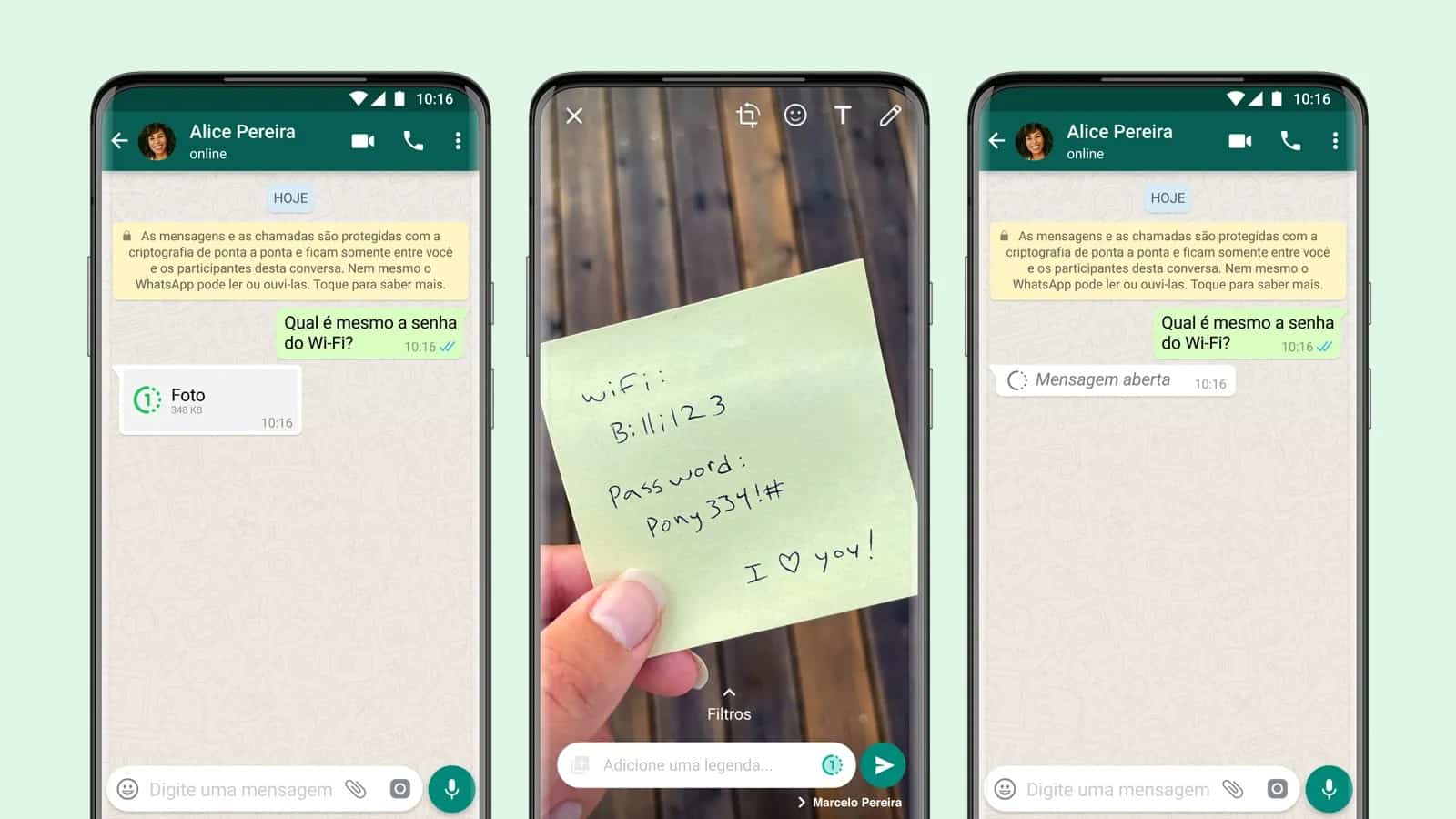
Dominar o envio de fotos que somem é uma habilidade valiosa para quem preza pela privacidade. Este guia detalhou exatamente como fazer isso, focando na ativação do recurso de visualização única diretamente na interface do WhatsApp. É a maneira mais direta e segura de garantir que suas mídias temporárias cumpram seu propósito.
Foto Temporária no WhatsApp: Como Funciona e Como Usar
As fotos temporárias no WhatsApp, através da visualização única, funcionam com base em um protocolo de segurança que limita o acesso à mídia a uma única abertura. Uma vez que o destinatário fecha a foto, ela se torna inacessível, garantindo que seu conteúdo não permaneça guardado. O uso é simples: basta ativar o ícone específico antes de enviar.
Mensagem Autodestrutiva no WhatsApp: O Que É e Como Configurar
O conceito de mensagem autodestrutiva no WhatsApp está intrinsecamente ligado à função de visualização única. Ao configurar uma foto, vídeo ou áudio para visualização única, você essencialmente cria uma mensagem que se autodestrói após ser vista. A configuração é feita diretamente na tela de envio da mídia, ativando o ícone de ‘1’.
Como Ocultar Foto no WhatsApp: Métodos e Alternativas
Ocultar uma foto no WhatsApp pode ter vários significados. Se você quer que ela desapareça após ser vista, a visualização única é o método ideal. Outras alternativas para gerenciar suas mídias incluem o uso de mensagens temporárias (que desaparecem após um período definido, não após a abertura) ou simplesmente apagar as mídias manualmente da conversa após o envio. Para quem busca discrição imediata, a visualização única é imbatível.
Enviar Imagem Que Desaparece no WhatsApp: Tudo Que Você Precisa Saber
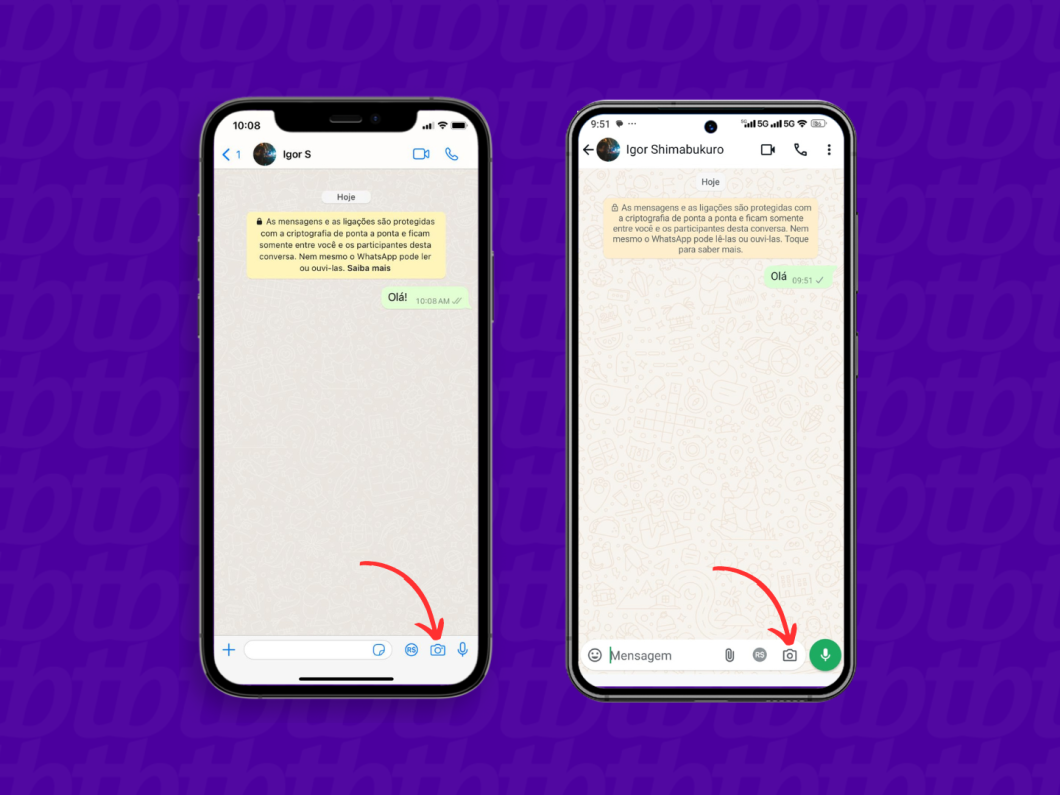
Enviar uma imagem que desaparece no WhatsApp é sinônimo de usar o recurso de visualização única. Este método garante que a imagem só possa ser vista uma vez. É crucial entender que o destinatário não terá a opção de salvar, copiar ou encaminhar. A mídia se torna inacessível após a primeira visualização, proporcionando um controle total sobre o conteúdo enviado. Para mais informações sobre como utilizar esse recurso, você pode conferir tutoriais como este no Blog do iPhone.
Visualização Única no WhatsApp: Funcionalidades e Restrições
A funcionalidade de visualização única no WhatsApp é poderosa para a privacidade. Ela permite enviar fotos e vídeos que só podem ser abertos uma vez. As restrições incluem a impossibilidade de salvamento, encaminhamento, cópia e captura de tela. O conteúdo desaparece após ser visualizado e fechado, assegurando que ele não fique armazenado permanentemente no dispositivo do destinatário.
Solução para Ícone de Visualização Única Ausente no WhatsApp
Se você não encontra o ícone de visualização única, a primeira e mais importante medida é atualizar o seu aplicativo WhatsApp. Acesse a loja de aplicativos do seu smartphone (Google Play Store para Android ou App Store para iPhone) e procure por atualizações. Se o app já estiver na versão mais recente e o ícone ainda assim não aparecer, pode ser que o recurso ainda não esteja disponível para o seu dispositivo ou região. Acompanhar as novidades do WhatsApp é sempre uma boa pedida.
Como Mandar Foto de Visualização Única no WhatsApp para Contatos Específicos
O processo de como mandar foto de visualização única no WhatsApp é o mesmo, independentemente de ser para um contato específico ou para um grupo. O segredo está em ativar o ícone de ‘1’ na tela de edição da mídia antes de pressionar o botão de enviar. Assim, você garante que apenas o destinatário selecionado (ou os membros do grupo que abrirem a mídia) terão acesso limitado a ela.
Dicas Extras Que Fazem a Diferença
Vamos combinar que só saber o básico não basta, né? Aqui vão uns macetes que eu mesmo testei e que vão te deixar expert:
- Teste com você mesmo primeiro: Envie uma foto de visualização única para seu próprio contato. É o jeito mais seguro de ver como funciona na prática, sem risco.
- Confirme a ativação: Antes de mandar, olha se o ícone do ‘1’ ficou colorido (verde ou azul). Se tiver cinza, a função não está ligada.
- Use uma legenda clara: Escreva algo como ‘Olha só, mas some depois!’ para o destinatário entender que é temporário e não se assustar.
- Não confie cegamente: Apesar do bloqueio de print, lembre-se que a pessoa pode fotografar a tela com outro celular. A função aumenta a privacidade, mas não é um cofre blindado.
- Ideal para dados sensíveis: Use para mandar foto de documento, senha provisória ou aquela imagem que você não quer que fique rodando em grupos.
Perguntas Que Todo Mundo Faz
A pessoa pode salvar a foto que eu mando com visualização única?
Não, não pode. O WhatsApp bloqueia o download, o salvamento e até o encaminhamento. A mídia some depois de ser vista e fechada.
Essa função funciona para vídeo também?
Sim, funciona perfeitamente. O recurso vale para fotos, vídeos e até mensagens de voz. O processo de ativar é o mesmo.
Por que o ícone de visualização única não aparece para mim?
Geralmente é porque seu aplicativo não está atualizado. Vá na loja de apps do seu celular e veja se há uma atualização pendente para o WhatsApp. Pode resolver na hora.
Pronto para Mandar Aquela Foto Que Some?
Fica tranquilo, agora você domina o recurso. Deixa de ser aquele segredo que ninguém conta e vira sua ferramenta para mais privacidade no dia a dia. Você aprendeu a ativar, conheceu os limites e ainda pegou dicas que só quem já usou sabe.
O primeiro passo é abrir o WhatsApp agora e testar com um amigo de confiança. Escolhe uma foto qualquer, ativa o ícone e manda. É simples assim.
Se essa dica foi útil, compartilha com quem você sabe que vai adorar saber também. E me conta aí nos comentários: qual foi a primeira coisa que você pensou em mandar usando visualização única?
