


Nada de pagar caro por uma chave do Windows 11 sem entender suas opções. A dúvida entre OEM, varejo ou até mesmo ativar via upgrade gratuito é real e pode custar caro se você escolher errado.
Vou te mostrar os caminhos seguros, os preços justos e o passo a passo para ativar seu sistema sem dor de cabeça. Foco em legalidade e economia inteligente.
Tipos de licença: OEM vs. varejo e como escolher sua chave Windows 11
Antes de comprar, entenda a diferença crucial entre licenças OEM e ESD (varejo). A OEM é mais barata, mas fica vinculada à placa-mãe do seu PC — trocou o hardware, a chave morre junto.
Já a licença varejo (ESD) é transferível entre computadores e conta com suporte direto da Microsoft. Para um desktop que você monta, a OEM vale a pena. Para notebooks ou upgrades futuros, prefira a varejo.
Se você já tem Windows 10 original, pode fazer o upgrade gratuito para o Windows 11. A chave migra automaticamente, sem custo adicional. Basta usar a ferramenta de instalação da Microsoft.
Em Destaque 2026: A tendência de 2026 é que cada vez mais usuários descubram chaves OEM embutidas no firmware via comando ‘wmic path softwarelicensingservice get OA3xOriginalProductKey’ — um método gratuito e 100% legal que muitos ignoram.
Como ativar Windows 11
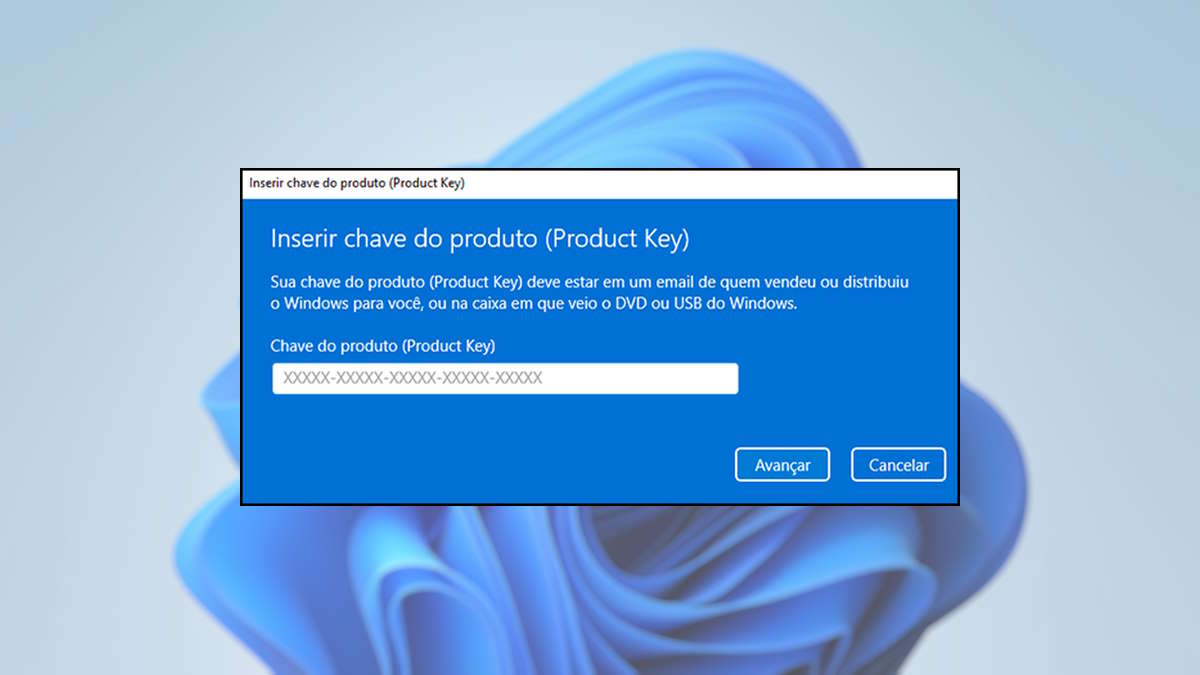
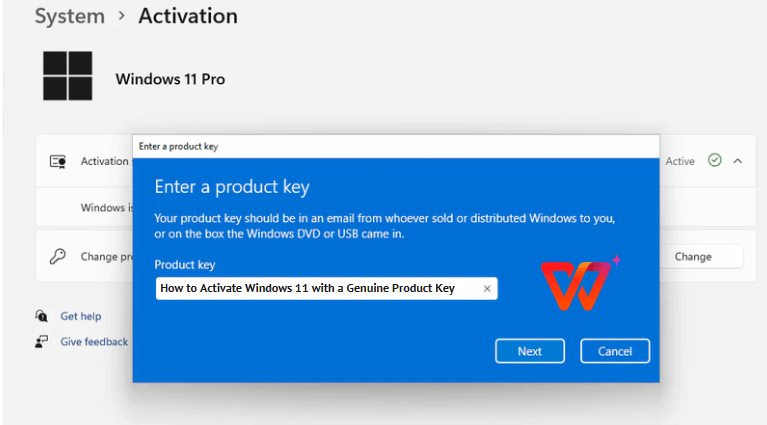
Ativar o Windows 11 é um processo direto que garante que seu sistema operacional seja genuíno e receba todas as atualizações de segurança. Você pode fazer isso facilmente pelas Configurações do Windows. Vá em Configurações > Sistema > Ativação e clique em ‘Alterar a chave do produto’. Insira sua chave de 25 caracteres e o Windows se conectará aos servidores da Microsoft para validação. Se você já tem o Windows 10 ativado, a chave do Windows 11 é migrada automaticamente durante o upgrade, então, na maioria dos casos, não precisa se preocupar em encontrar ou digitar uma nova chave. Vamos combinar: ter o sistema ativado é a porta de entrada para a segurança total e para aproveitar todos os recursos que a Microsoft oferece. Saber como ativar Windows 11 é essencial para sua tranquilidade digital.
Chave produto Windows 11
A chave produto Windows 11 é aquele código único de 25 caracteres que valida sua licença. É como o CPF do seu sistema operacional. Existem diferentes tipos de chaves, e entender isso é crucial para fazer uma compra inteligente. As chaves ESD (Varejo) são as mais flexíveis, permitindo que você transfira sua licença para outro computador se trocar de máquina. Já as chaves OEM são mais econômicas, mas ficam presas ao hardware do primeiro PC onde foram ativadas. Se você está montando um PC novo ou comprando um computador sem sistema, uma chave produto Windows 11 é o que você precisa para ter a experiência completa e legalizada.
Licença Windows 11 barata
Quem não quer economizar, né? Encontrar uma licença Windows 11 barata é totalmente possível, mas exige atenção. Plataformas como a Eneba e o Mercado Livre são ótimos lugares para garimpar chaves OEM com preços bem mais acessíveis. A dica de ouro aqui é pesquisar vendedores com boa reputação e ler os comentários de outros compradores. Lembre-se: uma licença Windows 11 barata geralmente será do tipo OEM, então verifique se essa limitação à placa-mãe atende às suas necessidades.
Comprar chave Windows 11 original
Para comprar chave Windows 11 original com segurança, o ideal é sempre recorrer aos canais oficiais ou a grandes varejistas confiáveis. A Microsoft vende licenças ESD diretamente, garantindo suporte e a certeza de autenticidade. Grandes lojas de informática também oferecem licenças originais. Se optar por marketplaces como Eneba ou Mercado Livre, procure por vendedores que ofereçam notas fiscais ou garantias claras de autenticidade. O importante é ter a consciência tranquila de que seu sistema é legítimo e que você tem suporte caso precise. Comprar chave Windows 11 original é investir na segurança e estabilidade do seu dia a dia.
Windows 11 Home vs Pro
A escolha entre Windows 11 Home e Windows 11 Pro depende do seu uso. O Home é perfeito para a maioria dos usuários domésticos, com tudo o que você precisa para navegar, trabalhar e se divertir. Já o Pro oferece recursos adicionais voltados para o ambiente corporativo e usuários avançados, como BitLocker (criptografia de disco), Remote Desktop avançado e Hyper-V (virtualização). Para a grande maioria, o Windows 11 Home atende plenamente. Se você não sabe o que são esses recursos avançados, provavelmente o Home é a opção certa e mais econômica para você. Entender essa diferença ajuda a não gastar a mais por algo que você não vai usar.
Ativar Windows 11 prompt comando
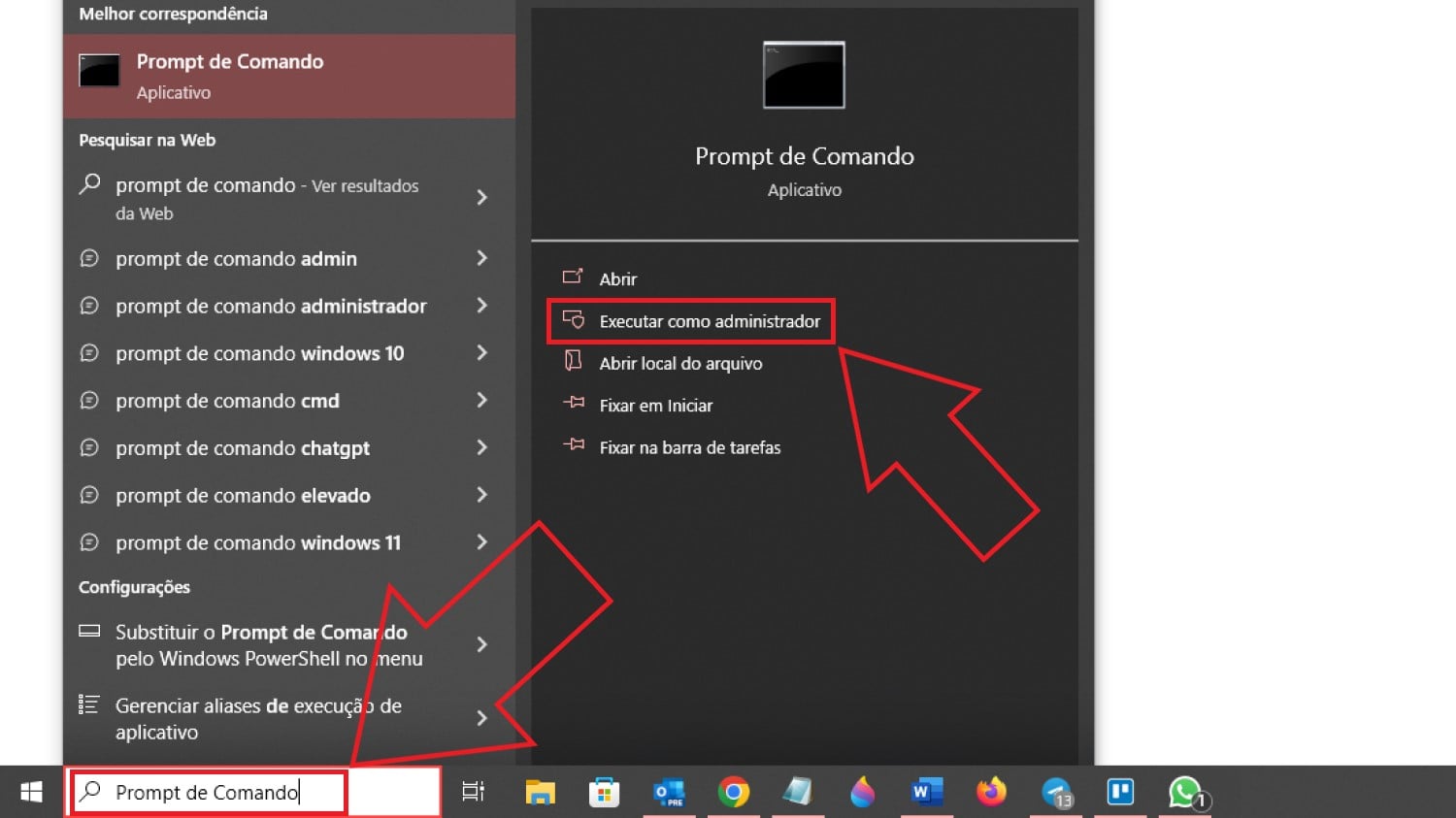
Às vezes, o caminho mais rápido para descobrir algo é pelo prompt de comando. Se você comprou um PC com Windows já instalado e quer saber qual é a chave que veio nele, pode usar um comando simples. Abra o Prompt de Comando como administrador e digite: `wmic path softwarelicensingservice get OA3xOriginalProductKey`. Pressione Enter e, se houver uma chave original embutida na BIOS/UEFI da sua placa-mãe, ela aparecerá. Esse método é excelente para quem precisa resgatar a chave original de um sistema OEM. Saber como ativar Windows 11 prompt comando pode te salvar em situações inesperadas.
Chave vitalícia Windows 11
Quando falamos em chave vitalícia Windows 11, geralmente nos referimos a licenças perpétuas, ou seja, que não expiram e você usa pelo tempo que quiser. As licenças ESD (Varejo) adquiridas diretamente da Microsoft ou de revendedores autorizados são, na prática, chaves vitalícias. Elas são vinculadas à sua conta Microsoft e podem ser transferidas. As licenças OEM, embora originais, têm essa vinculação com o hardware, o que pode dar a impressão de serem vitalícias para aquele PC específico, mas não permitem a transferência. A busca por uma chave vitalícia Windows 11 sem pagar o preço cheio das licenças de varejo leva muitos a buscarem as opções mais acessíveis em marketplaces, com a devida atenção aos riscos.
Upgrade Windows 10 para 11
Três passos para ativar seu Windows 11 agora
1. Descubra sua chave atual
Abra o Prompt de Comando como administrador. Execute o comando: wmic path softwarelicensingservice get OA3xOriginalProductKey.
Anote a chave exibida, pois ela permite reinstalações futuras sem custo extra.
2. Escolha o tipo de licença ideal
Licenças ESD são transferíveis e contam com suporte da Microsoft. Licenças OEM são atreladas ao hardware e mais baratas.
Compre de fontes confiáveis como a loja oficial da Microsoft ou revendedores autorizados.
3. Ative o sistema operacional
Navegue até Configurações > Sistema > Ativação. Selecione ‘Alterar a chave do produto’ e insira sua licença.
Se você já possui Windows 10 ativado, o upgrade para Windows 11 ocorre sem necessidade de nova chave.
Perguntas Frequentes
Como saber se minha chave do Windows 11 é OEM ou ESD?
Verifique a etiqueta no seu computador ou o e-mail de compra. Chaves OEM geralmente vêm pré-instaladas, enquanto ESD são enviadas digitalmente.
Posso transferir minha chave do Windows 11 para outro computador?
Licenças ESD permitem transferência, desde que removida do PC anterior. Licenças OEM não podem ser transferidas, pois estão vinculadas à placa-mãe original.
O que fazer se minha chave não for aceita durante a ativação?
Verifique se digitou corretamente e se a chave corresponde à edição (Home, Pro). Se persistir, contate o suporte da Microsoft ou o vendedor.
Escolher a chave correta garante segurança e tranquilidade no seu uso diário. A ativação legitima é o único caminho para receber todas as atualizações e recursos do Windows 11.
Verifique agora mesmo sua chave atual e, se necessário, adquira uma licença compatível. Instale e configure seu sistema para aproveitar ao máximo o desempenho e as novidades.
Com uma ativação legal, seu PC fica protegido e pronto para o futuro. A experiência visual e funcional do Windows 11 é plena apenas com uma licença original.
