

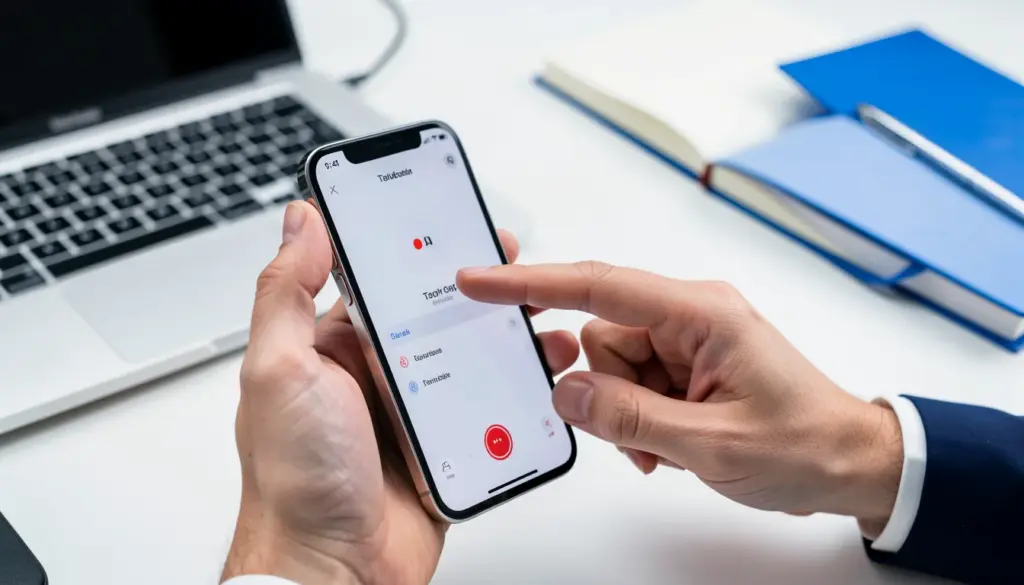
Seu iPhone 13 já vem com um gravador de tela nativo, mas muita gente nunca usou ou não sabe onde encontrar. Esse recurso pode salvar tutoriais, registrar momentos de jogos ou até ajudar a resolver problemas técnicos sem precisar de apps extras.
A boa notícia é que ativar e usar a gravação de tela é mais simples do que parece, e você não precisa baixar nada. Vou mostrar o passo a passo completo, incluindo como gravar com áudio do microfone, para você dominar essa função em poucos minutos.
Ative a gravação de tela no iPhone 13 pela Central de Controle
O primeiro passo é garantir que o botão de gravação apareça na sua Central de Controle. Para isso, vá em Ajustes > Central de Controle e role até Mais Controles. Toque no ícone verde de adição ao lado de Gravação de Tela.
Depois de adicionado, você pode reorganizar a ordem dos ícones arrastando as alças. Pronto: o botão de gravação estará disponível sempre que você deslizar o dedo do canto superior direito da tela para baixo.
Para iniciar a gravação, abra a Central de Controle e toque no ícone circular de gravação. Uma contagem regressiva de 3 segundos aparece, e um indicador vermelho no topo esquerdo confirma que está gravando. Para parar, toque no indicador vermelho e escolha Parar, ou volte à Central de Controle e toque no botão vermelho.
Os vídeos são salvos automaticamente no aplicativo Fotos. Lembre-se: alguns apps podem bloquear a gravação por questões de direitos autorais, como Netflix ou bancos.
Em Destaque 2026: Em 2026, o iOS já permite iniciar a gravação de tela com um toque longo no botão, ativando o microfone antes mesmo de começar. Teste essa função para capturar áudio externo sem precisar parar a gravação depois.
Como Gravar a Tela do iPhone 13: O Guia Completo e Nativo
A gravação de tela nativa no iPhone 13 consiste em uma funcionalidade integrada ao sistema operacional iOS que permite capturar toda a atividade visual do dispositivo em formato de vídeo. Este recurso elimina a necessidade de softwares externos, garantindo que o processo seja executado de forma segura e com total integração ao hardware do aparelho.
Para garantir que o procedimento ocorra sem falhas, é fundamental observar as especificações técnicas básicas descritas na tabela abaixo. O domínio desta ferramenta é essencial para quem busca produzir tutoriais rápidos ou registrar interações específicas dentro de aplicativos.
| Tempo Estimado | 2 minutos |
| Custo | Zero (Gratuito) |
| Dificuldade | Baixa |
| Ferramenta | iOS Nativo |
Passo 1: Ativando a Gravação de Tela na Central de Controle
A ativação do recurso na Central de Controle é o procedimento preparatório para garantir que o atalho esteja sempre disponível para uso imediato. Sem este ajuste inicial, o ícone de gravação permanecerá oculto, impedindo o acesso rápido necessário para capturas espontâneas durante o uso do seu dispositivo.
Para realizar esta configuração, acesse o menu Ajustes no seu iPhone 13 e selecione a opção Central de Controle. Nesta tela, localize a seção Mais Controles, encontre o item Gravação de Tela e toque no ícone de sinal de adição na cor verde para adicioná-lo ao menu principal de acesso rápido.
Passo 2: Iniciando a Gravação de Tela no seu iPhone 13
O início da captura de tela é realizado através da interface da Central de Controle, que pode ser aberta deslizando o dedo do canto superior direito da tela para baixo. Este gesto abre um painel com diversos atalhos, onde você encontrará o ícone circular que representa a função de gravação.
- Passo 1: Abrir Central de Controle. Deslize o dedo a partir do canto superior direito da tela para baixo.
- Passo 2: Localizar ícone. Toque no botão circular de Gravação de Tela.
- Passo 3: Contagem regressiva. Observe o contador de três segundos que aparecerá no ícone antes do início real da gravação.
- Passo 4: Confirmação visual. Verifique se um indicador vermelho aparece no canto superior esquerdo da tela, sinalizando que a captura está ativa.
Gravando a Tela do iPhone 13 com Áudio do Microfone
A captura de áudio simultânea à gravação de vídeo é uma configuração que deve ser ajustada manualmente antes do início do processo. O sistema, por padrão, prioriza a gravação apenas do som interno do dispositivo, exigindo uma interação específica para habilitar a entrada do microfone integrado.
Pressione e segure o ícone de Gravação de Tela na Central de Controle até que um menu expandido surja na tela. Toque no ícone de Microfone para que ele mude de cor para vermelho, indicando que a captação externa está ativa, e pressione Iniciar Gravação para começar a registrar o conteúdo com sua narração.
Como Parar a Gravação e Onde Encontrar seus Vídeos
O encerramento da gravação deve ser feito de forma controlada para evitar que o arquivo final contenha trechos desnecessários da Central de Controle. O sistema iOS trata o encerramento do processo como uma ação de salvamento automático, direcionando o arquivo final diretamente para a biblioteca do seu dispositivo.
Para finalizar, toque no indicador vermelho localizado no topo esquerdo da tela e confirme a interrupção no menu que aparecerá. Alternativamente, você pode abrir a Central de Controle e tocar novamente no botão de Gravação de Tela. O vídeo estará disponível no aplicativo Fotos, na pasta Recentes, pronto para ser editado ou compartilhado conforme sua necessidade.
Dicas Extras: Limitações e Melhores Práticas
É importante ressaltar que alguns aplicativos, especialmente serviços de streaming e plataformas bancárias, possuem bloqueios de segurança que impedem a gravação da tela. Nestes casos, o sistema pode gerar um arquivo com a tela preta ou simplesmente interromper a gravação por questões de direitos autorais e proteção de dados.
Para evitar erros, certifique-se de que seu iPhone 13 possui espaço de armazenamento disponível, pois arquivos de vídeo de alta resolução ocupam uma quantidade significativa de memória. Caso precise de mais detalhes sobre o suporte técnico da fabricante, consulte o manual em Suporte Apple para informações adicionais sobre o iOS.
Por que a Gravação Nativa é a Melhor Opção em 2026
A utilização de ferramentas nativas em 2026 continua sendo a estratégia mais recomendada por especialistas em tecnologia devido à estabilidade e à ausência de riscos à privacidade. Aplicativos de terceiros frequentemente solicitam permissões excessivas de acesso aos dados do usuário, o que pode comprometer a segurança das informações sensíveis armazenadas no aparelho.
Além da segurança, o desempenho do sistema é otimizado quando se utiliza recursos nativos, evitando superaquecimento do processador ou consumo desnecessário de bateria. Ao optar pelo gravador integrado, você garante um arquivo final com alta taxa de quadros e qualidade de imagem estável, sem depender de atualizações de desenvolvedores externos para manter a compatibilidade com as novas versões do iOS.
Otimização para o Cotidiano
Gravar a tela do iPhone 13 é uma ferramenta versátil, mas alguns ajustes tornam o uso ainda mais fluido. Antes de iniciar, verifique se o armazenamento do dispositivo tem espaço suficiente — vídeos em alta resolução ocupam rapidamente a memória. Para gravações longas, conecte o iPhone a uma fonte de energia para evitar interrupções por bateria baixa. Se o áudio ambiente for essencial, ative o microfone antes de começar; caso contrário, mantenha-o desligado para capturar apenas o som do sistema. Lembre-se de que aplicativos como Netflix ou bancos podem bloquear a gravação por questões de segurança — respeite essas restrições. Por fim, organize os vídeos no aplicativo Fotos criando álbuns específicos para facilitar o acesso posterior.
Dicas Finais · Curadoria Editorial
- 01Diretriz Essencial: Sempre verifique o espaço de armazenamento antes de gravar vídeos longos.
- 02Ponto de Atenção: Evite gravar conteúdo protegido por direitos autorais, como filmes ou músicas.
- 03Plano de Ação: Crie um álbum no Fotos para organizar suas gravações de tela por tema.
Perguntas Frequentes
Como gravar tela no iPhone 13 com áudio?
Pressione e segure o botão de Gravação de Tela na Central de Controle e toque no ícone do Microfone para ativá-lo. Em seguida, toque em Iniciar Gravação para capturar o som ambiente junto com a tela.
Onde os vídeos gravados da tela do iPhone 13 são salvos?
Os vídeos são salvos automaticamente no aplicativo Fotos, na aba Álbuns, dentro da pasta Gravações de Tela. Você pode acessá-los imediatamente após parar a gravação.
Por que não consigo gravar a tela de alguns aplicativos no iPhone 13?
Alguns aplicativos bloqueiam a gravação de tela por questões de direitos autorais ou segurança, como serviços de streaming e bancos. Essa restrição é imposta pelo próprio app e não pode ser contornada.
Gravar a tela do iPhone 13 é um recurso nativo que, quando dominado, amplia as possibilidades de comunicação e registro digital. A simplicidade do processo contrasta com a potência do resultado — vídeos nítidos e funcionais.
Explore esse recurso para criar tutoriais, registrar momentos de jogos ou compartilhar fluxos de trabalho. A prática leva à perfeição: quanto mais usar, mais natural se tornará o gesto de iniciar uma gravação.
O futuro da captura de tela aponta para maior integração com inteligência artificial e edição automatizada. Manter-se atualizado com as atualizações do iOS garante acesso às novidades que tornarão essa ferramenta ainda mais refinada.
