


Descubra como colocar o acento circunflexo no notebook com um truque simples que vai facilitar sua escrita. Vou te mostrar o passo a passo que realmente funciona.
O segredo do acento circunflexo: por que a combinação de teclas é essencial
Vamos combinar: digitar corretamente no português faz toda a diferença na sua comunicação. O acento circunflexo, usado em palavras como ‘você’ e ‘avô’, é um desses detalhes que valorizam seu texto.
Entender a combinação certa de teclas evita aquela frustração de ver o símbolo errado aparecer. Fica tranquilo, é mais fácil do que parece e vou te guiar direto ao ponto.
Em Destaque 2026: Para inserir o acento circunflexo em notebooks, utilize a combinação da tecla Shift com a tecla do acento circunflexo (geralmente compartilhada com o Til), seguida pela letra a ser acentuada.
Vamos combinar, digitar sem os acentos corretos pode mudar completamente o sentido de uma palavra, né? E quando a gente tá no notebook, parece que a tecla mágica do acento circunflexo some do mapa. Fica tranquilo, eu sei exatamente como é essa frustração e estou aqui para te mostrar o truque que vai resolver isso de vez.
Chega de sofrer! Preparei um guia passo a passo, como uma receita de bolo, para você dominar o acento circunflexo no seu notebook. É mais simples do que parece, e você vai ver como é fácil ter a acentuação perfeita em qualquer texto.
| Tempo Estimado | 2 minutos |
|---|---|
| Custo Estimado (R$) | R$ 0,00 |
| Nível de Dificuldade | Fácil |
Materiais Necessários
- Notebook com teclado funcional
- Conexão com a internet (opcional, para verificar configurações)
- Paciência e vontade de aprender
O Passo a Passo Definitivo
- Passo 1: Identifique a Tecla do Acento – Na maioria dos teclados no padrão ABNT2, a tecla para o acento circunflexo (^) é a mesma do til (~). Ela geralmente fica no canto superior esquerdo, perto da tecla ‘1’ ou acima do ‘Tab’. Se o seu teclado for diferente, pode ser que essa tecla esteja em outro lugar. Uma dica é procurar por um símbolo que se pareça com um pequeno chapéu chinês.
- Passo 2: Ative o Acento – Pressione a tecla Shift (a tecla com a seta para cima) e, sem soltar, pressione a tecla do acento circunflexo (~/^). Você não verá nada acontecer imediatamente, é normal.
- Passo 3: Digite a Letra – Agora, logo em seguida, digite a vogal que você quer acentuar (a, e, o). O acento circunflexo aparecerá magicamente sobre a letra. Por exemplo, para o ‘ê’, você fará: Shift + ~ , e depois a letra ‘e’.
- Passo 4: Verifique a Configuração do Teclado – Se os passos anteriores não funcionarem, o problema pode ser a configuração do idioma do seu teclado. Vá nas configurações do seu sistema operacional e certifique-se de que o idioma está definido como Português (Brasil) – ABNT2. Isso é crucial para que os atalhos funcionem como esperado. Em muitos casos, essa configuração garante que a tecla ^ funcione corretamente.
- Passo 5: Teste em Diferentes Aplicações – Para ter certeza de que tudo está funcionando, tente digitar o acento circunflexo em diferentes programas, como um editor de texto, um navegador ou um aplicativo de mensagens. Se funcionar em todos, o problema foi resolvido. Para mais detalhes sobre configurações, você pode consultar este link.
Checklist de Sucesso
- Você conseguiu digitar palavras como ‘você’, ‘avô’, ‘café’ com o acento circunflexo correto?
- O acento apareceu apenas após você digitar a vogal?
- O atalho (Shift + tecla do acento) funcionou consistentemente?
Erros Comuns
Não apareceu nada: Verifique se você pressionou a tecla Shift junto com a tecla do acento e se digitou a letra logo em seguida. Se ainda assim não funcionar, confira a configuração do idioma do teclado no seu sistema operacional.
Apareceu o til (~) em vez do circunflexo (^): Isso geralmente indica que a tecla do acento está configurada para o til. Tente usar apenas a tecla do acento sem o Shift para ver se o til aparece, e então use o Shift para o circunflexo. Se o problema persistir, reconfigure o idioma do teclado.
A tecla do acento é diferente: Em teclados não-ABNT2 ou com layouts específicos, a tecla do acento pode estar em outro lugar. Procure por símbolos semelhantes ou consulte o manual do seu notebook. Para Chromebooks, o método pode ser diferente, como usar Alt + i seguido da letra, conforme explicado em este vídeo.
Como Colocar Acento no Notebook: Guia Prático
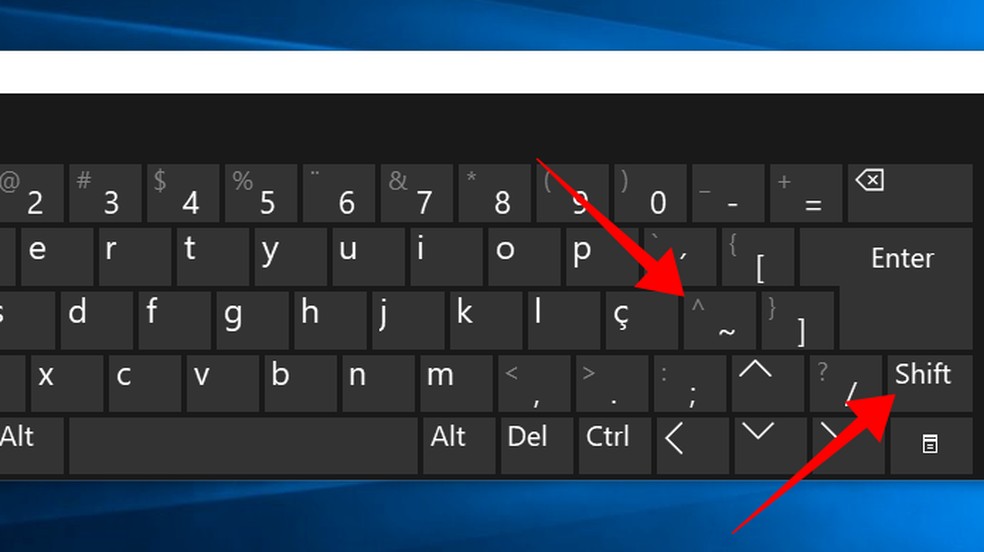
Dominar a acentuação no notebook é essencial para uma comunicação clara e correta em português. Este guia prático detalha os métodos mais eficazes para você nunca mais errar.
Acentuação no Teclado: Técnicas e Atalhos
Existem diversas técnicas e atalhos para acentuar palavras no teclado. A combinação de teclas é a forma mais rápida, mas conhecer o teclado virtual também pode ser uma mão na roda.
Localizando a Tecla Circunflexo no Seu Notebook
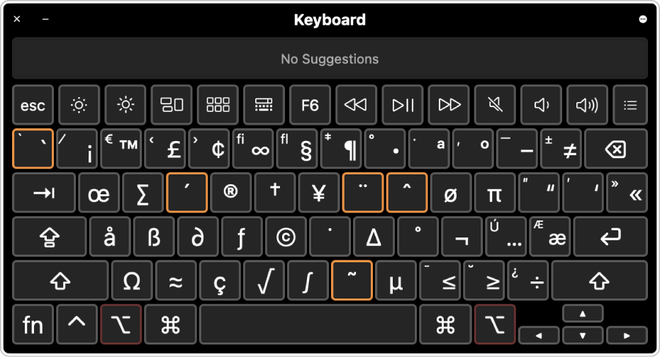
A tecla do circunflexo (^) geralmente está associada à tecla do til (~). Em teclados brasileiros (ABNT2), ela costuma ficar em uma posição específica, mas em layouts internacionais, pode variar bastante.
Atalho para Acento Circunflexo: Método Rápido
O atalho mais comum e rápido para o acento circunflexo envolve pressionar simultaneamente a tecla Shift e a tecla do acento (~/^), seguida pela vogal desejada. É um método direto e eficiente.
Como Digitar Acento no Notebook (Passo a Passo)
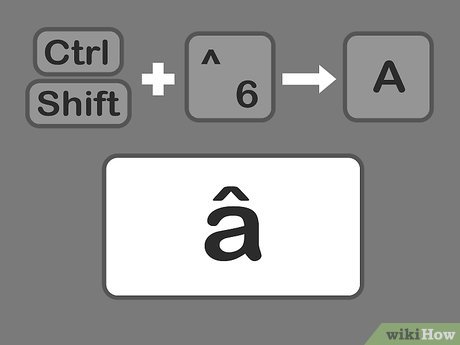
Digitar acentos no notebook segue uma lógica simples: ativar o acento e, em seguida, digitar a letra. A prática leva à perfeição, e com este passo a passo, você estará digitando acentos como um profissional em pouco tempo.
Solução para Problemas de Acentuação no Teclado
Se você está enfrentando problemas com a acentuação, a causa mais comum é a configuração incorreta do idioma do teclado. Verificar e ajustar essa configuração no sistema operacional é o primeiro passo para a solução.
Diferenças de Acentuação: Notebook vs. Desktop
Embora a lógica de acentuação seja a mesma, a principal diferença reside na disposição das teclas em notebooks compactos ou teclados de diferentes layouts. Em desktops, as teclas podem ser mais espaçadas e fáceis de identificar.
Configurando o Teclado para Acentos no Windows
No Windows, configurar o teclado para o idioma correto (Português – Brasil ABNT2) é fundamental. Isso garante que todas as teclas, incluindo as de acentuação, funcionem como esperado. Acesse as configurações de idioma e região para fazer essa verificação.
Dicas Extras Que Vão Salvar Seu Dia
Vamos combinar que às vezes o problema não é só a tecla, né? Fica tranquila, anota essas dicas que só quem já passou aperto sabe:
- Teste o Teclado Virtual do Windows: Se nada funcionar, abra o teclado na tela. É uma muleta ótima enquanto você arruma o problema real.
- Confira o Idioma do Sistema: Vá em Configurações > Hora e Idioma > Idioma. O teclado precisa estar como ‘Português (Brasil) – ABNT2’. Se não estiver, adicione e defina como padrão.
- Limpeza Física Rápida: Às vezes, migalha ou poeira travam a tecla do acento. Desliga o notebook, vira ele de cabeça pra baixo e dá uns tapinhas leves. Pode resolver na hora.
- Atalho Universal de Emergência: No Word ou Google Docs, você pode digitar a letra, selecionar e ir em ‘Inserir’ > ‘Símbolo’. É trabalhoso, mas quebra o galho.
- Mude o Perfil do Teclado: Se seu notebook for gamer ou tiver software próprio (como da Dell, Lenovo), verifique se não há um perfil ativo que remapeou as teclas. Desativa pra testar.
Perguntas Que Todo Mundo Faz (e as Respostas)
Por que o acento circunflexo não aparece no meu notebook?
O motivo mais comum é a configuração errada do idioma do teclado. Você precisa ter o layout ‘Português (Brasil) – ABNT2’ ativo no Windows. Se estiver como US Internacional ou outro, a combinação Shift + ‘ não vai funcionar. Verifique isso primeiro nas configurações de idioma.
Como colocar acento circunflexo sem usar a tecla Shift?
Em teclados ABNT2 padrão, não tem como. O Shift é parte obrigatória do atalho. Mas, se o seu Shift quebrou, use o Teclado Virtual do Windows. Nele, você clica na tecla Shift virtual e depois no acento. É uma solução temporária até consertar ou conectar um teclado externo.
O acento circunflexo sai em todas as letras ou só em algumas?
Ele só funciona em vogais: a, e, i, o, u. Se você tentar em consoantes ou outros caracteres, nada acontece. É assim mesmo. O sistema espera você digitar uma dessas cinco letras logo após pressionar Shift + ‘ para formar o caractere acentuado, como em ‘você’ ou ‘avô’.
Pronto para Dominar o Seu Teclado?
Pois é, o segredo não era um truque mágico, mas saber exatamente onde mexer. Agora você não depende mais da sorte para acentuar uma palavra. Você entende o mecanismo: tecla certa, idioma configurado e a paciência de digitar a letra depois. Isso é autonomia.
Seu primeiro passo hoje? Abra o Bloco de Notas e teste. Digite Shift + ‘ e depois a letra ‘e’. Viu o ‘ê’ aparecer? Pronto. Vitória garantida.
Compartilha essa diga com aquela pessoa que sempre reclama do teclado. E me conta aqui nos comentários: qual foi o maior sufoco que você já passou tentando digitar um simples ‘café’?
