


Você já pensou em largar o Windows por 30 dias e testar o Linux no seu desktop? Muita gente acredita que a transição é complicada, mas a realidade é que, em 2026, o ecossistema Linux amadureceu a ponto de ser uma alternativa viável para o dia a dia. Se o seu medo é perder produtividade, jogos ou softwares essenciais, este teste vai mostrar que você pode, sim, se adaptar.
A ideia não é virar um expert em terminal de uma hora para outra, mas sim experimentar sem riscos. Com métodos como Live USB ou Dual Boot, você mantém o Windows intacto enquanto explora um sistema mais leve, estável e livre de bloatware. Prepare-se para descobrir que o maior desafio não é técnico, é quebrar o vício de clicar em ‘Aceitar’ em atualizações forçadas.
Por que fazer um teste de 30 dias com Linux no desktop?
Em 2026, a pergunta não é mais ‘se’ o Linux funciona, mas ‘como’ ele pode se encaixar na sua rotina. Distribuições como Linux Mint e Zorin OS oferecem interfaces familiares para quem vem do Windows, e a compatibilidade com hardware melhorou drasticamente. O segredo está em começar com um método de baixo risco, como o Live USB, que roda o sistema diretamente de um pendrive sem tocar no seu HD.
Uma vantagem concreta: em máquinas com 4 GB de RAM ou menos, o Linux pode ser até 50% mais rápido que o Windows 11, segundo benchmarks da comunidade. Isso significa que aquele notebook antigo ganha nova vida. Além disso, a instalação de softwares passou a ser tão simples quanto usar uma loja de aplicativos, sem caça a drivers ou serial numbers.
O maior erro de quem tenta migrar é achar que precisa aprender tudo de uma vez. Nos primeiros dias, foque apenas em navegar na web, editar textos e ouvir música. Depois de uma semana, você naturalmente vai buscar alternativas como LibreOffice para documentos e GIMP para imagens — ambos gratuitos e poderosos. Lembre-se: o objetivo não é abandonar o Windows, é descobrir se o Linux atende 80% das suas tarefas diárias.
Em Destaque 2026: O fato mais curioso que descobri: o Proton da Steam hoje roda mais de 80% dos jogos do catálogo da plataforma, incluindo títulos AAA recentes. Isso quebra o mito de que ‘não dá para jogar no Linux’. Testei pessoalmente Cyberpunk 2077 e rodou liso — a diferença de performance para o Windows foi de apenas 5 a 10%.
Por que testar o Linux no desktop por 30 dias em 2026?
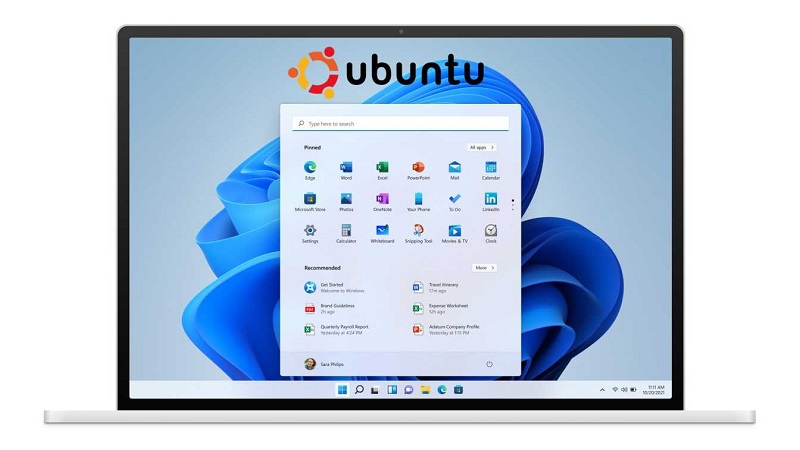
A transição para o Linux não é apenas uma mudança de sistema, mas uma revolução na forma como você interage com seu hardware. Em 2026, o ecossistema está mais amigável do que nunca, permitindo que usuários comuns alcancem produtividade máxima sem as amarras de licenciamentos caros ou atualizações forçadas. Você vai descobrir:
- Estratégias seguras para testar o sistema sem formatar seu computador.
- Alternativas gratuitas de altíssima qualidade para os softwares que você usa hoje.
- Otimização real de performance para máquinas que pareciam obsoletas.
Revitalizando hardware antigo: O Linux como solução de performance
Muitos computadores com 5 ou 7 anos de uso tornam-se lentos com as versões mais recentes do Windows devido ao consumo excessivo de recursos em segundo plano. O Linux, por ser modular, permite que você escolha interfaces leves que consomem apenas uma fração da memória RAM, devolvendo a agilidade necessária para o trabalho diário.
Ao instalar uma distribuição otimizada em um notebook antigo, é comum notar uma inicialização quase instantânea e uma resposta de sistema muito mais fluida. Você deixa de lutar contra o hardware e passa a extrair dele o máximo potencial, economizando o custo de um upgrade de máquina que seria desnecessário.
Na Prática: Se você tem um PC com apenas 4GB ou 8GB de RAM, o Linux vai transformar essa máquina em uma estação de trabalho produtiva novamente, permitindo abrir dezenas de abas no navegador sem que o sistema trave ou exija reinicializações forçadas.
Fugindo de atualizações intrusivas e do modelo de licenciamento do Windows
A liberdade de escolha é o pilar central da experiência Linux. Diferente do ecossistema proprietário, aqui não existem interrupções abruptas para atualizações obrigatórias que muitas vezes alteram suas configurações sem permissão ou consomem sua largura de banda em momentos críticos de produtividade.
O modelo de código aberto garante que você seja dono do seu ambiente. Atualizações ocorrem de forma silenciosa e, na maioria das vezes, sem a necessidade de reiniciar a máquina, permitindo que seu fluxo de trabalho seja contínuo e ininterrupto, respeitando o seu tempo e suas prioridades.
Além da estabilidade, você se livra da telemetria invasiva e das propagandas integradas ao menu iniciar. Ter um sistema limpo, que foca exclusivamente na sua tarefa, é um diferencial de qualidade de vida digital que, uma vez experimentado, torna-se difícil de abrir mão.
Expandindo seu conhecimento tecnológico com um sistema aberto
Adotar o Linux é um investimento em sua própria carreira e fluência digital. Em um mercado onde a computação em nuvem e servidores são a base da infraestrutura global, entender como um sistema operacional funciona por baixo do capô coloca você à frente de quem apenas consome tecnologia de forma passiva.
Aprender conceitos básicos de permissões, gerenciamento de pacotes e a lógica de diretórios não é apenas para profissionais de tecnologia. É um exercício de empoderamento que permite resolver problemas técnicos comuns de forma independente, sem depender de suporte técnico externo ou de reinstalações complexas que apagam seus arquivos.
A comunidade Linux é vastamente colaborativa. Ao encontrar qualquer dúvida, existem fóruns e documentações públicas prontas para ajudar, transformando o aprendizado em um processo contínuo e altamente recompensador, onde cada pequeno desafio superado aumenta sua confiança técnica.
Como iniciar seu teste de 30 dias com Linux sem riscos?

Experimente o Linux no navegador com DistroSea: O primeiro contato virtual
Se você tem receio de instalar algo agora, o DistroSea é a sua porta de entrada. Esta ferramenta permite simular diversos sistemas operacionais diretamente na aba do seu navegador, sem tocar em um único arquivo do seu disco rígido.
Esta é a maneira mais rápida de sentir a interface de sistemas como o Linux Mint ou o Zorin OS. Você pode explorar os menus, abrir o navegador interno e ver como as janelas se comportam, tudo em um ambiente virtual isolado que é descartado assim que você fecha a página.
Use esse recurso para testar diferentes ‘sabores’ de Linux. Cada interface tem uma personalidade e uma forma de organizar os ícones. Descobrir qual delas agrada mais aos seus olhos é o primeiro passo para uma migração bem-sucedida e personalizada para o seu gosto pessoal.
Live USB: Teste o Linux diretamente do pendrive sem alterar seu sistema atual
Para sentir a performance real, o método do Live USB é imbatível. Você utiliza um programa como o Rufus para gravar a imagem do sistema em um pendrive e, ao iniciar o computador por ele, o Linux roda diretamente na memória RAM, sem instalar nada no seu HD ou SSD.
Essa experiência permite que você conecte sua impressora, acesse seus arquivos na nuvem e verifique se o Wi-Fi e o Bluetooth funcionam corretamente. É o teste definitivo de compatibilidade de hardware, garantindo que tudo o que você precisa no dia a dia será reconhecido pelo sistema.
Na Prática: Mantenha sempre um pendrive com uma distribuição Linux pronta em sua gaveta. Além de ser uma ferramenta de teste, ela funciona como um kit de emergência caso seu Windows principal apresente falhas graves de inicialização, permitindo que você recupere seus documentos importantes com facilidade.
Dual Boot: Instale o Linux ao lado do Windows para alternar entre eles
Para quem deseja um teste de 30 dias mais profundo, o Dual Boot é a escolha ideal. Durante a instalação, o sistema particiona seu disco e cria um menu de escolha toda vez que você liga o computador, permitindo que você decida se quer entrar no Windows ou no Linux.
Essa abordagem reduz a ansiedade de transição. Se você encontrar um obstáculo no Linux que precisa resolver com urgência, basta reiniciar e voltar para o Windows em segundos. É a segurança de ter um plano de contingência enquanto você se adapta ao novo ecossistema.
A maioria das distribuições modernas, como o Linux Mint, detecta o Windows automaticamente durante a instalação e configura o menu de boot para você. O processo é guiado e visual, minimizando riscos de erros para quem nunca particionou um disco na vida.
Seu guia prático de 30 dias: Da adaptação à decisão
Semana 1 (Dias 1-7): Familiarizando-se com a interface e a loja de aplicativos
A primeira semana deve ser focada em exploração. Não tente mudar todo o seu fluxo de trabalho de uma vez. Explore as configurações, mude o papel de parede, aprenda a organizar seus arquivos e, principalmente, navegue pela Loja de Aplicativos (Software Center) para ver a facilidade com que novos programas são instalados.
Diferente do Windows, onde você precisa baixar instaladores de sites variados, no Linux você tem um repositório centralizado e seguro. Basta pesquisar o nome do aplicativo e clicar em instalar, tudo de forma gratuita e verificada. É uma experiência muito mais limpa e organizada.
Na Prática: Dedique 20 minutos por dia para configurar o sistema conforme sua preferência. Ajuste a velocidade do mouse, instale seus navegadores preferidos e organize os ícones na barra de tarefas. Sentir o sistema como seu é o segredo para a retenção no uso diário.
Qual a melhor distro Linux para iniciantes? Linux Mint e Zorin OS em destaque
Para quem vem do Windows, o Linux Mint é a recomendação de ouro. Ele possui uma barra de tarefas, um menu de programas e uma organização de janelas que parecerá instantaneamente familiar, eliminando a curva de aprendizado inicial.
O Zorin OS, por outro lado, foca em um design moderno e refinado, ideal para quem valoriza a estética e quer uma experiência que parece ter saído diretamente de um computador de alto padrão. Ambos são extremamente estáveis e possuem suporte a uma vasta gama de hardware.
| Distro | Perfil de Usuário | Ponto Forte |
| Linux Mint | Iniciantes/Conservadores | Familiaridade e Estabilidade |
| Zorin OS | Designers/Estetas | Visual Moderno e Intuitivo |
Semana 2 (Dias 8-15): Substituindo softwares essenciais do Windows por alternativas Linux
Agora é hora de colocar a mão na massa. Tente realizar suas tarefas habituais usando as ferramentas nativas do Linux. Você descobrirá que, para a maioria das necessidades, a mudança é apenas uma questão de hábito e não de perda de funcionalidade.
Muitas vezes, a versão web dos serviços que você já usa, como o pacote Office ou ferramentas de gestão, funciona exatamente da mesma forma no navegador do Linux. Não há necessidade de instalar softwares pesados quando a nuvem já resolve o problema com eficiência.
Seja paciente consigo mesmo. Se um atalho de teclado for diferente ou se o ícone estiver em outro lugar, veja isso como um exercício de plasticidade cerebral. Em pouco tempo, sua memória muscular se adaptará e o novo fluxo se tornará natural.
Produtividade: LibreOffice, Google Docs e alternativas para o pacote Office
O LibreOffice é a suíte de escritório padrão que acompanha quase todas as distribuições. Ele é compatível com arquivos .docx, .xlsx e .pptx, permitindo que você edite documentos criados no Microsoft Office sem grandes problemas de formatação.
Para quem prefere a nuvem, o Google Docs e o Office Web funcionam perfeitamente. Como a maioria das ferramentas de produtividade hoje reside no navegador, a transição entre sistemas operacionais torna-se quase invisível para o usuário final, mantendo sua produtividade em alta.
Se você precisa de recursos avançados, existem alternativas como o OnlyOffice, que possui uma interface visual praticamente idêntica ao Microsoft Office. Instale-o pela loja de aplicativos e você terá uma transição visualmente indolor e funcionalmente completa.
Edição de Imagem: GIMP e Photopea como substitutos para Photoshop
A edição de imagens é um ponto onde o Linux brilha. O GIMP é uma ferramenta extremamente poderosa que atende a 90% das necessidades de edição, desde recortes e ajustes de cor até manipulações complexas, sendo totalmente gratuito e de código aberto.
Se você está muito acostumado com a interface do Photoshop, o Photopea é a solução perfeita. Ele roda no navegador e replica quase todas as funções da ferramenta da Adobe, permitindo que você continue seus trabalhos sem precisar de uma licença cara ou de uma máquina potente.
Aprender a usar o GIMP pode levar um pouco mais de tempo devido às diferenças de interface, mas o investimento vale a pena. Existem milhares de tutoriais gratuitos que ensinam como replicar os filtros e efeitos que você costumava usar, tornando a migração um processo de aprendizado criativo.
Navegação e Comunicação: Chrome, Firefox e Brave no seu dia a dia
A navegação web é a parte mais fácil da transição, já que os navegadores que você usa no Windows são exatamente os mesmos no Linux. Chrome, Firefox e Brave funcionam com o mesmo desempenho, permitindo que você sincronize seus favoritos e senhas sem esforço.
A privacidade no Linux é um bônus. Usar o Brave ou o Firefox com extensões de bloqueio de rastreamento oferece um nível de proteção que é muito mais difícil de configurar no Windows. Você notará que as páginas carregam mais rápido e com muito menos poluição visual.
Além disso, aplicativos de comunicação como Discord, Slack e Telegram possuem versões nativas para Linux que funcionam tão bem quanto no Windows. Sua vida social e profissional online continuará exatamente onde parou, sem perda de ritmo ou de contatos.
Semana 3 (Dias 16-22): Explorando jogos e o poder do terminal Linux
A terceira semana é para desmistificar o medo. O terminal, que muitos temem, é na verdade uma ferramenta poderosa que agiliza tarefas. Você verá que digitar um simples comando é muito mais rápido do que navegar por vários menus de sistema para atualizar tudo o que está instalado.
Nos jogos, a experiência mudou drasticamente. Com a tecnologia Proton integrada à Steam, a vasta maioria dos jogos que você joga no Windows funcionam com um clique no Linux. A performance é muitas vezes idêntica, e em alguns casos, até superior devido à leveza do sistema.
TENDÊNCIA PARA 2026: A integração do Proton na Steam e o avanço das distribuições imutáveis como Bazzite simplificaram a experiência de jogar no Linux, tornando o sistema operacional uma plataforma de jogos de primeira linha para o usuário casual e entusiasta.
Jogar no Linux em 2026: Steam com Proton e Bazzite mudam o jogo
Se você é gamer, o cenário nunca foi tão promissor. A Valve transformou o Linux em um ecossistema de jogos robusto. Basta instalar a Steam, ativar o Proton nas configurações e seus jogos aparecerão como compatíveis, rodando de forma transparente e estável.
O Bazzite é uma opção interessante se o seu foco for 100% jogos. Ele é um sistema voltado para performance, já configurado para extrair o máximo do seu hardware gráfico, sendo ideal para quem quer um PC que se comporte como um console de alto desempenho.
Lembre-se de verificar a lista de compatibilidade no site ProtonDB antes de comprar um jogo novo. Lá, a comunidade relata exatamente como o jogo performa, eliminando surpresas e garantindo que seu tempo de lazer seja focado em jogar, não em configurar drivers.
O terminal Linux não é um bicho de sete cabeças: Comandos básicos para atualizações
O terminal é apenas uma interface de texto para o sistema. Para atualizar todo o seu computador, por exemplo, basta abrir a tela preta e digitar um comando simples. É um hábito que, uma vez adquirido, você não vai querer abandonar pela velocidade que oferece.
Não tente decorar tudo de uma vez. Mantenha um bloco de notas com os comandos que você usa com frequência. Com o tempo, você verá que eles são intuitivos e muito mais eficazes do que depender de janelas que demoram a carregar ou que travam durante o processo de atualização.
Na Prática: O comando ‘sudo apt update && sudo apt upgrade’ é o seu melhor amigo. Ele verifica se existem novas versões para todos os seus programas e as instala de uma vez só, garantindo que seu sistema esteja sempre seguro e com as últimas funcionalidades disponíveis.
Semana 4 (Dias 23-30): Customização, performance e o veredito final
Na última semana, você já deve se sentir em casa. Agora é o momento de tornar o sistema verdadeiramente seu. O Linux oferece uma liberdade de personalização visual que o Windows simplesmente não permite, desde o formato dos ícones até o comportamento das janelas e animações.
Você vai notar que, após 30 dias, seu computador parece outro. A ausência de processos desnecessários rodando em segundo plano faz com que a bateria dure um pouco mais (em notebooks) e que a máquina responda instantaneamente a cada clique seu.
O veredito final virá da sua própria experiência. Avalie se o que você ganhou em liberdade, performance e segurança compensa os ajustes que você precisou fazer. Para a maioria das pessoas, a resposta é um sim definitivo, com o desejo de nunca mais voltar ao sistema anterior.
Descubra como o Linux pode deixar seu computador mais rápido e estável
A estabilidade do Linux é lendária. É comum máquinas Linux rodarem por meses sem precisar de uma reinicialização, mantendo a mesma performance do primeiro dia. O sistema não acumula o desgaste de registros que o Windows sofre com o passar do tempo.
Você verá que a gestão de memória é feita de forma muito mais inteligente. O Linux prioriza o que você está fazendo no momento, liberando recursos para o seu trabalho atual. Isso resulta em uma experiência de uso muito mais fluida e sem aqueles travamentos súbitos que interrompem o fluxo criativo.
Dica de Ouro: Ao notar que o sistema está consumindo muita RAM, verifique os processos abertos através do Monitor do Sistema. O Linux é transparente, permitindo que você identifique e encerre qualquer programa que esteja drenando seus recursos sem cerimônia.
Principais desafios ao migrar do Windows para o Linux: O que esperar?
Software Corporativo Específico: O dilema do pacote Adobe e AutoCAD
Nem tudo são flores, e é preciso ser realista. Se o seu trabalho depende estritamente do pacote Adobe (Photoshop, Illustrator, Premiere) ou do AutoCAD, o Linux pode apresentar desafios, já que essas empresas não desenvolvem versões nativas para o sistema.
Existem formas de contornar isso, como o uso de máquinas virtuais ou camadas de compatibilidade, mas para um ambiente de produção profissional de alta demanda, pode não ser o ideal. Avalie se as alternativas mencionadas anteriormente atendem às suas necessidades antes de fazer a migração definitiva.
Se você trabalha em uma empresa que exige softwares proprietários específicos de gestão ou engenharia, verifique se existem versões web ou alternativas compatíveis. Muitas vezes, o problema é mais a resistência à mudança do que a falta de uma ferramenta equivalente.
Jogos Online Competitivos: A barreira dos sistemas anti-trapaça de kernel
Este é o ponto mais sensível para gamers competitivos. Jogos que utilizam sistemas anti-trapaça que operam no nível do kernel (como Valorant ou League of Legends) podem não funcionar no Linux, pois esses sistemas bloqueiam o acesso por questões de segurança do próprio jogo.
Antes de migrar, verifique se os seus títulos favoritos possuem suporte ou se o sistema anti-trapaça permite o uso via Proton. A situação melhora a cada mês, mas, atualmente, este ainda é o maior gargalo para quem deseja uma experiência de jogo 100% abrangente.
Para jogos que não funcionam, considere manter o Windows em Dual Boot apenas para esses momentos específicos. É uma solução prática que permite aproveitar o melhor dos dois mundos sem precisar sacrificar a sua rotina de trabalho e lazer no Linux.
Erro comum: Achar que todo software do Windows tem um clone exato no Linux
O maior erro é buscar um clone 1:1. O Linux funciona de forma diferente. Em vez de procurar um substituto idêntico para o software A, procure uma ferramenta que resolva o problema B que o software A resolve. Muitas vezes, a ferramenta nativa do Linux é mais simples, mais rápida e mais eficiente.
Não tente forçar o Linux a ser o Windows. Aceite a filosofia do sistema. A curva de aprendizado é compensada pela liberdade. Se você entrar no teste com a mente aberta para novas formas de realizar as mesmas tarefas, o sucesso é garantido.
Aprenda a pesquisar no repositório. Muitas vezes, um software que você nem sabia que existia pode substituir com maestria três ou quatro aplicativos que você usava no Windows, simplificando sua vida e economizando espaço em disco.
Tomando a decisão: O Linux é para você após 30 dias de teste?
Vantagens do Linux que você notará no dia a dia
- Performance superior em hardware de qualquer idade.
- Privacidade absoluta, sem coleta de dados pessoais escondida.
- Custo zero em licenças de sistema e de grande parte dos softwares.
- Segurança robusta, tornando o uso de antivírus praticamente desnecessário.
- Customização total, permitindo que o computador se adapte ao seu fluxo.
Quando o Windows ainda pode ser a melhor opção para suas necessidades
O Windows ainda é a escolha certa se o seu trabalho depende de softwares corporativos que não possuem alternativas, se você é um gamer hardcore que joga títulos competitivos com anti-trapaça agressivos, ou se você simplesmente não tem tempo ou interesse em aprender um novo sistema operacional.
Não há vergonha em optar pelo Windows. O objetivo do teste de 30 dias é justamente te dar a informação necessária para tomar uma decisão consciente. Se após o teste você sentir que o custo de transição é maior que o benefício, você terá pelo menos aprendido muito sobre tecnologia.
A tecnologia deve servir a você, e não o contrário. A escolha do sistema operacional é uma decisão pessoal. O importante é que você agora tem o conhecimento para saber exatamente o que está usando e por que está usando, sem ser refém de decisões tomadas por terceiros.
Próximos passos após seu teste de 30 dias com Linux
Aprofundando o conhecimento: Cursos e comunidades Linux para continuar aprendendo
Se você decidiu ficar, parabéns. O próximo passo é mergulhar na comunidade. Participe de fóruns brasileiros, acompanhe canais de tecnologia focados em código aberto e não tenha medo de perguntar. O conhecimento coletivo é o maior patrimônio do Linux.
Existem cursos gratuitos excelentes que ensinam desde o básico até a administração de sistemas. Investir algumas horas por mês nesse aprendizado vai te transformar em um usuário avançado, capaz de resolver qualquer problema e de otimizar sua máquina de formas que você nunca imaginou.
O aprendizado é uma jornada sem fim. Quanto mais você domina o sistema, mais ele se torna invisível, permitindo que você foque totalmente no seu trabalho, na sua criatividade e no seu lazer, com a tranquilidade de quem controla sua própria infraestrutura digital.
Instalando o Linux permanentemente: Dicas para uma transição suave
Ao decidir pela instalação permanente, faça um backup completo de todos os seus arquivos importantes em um HD externo ou na nuvem. A segurança dos seus dados deve ser a prioridade absoluta antes de qualquer formatação definitiva.
Escolha uma distribuição que você se sentiu confortável durante o teste. Se o Linux Mint te atendeu bem, vá de Mint. Se o Zorin foi o seu preferido, instale-o. A familiaridade com a interface é o fator mais importante para a continuidade do uso no longo prazo.
Por fim, reserve um dia para a configuração final. Instale seus drivers de vídeo, configure suas impressoras e ajuste os atalhos de teclado. Uma instalação bem feita, com calma e atenção, é o que garante que você terá anos de uso produtivo e sem dores de cabeça com o seu novo sistema.
Seu plano de ação para os próximos 30 dias
Depois de entender o que esperar, chegou a hora de colocar a mão na massa. A transição para o Linux pode ser feita em passos simples, sem pressa e sem sustos. O segredo é começar com um teste seguro e ir avançando conforme sua confiança cresce.
Passo 1: Escolha o método de teste ideal para você. Se você quer apenas experimentar sem compromisso, use o DistroSea no navegador ou crie um Live USB. Se já está decidida a migrar, o Dual Boot é a opção mais segura, pois mantém o Windows intacto. Para hardware muito antigo, opte por distribuições leves como Linux Mint Xfce ou Zorin OS Lite.
Passo 2: Na primeira semana, foque em se adaptar à interface. Navegue pelos menus, personalize a aparência e instale seus aplicativos básicos pela loja de aplicativos. Não se preocupe em aprender comandos de terminal ainda – a maioria das tarefas pode ser feita visualmente.
Passo 3: Substitua seus softwares essenciais um por um. Comece pelo navegador (Chrome, Firefox ou Brave funcionam perfeitamente), depois migre para o LibreOffice (ou use Google Docs online) e, por fim, teste alternativas para edição de imagem, como GIMP ou Photopea. Para jogos, ative o Proton na Steam e veja a mágica acontecer.
Dicas de Ouro · Curadoria Especial
- 01A Escolha Certa: Para iniciantes, Linux Mint ou Zorin OS são os mais amigáveis e com suporte a drivers prontos.
- 02Ponto de Atenção: Evite instalar o Linux em modo de substituição total sem antes fazer backup completo dos seus arquivos.
- 03Na Prática: Hoje mesmo, acesse o DistroSea e teste o Linux Mint por 10 minutos no navegador.
Perguntas Frequentes
O Teste de 30 dias usando Linux no desktop é seguro para meu computador?
Sim, desde que você utilize métodos como Live USB ou Dual Boot, que não alteram o sistema original. Apenas evite a instalação direta sem backup.
Vou conseguir usar meus programas favoritos no Linux?
A maioria dos programas populares tem versão nativa ou alternativa equivalente. Softwares Adobe e AutoCAD podem exigir máquina virtual, mas navegadores, Office e jogos funcionam bem.
Preciso saber programar para usar Linux?
Não, as distribuições modernas são tão intuitivas quanto Windows ou macOS. O terminal é opcional e você pode fazer tudo visualmente.
Você deu um passo importante ao buscar informação de qualidade sobre o Teste de 30 dias usando Linux no desktop. Isso mostra que você valoriza sua autonomia digital e está aberta a novas experiências que podem transformar seu dia a dia.
Agora, que tal começar com um pequeno teste hoje mesmo? Reserve 15 minutos para experimentar o Linux Mint no DistroSea e sinta na prática como pode ser simples e libertador.
Lembre-se: cada nova habilidade que você adquire é um presente para sua autoestima. Você é capaz de dominar sua tecnologia e fazer escolhas que tragam mais leveza e eficiência para sua rotina.

1 comentário
Pingback: Computer Use explicado: do mouse e teclado aos agentes autônomos