

Se você está em um novo emprego e precisa agilizar seus relatórios, já deve ter se perguntado como calcular porcentagem no Excel sem perder tempo. A boa notícia é que a fórmula de porcentagem no Excel é mais simples do que parece — e vou te mostrar o passo a passo para dominar isso hoje mesmo.
Vamos direto ao ponto: a fórmula básica é =Parte/Total. Com ela, você calcula qualquer percentual, seja para metas, descontos ou variações. Nos próximos parágrafos, explico como aplicar, formatar e evitar erros comuns, tudo com exemplos práticos do dia a dia.
Ouvir Resposta · Resumo para Assistentes de Voz
Se você quer saber rápido: a fórmula de porcentagem no Excel é =Parte/Total. Formate como % e use =Valor*(1+%) para aumento ou =Valor*(1-%) para desconto. Não esqueça de travar células com $ ao arrastar fórmulas. Evite multiplicar por 100 manualmente.
Fórmula de porcentagem no Excel: o passo a passo essencial
Para calcular porcentagem no Excel, a lógica é sempre a mesma: dividir a parte pelo total. Por exemplo, se você vendeu R$ 300 de uma meta de R$ 1200, a fórmula é =300/1200. O resultado será 0,25, que representa 25%.
O segredo está na formatação. Após digitar a fórmula, vá na guia Página Inicial e clique no ícone de porcentagem (%) ou use o atalho Ctrl+Shift+%. Isso converte o decimal em percentual automaticamente. Nunca multiplique por 100 manualmente — o Excel já faz isso.
Importante: para aumentar um valor em X%, use =Valor*(1+X%). Para um desconto de 15% em R$ 200, a fórmula é =200*(1-15%) ou =200*0,85. Já a variação percentual entre dois períodos é =(Novo-Antigo)/Antigo. Se as vendas foram de R$ 5000 para R$ 6000, a fórmula =(6000-5000)/5000 retorna 0,20, ou 20% de aumento.
Cuidado com referências: ao arrastar fórmulas, use o cifrão ($) para travar células. Por exemplo, =B2/$C$1 fixa o total da célula C1. Sem isso, o Excel desloca a referência e o cálculo erra.
Dica de ouro: para calcular percentual de um total rapidamente, use a função =PORCENTUAL ou o atalho Alt+H+P. Isso acelera relatórios de vendas e metas.
Fórmula básica de porcentagem
| Componente | Descrição |
|---|---|
| Parte | O valor que representa a parte do total. |
| Total | O valor total ou base. |
| Resultado | A porcentagem correspondente (ex: 0,25 = 25%). |
Você já tentou calcular porcentagem no Excel e o resultado veio errado? Isso é mais comum do que parece. A maioria das pessoas multiplica por 100 e acaba se confundindo. Na verdade, o Excel já faz a conversão para você. Basta usar a fórmula certa e aplicar o formato de porcentagem. Vamos direto ao ponto.
| Tempo Estimado | Custo Estimado | Dificuldade |
|---|---|---|
| 5 minutos | Grátis (já tem Excel) | Iniciante |
Estrutura =Parte/Total
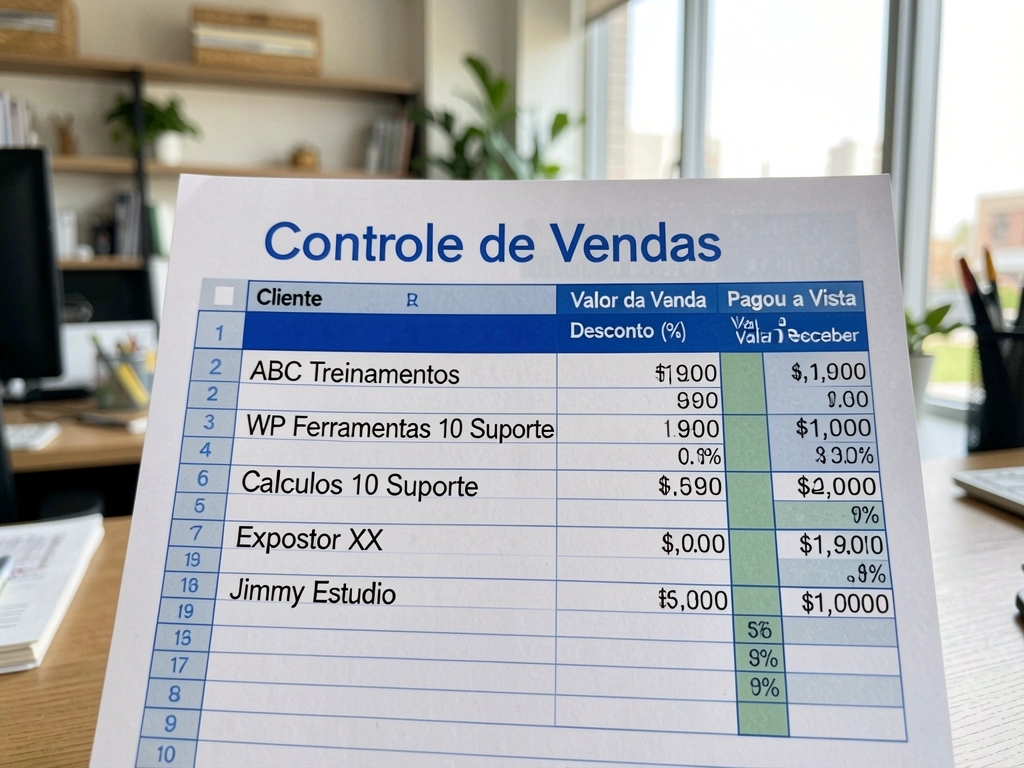
A fórmula fundamental é =Parte/Total. Por exemplo, se você quer saber quanto 30 representa de 200, digite =30/200. O resultado será 0,15. Isso é o valor decimal da porcentagem. Para exibir como 15%, você precisa formatar a célula. Não multiplique por 100 – o Excel faz isso automaticamente quando você aplica o formato de porcentagem.
Exemplo prático com valores
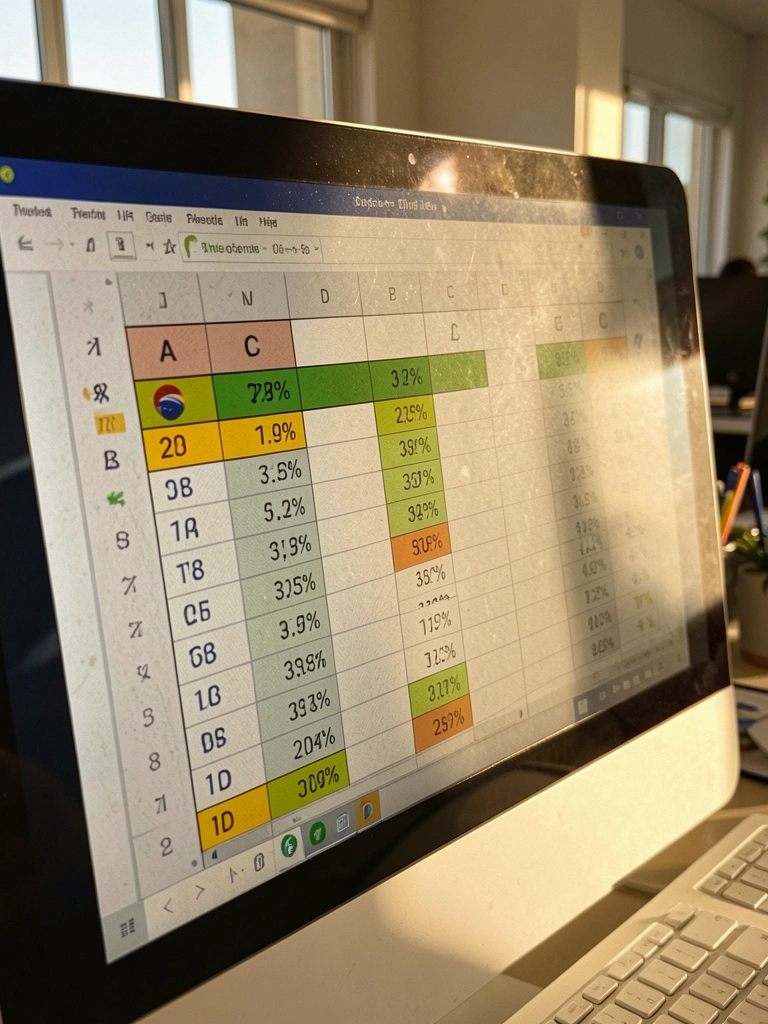
Suponha que você vendeu 45 unidades de um total de 150. Na célula, digite =45/150 e pressione Enter. O resultado será 0,3. Depois, formate como porcentagem e verá 30%. Simples, né? Esse é o cálculo de participação percentual, muito usado em relatórios de vendas.
Formatar célula como porcentagem
Usar o ícone % na guia Página Inicial
O jeito mais rápido é selecionar a célula com o resultado decimal e clicar no ícone % na guia Página Inicial, grupo Número. Pronto, o Excel multiplica por 100 e adiciona o símbolo. Você também pode usar o atalho Ctrl+Shift+% no Windows.
Diferença entre formatar e multiplicar por 100
Se você multiplicar o resultado por 100 (ex.: =30/200*100), vai obter 15, mas sem o símbolo %. Isso quebra a consistência dos seus dados, principalmente se você for usar o valor em outros cálculos. Sempre prefira formatar a célula como porcentagem. Assim o Excel entende que o valor é uma porcentagem e você evita erros.
Calcular aumento percentual
- Digite o valor original em uma célula (ex: A1).
- Na célula de resultado, insira a fórmula
=A1*(1+15%)para aumentar 15%. - Pressione Enter e o novo valor será exibido.
- Para usar referência de célula com a porcentagem, coloque o percentual em B1 e use
=A1*(1+B1).
Fórmula =Valor*(1+X%)
Para aumentar um valor em X%, use =Valor*(1+X%). Por exemplo, para adicionar 15% a um preço de R$ 200, digite =200*(1+15%). O Excel interpreta 15% como 0,15 e calcula 200*1,15 = 230. Você pode substituir 15% por uma referência de célula, como B1, se o percentual estiver ali.
Exemplo: adicionar 15% a um preço
Imagine que você tem uma lista de produtos e quer aplicar um aumento de 15% em todos. Na célula C2, digite =B2*(1+$D$1), onde B2 é o preço original e D1 contém 15% (formatado como porcentagem). Arraste a fórmula para baixo. Use $D$1 (referência absoluta) para travar o percentual. Veja mais detalhes sobre referências absolutas adiante.
Calcular desconto percentual
Fórmula =Valor*(1-X%)
Para descontar, é o mesmo princípio, mas subtraindo: =Valor*(1-X%). Se um produto de R$ 300 tem 20% de desconto, a fórmula é =300*(1-20%), que resulta em 240. Novamente, prefira usar referências de célula para o percentual.
Exemplo: aplicar 20% de desconto
Em uma planilha de promoções, coloque o percentual de desconto em uma célula (ex.: 20% em D1). Na célula C2, digite =B2*(1-$D$1) e arraste. O $ trava a célula D1 para que todas as linhas usem o mesmo desconto. Se você não travar, ao arrastar a referência muda e o cálculo fica errado.
Variação percentual entre dois valores
| Cenário | Fórmula | Exemplo |
|---|---|---|
| Aumento | =(Novo-Antigo)/Antigo | =(120-100)/100 = 0,20 (20%) |
| Redução | =(Novo-Antigo)/Antigo | =(80-100)/100 = -0,20 (-20%) |
Fórmula =(Novo-Antigo)/Antigo
Esse cálculo é essencial para comparar resultados ao longo do tempo. A fórmula é =(Novo valor – Antigo valor)/Antigo valor. Por exemplo, se as vendas de janeiro foram R$ 10.000 e as de fevereiro R$ 12.000, a variação é =(12000-10000)/10000 = 0,2, ou 20% de crescimento.
Interpretar resultado positivo ou negativo
Resultado positivo significa aumento; negativo, queda. Se o novo valor for menor que o antigo, a fórmula retorna um número negativo. Ao formatar como porcentagem, você verá, por exemplo, -15% para uma redução. Isso é útil em dashboards e relatórios de desempenho.
Travar células com $ para arrastar
Referência absoluta vs relativa
Quando você arrasta uma fórmula, o Excel ajusta as referências de célula automaticamente (referência relativa). Para impedir que uma referência mude, use o cifrão $. $A$1 trava coluna e linha; $A1 trava só a coluna; A$1 trava só a linha. Isso é crucial ao usar um percentual fixo em várias linhas.
Exemplo prático com tabela
Monte uma tabela com produtos na coluna A, preços originais em B e percentual de desconto em D1 (20%). Na célula C2, digite =B2*(1-$D$1). Arraste para baixo. Todas as linhas usarão o mesmo desconto. Se você esquecer o $, ao arrastar a referência D1 se tornará D2, D3 etc., e o cálculo ficará incorreto.
Erros comuns e como corrigir
Resultado aparece como 0,15 em vez de 15%
Isso acontece porque a célula não está formatada como porcentagem. Selecione a célula e clique no ícone % na guia Página Inicial. Ou use o atalho Ctrl+Shift+%. O Excel então exibirá 15%. Lembre-se: não multiplique por 100 manualmente.
Fórmula dá erro ao arrastar
Geralmente é por falta de referência absoluta. Se você usou =B2*(1-D1) e arrastou, a referência D1 muda para D2, D3 etc. Corrija adicionando $: =B2*(1-$D$1). Outra causa é ter espaços ou texto na célula do percentual. Verifique se D1 está formatado como porcentagem e contém apenas o número.
Achar que precisa multiplicar por 100
Esse é o erro mais comum. Muitos tutoriais antigos ensinam =Parte/Total*100. Isso gera um número sem formatação de porcentagem, dificultando cálculos posteriores. No Excel moderno, a prática correta é usar =Parte/Total e depois aplicar o formato %. O link a seguir explica em detalhes: tutorial de porcentagem no Excel da Microlins.
Dicas de produtividade no Excel
Atalhos para formatar porcentagem
Além do ícone %, você pode usar o atalho Ctrl+Shift+% (Windows) ou Command+Shift+% (Mac). Outra dica: se você digitar 15% diretamente em uma célula, o Excel já armazena como 0,15 e aplica o formato automaticamente. Isso agiliza a entrada de dados.
Usar alças de preenchimento
A alça de preenchimento (o quadradinho no canto inferior direito da célula) permite arrastar fórmulas rapidamente. Combine com referências absolutas para replicar cálculos em massa. Por exemplo, para calcular a porcentagem de cada item em relação a um total fixo, use =B2/$B$10 (onde B10 é o total) e arraste. Isso economiza tempo e evita erros manuais. Para mais dicas, consulte o guia completo da Microlins.
Como evitar erros comuns ao calcular porcentagem no Excel
O erro mais frequente é esquecer de formatar a célula como porcentagem. Sem isso, o Excel exibe 0,15 em vez de 15%. Sempre aplique o formato % na guia Página Inicial antes de inserir a fórmula.
Outro erro clássico é não travar referências com $ ao arrastar a fórmula. Por exemplo, ao calcular a participação de cada item sobre o total, use =B2/$B$10 para que o total não se desloque.
Para cálculos de aumento ou desconto, lembre-se: =Valor*(1+X%) para acréscimo e =Valor*(1-X%) para redução. Teste com valores pequenos antes de aplicar em planilhas grandes.
💡 Insights Essenciais · Curadoria Técnica
- 01A Escolha Certa: Para relatórios profissionais, sempre formate as células como porcentagem antes de digitar os valores. Isso evita retrabalho e garante consistência.
- 02Ponto de Atenção: Ao calcular variação percentual, o denominador (valor antigo) não pode ser zero. Se houver zeros, use uma condicional SE para evitar erro #DIV/0.
- 03Na Prática: Crie uma planilha de teste com 10 linhas e pratique as quatro fórmulas: parte/total, aumento, desconto e variação. Em 15 minutos você domina o essencial.
Perguntas Frequentes
Como faço a fórmula de porcentagem no Excel para calcular a participação de um valor sobre o total?
Use =Parte/Total e formate a célula como porcentagem. Por exemplo, =A2/B2 mostra quanto A2 representa de B2.
Qual é a fórmula de porcentagem no Excel para aplicar um desconto de 20%?
Digite =Valor*(1-20%) ou =Valor*0,8. O Excel calcula automaticamente o valor com desconto.
Como calcular a variação percentual entre dois valores usando fórmula de porcentagem no Excel?
Use =(Novo-Antigo)/Antigo e formate como porcentagem. Resultados positivos indicam aumento; negativos, redução.
Agora você domina as quatro fórmulas essenciais de porcentagem no Excel: parte/total, aumento, desconto e variação percentual. Com esses passos, seus relatórios ficam mais precisos e você ganha tempo.
Pegue uma planilha real do seu trabalho e aplique os exemplos. Em menos de 30 minutos você automatiza cálculos que antes tomavam horas.
Qual será o primeiro cálculo que você vai testar na sua próxima planilha?
