


Baixar Word gratuito é possível, e vou te mostrar como os profissionais fazem. Fica tranquilo, você não precisa pagar nada para começar.
Como usar o Microsoft Word de graça na web e no celular em 2026
O segredo que muitos não contam é o Microsoft 365 Online. Você acessa direto pelo navegador, sem instalar nada no computador.
Tudo que você digita salva automaticamente no OneDrive. Nunca mais perca um documento por falta de backup.
E a melhor parte: você pode editar junto com outras pessoas em tempo real. É perfeito para trabalhos em equipe ou projetos colaborativos.
Em Destaque 2026: É possível usar o Microsoft Word gratuitamente através de versões online, aplicativos móveis e programas para estudantes/professores, além de alternativas de desktop.
O Segredo para Usar o Word Sem Gastar Nada
Sei que você já passou por isso: precisa criar um documento importante, seja para o trabalho, estudo ou um projeto pessoal, e o preço do Microsoft Word pesa no bolso. A gente sabe que ele é o padrão de mercado, mas nem sempre o orçamento permite. Fica tranquila, porque eu vou te mostrar o caminho das pedras para ter acesso a um editor de texto poderoso sem precisar desembolsar um centavo.
Pois é, o que muitos não te contam é que existem formas inteligentes e totalmente legais de usar o Word e suas alternativas. Neste guia, eu vou te entregar um passo a passo detalhado, como uma receita de bolo, para você baixar e usar essas ferramentas. Vamos direto ao ponto!
| Tempo Estimado | 5-10 minutos |
|---|---|
| Custo Estimado (R$) | 0,00 |
| Nível de Dificuldade | Muito Fácil |
Materiais Necessários
- Conta Microsoft (gratuita)
- Acesso à internet
- Dispositivo (computador, tablet ou smartphone)
- Conta Google (para alternativas baseadas em nuvem, se aplicável)
O Passo a Passo Definitivo
- Passo 1: Acessar o Word Online – Para começar, o jeito mais rápido e prático é usar o Microsoft 365 Online. Abra seu navegador e acesse o Word na web. Você precisará fazer login com sua conta Microsoft. É aqui que a mágica acontece: ele funciona como o Word que você conhece, mas direto no navegador.
- Passo 2: Criar ou Editar Documentos – Ao acessar, você pode criar um novo documento em branco ou escolher um modelo. Tudo que você digitar será salvo automaticamente no seu OneDrive, o serviço de nuvem da Microsoft. Essa versão online é perfeita para colaboração em tempo real. Seus amigos ou colegas podem editar o mesmo documento que você, simultaneamente.
- Passo 3: Baixar os Aplicativos Móveis – Se você prefere editar no celular ou tablet, o aplicativo do Word é gratuito. Vá até a loja de aplicativos do seu dispositivo (Google Play Store para Android ou App Store para iOS) e procure por Microsoft Word. Baixe e instale. A experiência mobile é otimizada para telas menores e também exige login com sua conta Microsoft.
- Passo 4: Entender as Limitações (e Soluções) – Vamos combinar, nem tudo são flores. Para tablets com telas maiores que 10,1 polegadas, a Microsoft pode exigir uma assinatura do Microsoft 365 para edição completa. Mas, para a maioria dos usos em smartphones e tablets menores, os aplicativos são totalmente gratuitos.
- Passo 5: Explorar Alternativas de Desktop – Se você precisa de um editor de texto robusto para desktop e quer algo que não seja o Word, o LibreOffice é uma excelente pedida. É um pacote de escritório completo, gratuito e de código aberto. Baixe-o diretamente do site oficial. Outras ótimas opções são o WPS Office, que tem uma interface bem parecida com o Word, e o FreeOffice, conhecido por ser leve e rápido.
- Passo 6: Verificar Acesso para Educação – Se você é estudante ou professor, pode ter direito ao Office 365 Education gratuitamente. Verifique no site da Microsoft se sua instituição é elegível. Muitas escolas e universidades oferecem isso aos seus alunos.
Checklist de Sucesso
- Conseguiu abrir e editar um documento no Word Online?
- Salvou seu trabalho no OneDrive sem problemas?
- Instalou o aplicativo Word no seu celular e ele funciona?
- Testou alguma das alternativas gratuitas e ela atende às suas necessidades?
Erros Comuns
- Documento não salva: Verifique sua conexão com a internet e se você está logado na sua conta Microsoft. O salvamento automático depende da conexão.
- Recursos limitados no tablet: Se a tela do seu tablet for maior que 10,1 polegadas, pode ser necessário assinar o Microsoft 365 para desbloquear todas as funcionalidades de edição. Considere usar o Word Online ou as alternativas de desktop nesses casos.
- Compatibilidade com arquivos: Ao usar alternativas ao Word, sempre verifique se a compatibilidade com os formatos .docx está boa. Geralmente, as opções mais populares como LibreOffice e WPS Office lidam bem com isso.
Como Baixar o Microsoft Word Gratuitamente

Para ter o Word sem custo, o caminho principal é através do Microsoft 365 Online, acessível pelo navegador. Além disso, os aplicativos móveis para Android e iOS são gratuitos. Lembre-se que o download da versão desktop completa para uso geral e sem limitações não é mais oferecido gratuitamente.
Baixar o Pacote Office Completo de Graça
Embora o pacote Office completo desktop não seja gratuito para todos, você pode usar o Microsoft 365 Online, que inclui Word, Excel e PowerPoint gratuitos na web. Para alternativas gratuitas e completas para desktop, considere o LibreOffice ou o WPS Office.
Word Gratuito para PC: Instalação e Uso
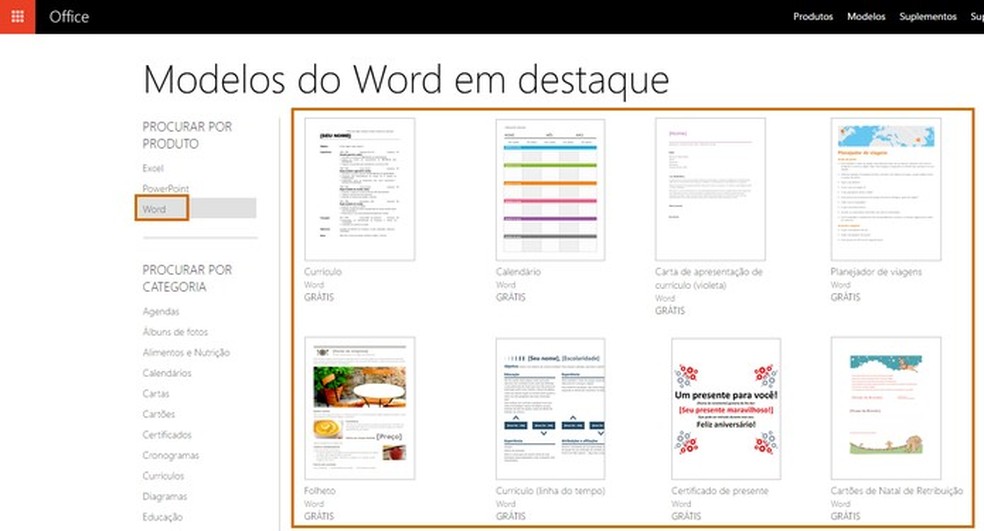
Para usar o Word gratuitamente no PC, a melhor opção é o Word Online, acessível pelo navegador. Se você precisa de um programa instalado, as alternativas como LibreOffice, WPS Office e FreeOffice são excelentes e podem ser baixadas e instaladas sem custo.
Alternativas ao Word: Opções Gratuitas e Eficientes
Existem ótimas alternativas ao Word. O LibreOffice é um pacote de escritório completo e gratuito. O WPS Office oferece uma interface familiar e boa compatibilidade. O FreeOffice é uma opção leve e rápida. Todas são excelentes para quem busca um editor de texto poderoso sem gastar nada.
Editores de Texto Online Gratuitos: Funcionalidades e Vantagens

O Microsoft 365 Online é o principal exemplo, oferecendo Word, Excel e PowerPoint direto no navegador. A grande vantagem é o acesso de qualquer lugar, sem instalação, e a colaboração em tempo real. O salvamento automático no OneDrive também é um ponto forte.
Word para Celular Grátis: Aplicativos Disponíveis
Os aplicativos Microsoft Word para Android e iOS são totalmente gratuitos para download. Eles permitem criar, editar e visualizar documentos em qualquer lugar, diretamente do seu smartphone ou tablet.
Microsoft Word Online: Como Acessar e Usar na Web
Acesse o Word Online com sua conta Microsoft. A interface é muito similar à versão desktop, permitindo formatação, inserção de elementos e colaboração. O salvamento é automático no OneDrive.
Opções para Estudantes e Professores: Word Gratuito ou Com Desconto
Estudantes e professores podem ter acesso gratuito ao Office 365 Education, que inclui o Word, se suas instituições de ensino forem elegíveis. Verifique a disponibilidade no site oficial da Microsoft para educação.
Dicas Extras Que Vão Te Economizar Tempo e Dor de Cabeça
Fica tranquilo, eu já passei por isso. Aqui vão algumas dicas que só quem já testou na prática sabe:
- Use o Word Online direto do navegador: É o caminho mais seguro e oficial. Basta acessar office.com, fazer login com sua conta Microsoft (ou criar uma grátis) e pronto. Nada de instalar programas suspeitos.
- Salve tudo no OneDrive automaticamente: A versão online já faz isso. Você nunca mais perde um trabalho por falta de ‘Salvar’. É uma mão na roda.
- Teste o LibreOffice antes de tudo: Se você precisa de um programa instalado no PC, baixe o LibreOffice. É completo, gratuito e abre arquivos .docx perfeitamente. A interface é um pouco diferente, mas em 10 minutos você se acostuma.
- Para celular, vá direto na loja oficial: O app do Word para Android e iOS é gratuito. Só tome cuidado com tablets grandes, pois alguns podem pedir assinatura. No smartphone, funciona de boa.
- Se for estudante ou professor, corra atrás do Office 365 Education: Muitas instituições oferecem acesso gratuito à suíte completa. Vale a pena checar com sua escola ou universidade.
Perguntas Frequentes (FAQ)
Como baixar o Word de graça no PC em 2024?
Você não baixa mais a versão desktop completa do Word de graça para uso geral. O jeito oficial é usar o Word Online gratuitamente pelo navegador ou baixar alternativas como o LibreOffice. A Microsoft migrou para o modelo de assinatura (Microsoft 365) para o software instalado. Mas a versão web tem quase todas as funções principais e é totalmente funcional.
Qual a melhor alternativa gratuita ao Microsoft Word?
Para a maioria das pessoas, a melhor alternativa é o LibreOffice Writer. Ele é um software completo, gratuito, de código aberto e muito estável. Se você quer algo mais parecido visualmente com o Word, o WPS Office é uma boa opção. E para tarefas simples e rápidas, o editor online do Google Docs resolve bem.
Preciso de conta para usar o Word grátis?
Sim, geralmente você precisa de uma conta Microsoft gratuita. Para acessar o Word Online, o OneDrive para salvar seus arquivos ou até os apps móveis, ter uma conta é o primeiro passo. Criar uma é rápido e não custa nada.
Viu Só Como É Simples?
Pois é, o segredo não está em caçar cracks ou sites duvidosos. A Microsoft já oferece ferramentas poderosas de graça, basta saber onde procurar. Você aprendeu que tem opções oficiais, seguras e totalmente funcionais na palma da mão – ou no seu navegador.
O primeiro passo é simples: Abra seu navegador agora e vá para office.com. Crie sua conta se não tiver e experimente o Word Online. Em cinco minutos, você já está editando seu texto.
Compartilha essa dica com quem ainda fica procurando ‘crack’ por aí. E me conta nos comentários: qual tarefa você vai fazer primeiro com seu novo editor de texto gratuito?
