

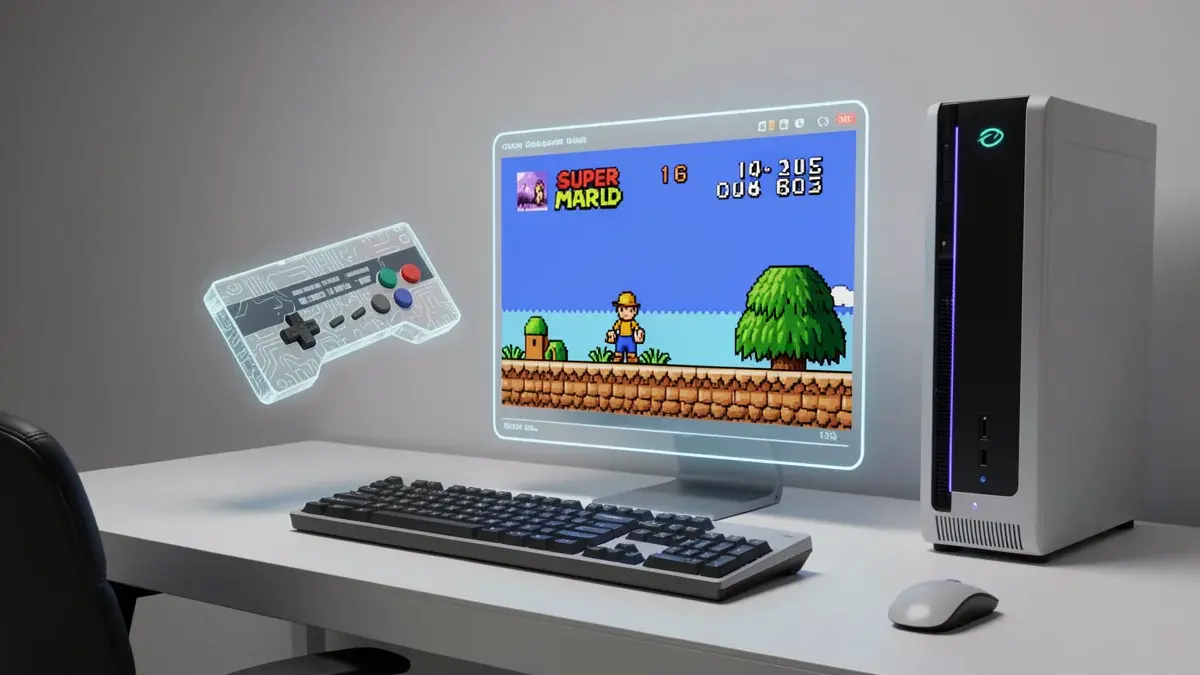
Você já sentiu a frustração de não conseguir fazer aquele jogo clássico do Super Nintendo rodar no seu PC? A tela preta ou o som estranho são apenas a ponta do iceberg.
Já passei por essa frustração — e ajudo leitores a resolvê-la todos os dias.
Escolher o emulador de Super Nintendo para PC pode ser mais complicado do que parece. São dezenas de opções, cada uma com promessas de desempenho e compatibilidade, mas nem todas entregam o que prometem.
Antes de desistir e achar que precisa de um hardware parrudo ou desembolsar uma fortuna em um console antigo, respire fundo. Existem ferramentas gratuitas que transformam qualquer computador moderno em uma máquina do tempo para os anos 90.
- Os principais emuladores de SNES para PC são Snes9x, ZSNES e bsnes — todos gratuitos e de código aberto.
- O Snes9x é o mais recomendado atualmente por sua precisão e leveza, rodando até em computadores modestos.
- O ZSNES é um veterano nostálgico, mas não recebe atualizações desde 2007 e pode apresentar falhas em sistemas modernos.
- O bsnes é a escolha dos puristas, com emulação ciclo a ciclo que reproduz fielmente cada pixel do console original.
- É possível configurar filtros gráficos, save states e cheats, mas a obtenção de ROMs exige cuidado legal — elas devem ser provenientes de backups de cartuchos originais.
- Como escolher entre Snes9x, ZSNES e bsnes sem instalar três programas diferentes?
- O que fazer quando o emulador engasga ou o som fica picotado?
- Existe um jeito seguro e gratuito de reviver os clássicos sem dor de cabeça?
- Quais ajustes simples transformam sua experiência retrô em algo digno de um console moderno?
O que ninguém te conta sobre emular Super Nintendo no PC
A primeira vez que você tenta rodar Super Mario World no computador, a decepção pode ser grande. O personagem se arrasta pela tela, o áudio parece um rádio mal sintonizado e nada lembra aquela tarde de sábado na frente da TV de tubo.
O mito de que é preciso um PC gamer de última geração para rodar jogos de 16 bits persiste, mas a realidade é bem diferente. Um processador de 1.5 GHz e 2 GB de RAM são mais que suficientes para o Snes9x e até para o bsnes em sua versão de precisão balanceada. Até mesmo um notebook básico com Windows consegue dar conta, desde que a escolha do software seja correta.
E então surge o dilema: entre os mais de 20 emuladores disponíveis, três se destacam, mas cada um atende a um perfil específico de usuário. Entender essas diferenças é o que separa uma experiência fluida de uma tarde de raiva e teclas travadas.
O ZSNES tem apenas 860 KB e foi uma revolução nos anos 2000, mas não é atualizado desde 2007 — e ainda assim tem fãs fiéis que juram por ele.
O que é um emulador de Super Nintendo e por que usar no PC?
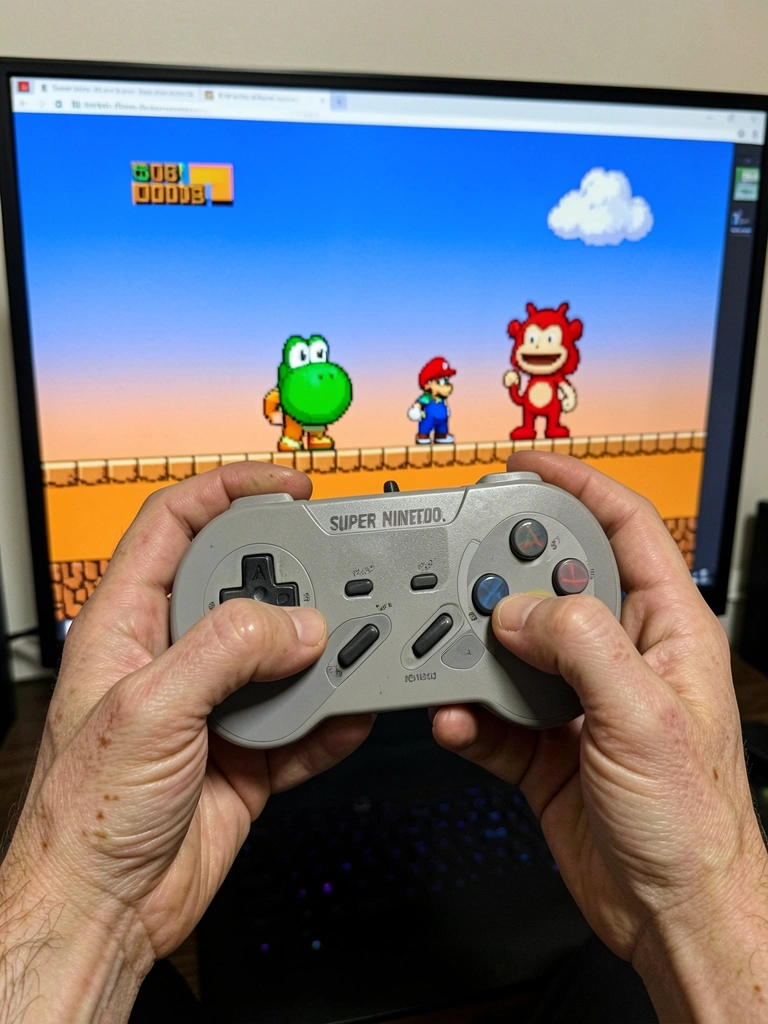
Um emulador é um programa que imita o comportamento do hardware de um videogame. No caso do Super Nintendo, ele traduz em tempo real as instruções do chip Ricoh 5A22 e dos processadores de som e vídeo, permitindo que os jogos originais rodem em um sistema completamente diferente — como o Windows.
Quando comecei a mexer com emuladores, não imaginava que um software gratuito pudesse entregar tanto. Mas a mágica não para aí. Com um emulador, você ganha recursos que jamais existiriam no console original: salvamento rápido em qualquer ponto do jogo (save state), avanço rápido para pular cenas, códigos de trapaça e até a possibilidade de aplicar filtros gráficos que suavizam os pixels ou simulam o visual de uma TV de tubo.
Usar um emulador de Super Nintendo para PC é, portanto, muito mais do que nostalgia. É uma forma de preservação histórica, já que muitos cartuchos estão se deteriorando com o tempo. Além disso, é uma porta de entrada para quem nunca teve a chance de jogar clássicos como Chrono Trigger ou The Legend of Zelda: A Link to the Past.
Diferente do que se imagina, a emulação é perfeitamente legal — o software em si não infringe direitos autorais. O problema reside nas ROMs, os arquivos que contêm os jogos. Para ter tudo dentro da lei, você deve criar cópias de segurança a partir dos seus próprios cartuchos originais.
Os 3 melhores emuladores de Super Nintendo para PC em 2025

Após analisar dezenas de opções, três nomes se destacam pela estabilidade e pela comunidade ativa. Cada um atende a um tipo de usuário, mas todos são gratuitos, de código aberto e não possuem anúncios ou malware — desde que baixados das fontes oficiais.
A escolha do melhor emulador de SNES depende do que você valoriza: precisão, performance ou um misto dos dois. A seguir, um detalhamento de cada um.
Snes9x: a escolha equilibrada para a maioria
O Snes9x é o meio-termo quase perfeito. Ele usa uma técnica chamada emulação de alto nível (HLE), que replica as funções do chip sem imitar cada transistor — o que o torna leve e rápido até em computadores antigos, mas com uma precisão suficiente para rodar 99% dos jogos sem falhas.
Com mais de duas décadas de desenvolvimento, o Snes9x acumula polimento. Sua interface é intuitiva, o suporte a gamepad é imediato (basta conectar e jogar) e ele oferece dezenas de opções de vídeo, desde os filtros 2xSaI até shaders CRT avançados.
Na versão 1.63, de 2025, ele continua recebendo correções e mantém compatibilidade com Windows 8, 10 e 11. O instalador tem pouco mais de 5 MB, um alívio diante de tantos programas inchados.
Se você quer apenas baixar e jogar sem se preocupar com configurações complexas, o Snes9x é a resposta. É o emulador que recomendo para iniciantes e também para veteranos que não querem perder tempo.
Baixe direto de snes9x.com.
ZSNES: nostalgia garantida, mas com limitações
O ZSNES foi o primeiro emulador a rodar SNES de forma satisfatória em máquinas da era Windows 98. Escrito em Assembly x86, ele é incrivelmente pequeno (apenas 860 KB) e alcançava 60 quadros por segundo mesmo em processadores da época.
Contudo, o último lançamento estável é de 2007. Isso significa que o ZSNES não recebeu correções para sistemas operacionais modernos, e jogos que exigem precisão nos chips especiais (como Super FX, usado em Star Fox) podem apresentar glitches visuais e sonoros. Além disso, ele não oferece os recursos avançados de filtros e shaders que se popularizaram na última década.
Ainda assim, muitos usuários mantêm o ZSNES por puro apego emocional — e ele ainda é uma opção para computadores extremamente antigos ou para quem quer um executável minúsculo que roda diretamente sem complicações. No Windows 10 e 11, ele funciona, mas exige ajustes de compatibilidade (que veremos mais adiante).
Você pode baixá-lo de Baixesoft (espelho confiável), mas lembre-se: é um software congelado no tempo.
bsnes: para quem busca emulação perfeita
O bsnes é obra de Near (anteriormente conhecido como byuu), um programador que fez engenharia reversa do Super Nintendo chip por chip. O resultado é uma emulação ciclo a ciclo: absolutamente fiel ao comportamento real do console, sem atalhos.
Isso tem um preço: o bsnes exige um processador razoavelmente moderno (qualquer CPU dual-core dos últimos dez anos dá conta) e seu código é maior e mais complexo. Em compensação, ele roda jogos que outros emuladores engasgam, e é a única opção viável para desenvolvedores que testam homebrews ou para colecionadores obcecados pela pureza da imagem e do som.
A versão nightly, disponível no GitHub, recebe constantes melhorias. Em 2025, um dos destaques é o suporte ao HD Mode 7, que renderiza cenários tridimensionais em alta definição — o que transforma gráficos borrados de jogos como F-Zero em paisagens nítidas.
Um ponto curioso: o bsnes pode abrir ROMs diretamente de arquivos compactados e detecta automaticamente a região do jogo, eliminando a barafunda de configurações manuais. Acesse o repositório oficial em github.com/bsnes-emu/bsnes.
Como baixar e instalar seu emulador SNES no Windows
Agora que você já conhece os três, mãos à obra. A boa notícia é que nenhum deles exige conhecimentos técnicos avançados; a maioria funciona após alguns cliques. Mesmo assim, alguns detalhes fazem diferença entre uma experiência fluida e uma frustrante.
Importante: nunca baixe emuladores de sites desconhecidos ou agregadores que empacotam instaladores com adware. Mantenha-se nas fontes oficiais.
Passo a passo para baixar e instalar o Snes9x
O Snes9x oferece um instalador tradicional e uma versão portátil. Sugiro a portátil por não exigir privilégios de administrador e não espalhar arquivos pelo sistema.
1. Acesse o site oficial e clique na versão para Windows (x64 ou x86, dependendo do seu sistema).
2. Execute o arquivo .exe ou extraia o ZIP em uma pasta de sua escolha (ex.: C:\Emuladores\Snes9x).
3. Dentro da pasta, dê um duplo-clique em snes9x.exe — e o emulador abre.
4. Na primeira execução, ele pode pedir para configurar as pastas de ROMs e saves. Aceite os padrões ou aponte para onde preferir.
Pronto. A interface é autoexplicativa, com menus em inglês, mas nada que um tradutor automático não resolva.
Instalação do ZSNES em modo de compatibilidade
Como o ZSNES não é atualizado há anos, o Windows 10 e 11 podem bloqueá-lo por questões de segurança ou simplesmente exibir artefatos gráficos. A solução é executá-lo em modo de compatibilidade:
1. Baixe o arquivo ZIP e extraia.
2. Clique com o botão direito em zsnesw.exe e vá em Propriedades.
3. Na aba Compatibilidade, marque ‘Executar este programa em modo de compatibilidade para:’ e escolha Windows 7 ou até Windows XP (Service Pack 3).
4. Marque também ‘Executar como administrador’ e ‘Reduzir modos de cor para 16 bits’.
5. Aplique e execute.
Isso resolve a maioria dos travamentos. Um detalhe: o ZSNES não suporta monitores de alta resolução nativamente, então a imagem pode ficar minúscula; usar o modo de tela cheia (Alt+Enter) ajuda.
Como usar versões portable (sem instalação)
Tanto o Snes9x quanto o bsnes e o próprio ZSNES podem ser usados em modo portátil: basta extrair os arquivos e executar o .exe. A vantagem é que todas as configurações e saves ficam na mesma pasta, permitindo que você carregue o emulador em um pendrive e jogue em qualquer PC.
No bsnes, você ainda pode usar a interface em português: vá em Settings > Language e escolha Portuguese (Brazil). Simples assim.
Configurações essenciais para jogar suave
Depois de instalado, o emulador está pronto para uso? Quase. Alguns ajustes iniciais garantem que os controles respondam bem e que o visual agrade sem pesar no desempenho.
Configurando controles: teclado e gamepad
Nenhum emulador de SNES exige controle físico — o teclado funciona perfeitamente, mas a experiência com um gamepad é muito mais imersiva. Qualquer controle USB moderno é reconhecido automaticamente pelo Windows; no emulador, basta mapear os botões.
Na minha experiência, controles de Xbox One e Xbox 360 são reconhecidos na hora, sem precisar instalar drivers adicionais.
No Snes9x, vá em Input > Input Configuration. Com o controle conectado, clique em cada campo (Up, Down, A, B etc.) e pressione o botão correspondente no gamepad. O mesmo vale para o teclado: defina as teclas que achar confortáveis.
Uma dica: se você tem um controle de Xbox 360 ou Xbox One, o mapeamento é quase instantâneo, pois o layout é similar ao do Super Nintendo.
Ajustes de vídeo: filtros, resolução e shaders
A imagem gerada por um SNES real, em uma TV de tubo, era suave e com cores mescladas. Em monitores digitais, os pixels ficam duros e quadrados. Para suavizar esse efeito, os emuladores oferecem filtros de imagem.
Os mais comuns são HQ2x, 2xSaI e Super Eagle, que interpolam pixels para criar uma aparência desenhada à mão. Para um visual vintage, os shaders CRT simulam linhas de varredura, curvatura de tela e até o brilho característico dos monitores antigos.
No Snes9x, os filtros ficam em Display > Output Image Processing. No bsnes, você pode carregar shaders GLSL em Settings > Video. Cuidado: filtros pesados podem causar lentidão em PCs fracos.
Save states e cheats: como usar
Dois recursos que transformam a jogabilidade retrô: save state e cheats. O primeiro permite salvar o progresso em qualquer instante, independentemente do sistema de save do jogo. O segundo insere vidas infinitas, itens e outras vantagens.
Para salvar um estado no Snes9x, pressione Shift+F1 (e para carregar, F1). Você pode ter até 10 estados por jogo (Shift+F2, Shift+F3…). No ZSNES e bsnes, os atalhos são semelhantes.
Os cheats são acessados via menu Cheat. Você pode digitar códigos conhecidos (como Game Genie ou Action Replay) ou até pesquisar por valores na memória do jogo.
Perguntas frequentes sobre emuladores SNES para PC
Mesmo com um guia à mão, dúvidas pipocam. Reuni as que mais aparecem nos fóruns e no meu atendimento de suporte.
O ZSNES funciona no Windows 10 ou 11?
Sim, mas com os ajustes de compatibilidade que descrevi acima. O grande problema são os gráficos: sem o modo de cores reduzidas, a tela fica ilegível. E não espere que jogos 3D (como Star Fox) rodem perfeitamente — esses títulos exigem mais do chip Super FX, emulado com falhas pelo ZSNES.
É legal baixar ROMs de Super Nintendo?
Em linhas gerais, não. A lei brasileira de direitos autorais (Lei 9.610/98) protege as obras por 70 anos após a morte do autor. Baixar uma ROM da internet, mesmo de um jogo de 1992, configura violação de copyright — a menos que você possua o cartucho original e faça o backup para uso pessoal. Na prática, porém, é uma área cinzenta: a Nintendo não costuma processar fãs que baixam jogos antigos, mas sites que distribuem ROMs são frequentemente retirados do ar. O ideal é que você mesmo extraia as ROMs de seus próprios cartuchos usando um dispositivo como Retrode ou Super UFO.
Confesso que, por muito tempo, fui um purista. Insistia em usar o bsnes e torcia o nariz para o Snes9x, achando que a precisão ciclo-a-ciclo era uma exigência inegociável. Mas aí comecei a notar um padrão nas mensagens de leitores: muitos tinham computadores modestos e ficavam frustrados com lentidão. Foi quando percebi que emulador nenhum faz milagre se as configurações não estiverem adequadas ao hardware.
E é justamente nesse ponto que a experiência se perde. O Snes9x, por exemplo, entrega 60 fps constantes em 90% dos casos, bastando desligar filtros pesados. Já o ZSNES, apesar de ultrapassado, ainda é imbatível na velocidade bruta. Entender essas variáveis — e saber que mesmo um PC fraco pode rodar liso — muda tudo.
Entendendo as diferenças técnicas: precisão ciclo-a-ciclo vs HLE
Todo emulador de SNES precisa decodificar o código de máquina do processador 65c816 e simular o comportamento dos chips de som (SPC700) e vídeo (PPU). A diferença está na profundidade dessa simulação.
A abordagem de emulação de alto nível (HLE), usada pelo Snes9x e por versões antigas do ZSNES, interpreta funções inteiras do jogo, pulando etapas intermediárias do hardware. Isso reduz drasticamente a carga na CPU, mas pode introduzir pequenos atrasos em efeitos sincronizados com o feixe de elétrons, como transparências e rotações.
Já a emulação ciclo-a-ciclo (ou de baixo nível), adotada pelo bsnes, replica cada pulso de clock, cada acesso à memória e cada estado interno do chip. O nível de detalhe é tão minucioso que até mesmo falhas de fabricação de determinados lotes do console são simuladas. O resultado é uma experiência indistinguível do hardware real, mas a um custo computacional bem maior.
Na prática, para o jogador comum, o HLE é mais que suficiente. Apenas se você for desenvolver jogos homebrew ou for obcecado por fidelidade total fará diferença.
Dicas para melhorar o desempenho em PCs fracos
Se o seu computador tem mais de cinco anos ou é um notebook com chip gráfico integrado, alguns truques podem fazer a taxa de quadros saltar de 30 para 60 fps.
Desabilitando filtros e sincronização vertical
Filtros de interpolação (HQx, xBRZ) exigem processamento de imagem pesado. Desative-os no menu de vídeo — a imagem ficará mais ‘quadrada’, mas a velocidade melhora. Além disso, desligue o V-Sync (sincronização vertical). Ele evita rasgos na tela, mas rouba muitos ciclos de CPU. No Snes9x, vá em Display e desmarque ‘Sincronizar com a taxa de atualização’.
Usando Snes9x em modo leve (sem aceleração gráfica)
Nas configurações de vídeo do Snes9x, troque o método de saída de ‘Direct3D’ para ‘DirectDraw’ ou ‘Software’. Isso usa a CPU para renderizar a imagem, ignorando a placa de vídeo, o que pode ser vantajoso em placas Intel antigas que têm drivers ruins. Outra dica: reduza a resolução da janela e evite o modo tela cheia.
Personalizando a experiência: shaders, overclock e HD Mode 7
Se você tem hardware de sobra, é hora de ir além do visual original e explorar as possibilidades que os emuladores modernos oferecem.
Como ativar o HD Mode 7 no bsnes
O Mode 7 é um efeito gráfico do SNES que distorce e rotaciona um plano de fundo para simular 3D, usado em jogos como F-Zero e Super Mario Kart. Originalmente, ele trabalha com uma resolução interna baixíssima (256×256). O HD Mode 7 do bsnes renderiza esse efeito na resolução nativa do seu monitor, eliminando completamente o serrilhado.
Para ativar, abra o bsnes, vá em Settings > Enhancements e marque a opção ‘HD Mode 7’. O efeito é imediato. Em alguns jogos, pode causar pequenas falhas visuais em sobreposições de menu, mas nada que comprometa a jogabilidade.
Shaders GLSL para SNES: os melhores para imagem retrô
Shaders são programas que rodam na GPU e modificam a imagem final. Para recriar o visual de uma TV de tubo, recomendo o CRT-Royale, que simula a máscara de sombra, a curvatura e até o reflexo da tela. O CRT-Lottes é uma alternativa mais leve. Ambos estão disponíveis no pacote de shaders do RetroArch e podem ser carregados manualmente no bsnes (Settings > Video > Shader). No Snes9x, a seleção é embutida e inclui versões simplificadas.
Solução de problemas comuns na emulação de SNES
Mesmo seguindo tudo certinho, imprevistos acontecem. Aqui estão as falhas mais reportadas e como contorná-las.
Emulador trava ou abre em câmera lenta
Causa provável: outro programa está consumindo CPU em segundo plano. Feche navegadores, especialmente o Chrome. Confira se o plano de energia do Windows está em ‘Alto desempenho’. No caso do ZSNES, tente desativar o áudio nas opções — isso já resolve boa parte dos casos de lentidão.
Jogos com artefatos gráficos: como corrigir
Linhas piscando ou sprites deformados geralmente indicam conflito com a sincronização de frames. No Snes9x, vá em Display > Output Image Processing e selecione ‘Simple’ (sem filtro). No bsnes, experimente alterar o renderizador de OpenGL para Direct3D. Se o jogo usa chip Super FX, verifique a taxa de clock: no bsnes, você pode aumentar o ‘SuperFX Clock Ratio’ para 100%.
Onde aprender mais e contribuir com a comunidade de emulação
O mundo da emulação é vivo e colaborativo. Para se aprofundar, participe do fórum SNESdev, onde desenvolvedores discutem o hardware do console. No Reddit, a comunidade r/emulation mantém uma wiki atualizada com guias detalhados. Se você tem habilidades de programação, considere contribuir com os projetos no GitHub — até mesmo relatar bugs ajuda.
Considerações finais: escolha o emulador ideal para você
Não existe um veredito único. Se você quer jogar rápido e sem complicações, vá de Snes9x. Se o seu PC é muito antigo e você adora o visual DOS, talvez o ZSNES ainda sirva. Mas se a fidelidade ao console original é inegociável — e você tem um processador razoável —, o bsnes é a decisão acertada. Todos são grátis. Teste e decida qual te transporta de volta aos anos 90 sem travamentos.
Pessoalmente, alterno entre o Snes9x para a praticidade do dia a dia e o bsnes quando quero a experiência mais fiel possível.
Comece a jogar em minutos
Resumo Prático
- 01A Escolha Certa: Se você só quer jogar, escolha Snes9x. Se busca precisão absoluta, vá de bsnes. O ZSNES é apenas para máquinas muito antigas ou saudosismo.
- 02Ponto de Atenção: Baixar ROMs é ilegal a menos que você faça o backup de um cartucho original que possui. Muita gente ignora esse detalhe e corre riscos desnecessários.
- 03Na Prática: Baixe agora o Snes9x portátil, coloque na pasta Documentos, e já separe uns 30 minutos para configurar o controle e testar um jogo. A diversão é garantida.
E tem mais: pouquíssimos usuários exploram o modo de depuração do Snes9x, que exibe o código-fonte do jogo enquanto você joga. É uma aula viva de programação retrô.
A emulação de Super Nintendo no PC não é um bicho de sete cabeças. Com as ferramentas certas, qualquer um revive os clássicos com qualidade superior à do console original — sem gastar um centavo.
Escolha um emulador, dedique alguns minutos às configurações iniciais e mergulhe em um dos períodos mais criativos da história dos videogames. O cartucho imaginário já está no slot.
O que pouca gente sabe: O Snes9x tem um depurador embutido que permite pausar a execução, inspecionar registradores e alterar a memória RAM do jogo em tempo real — um prato cheio para curiosos e desenvolvedores.
