

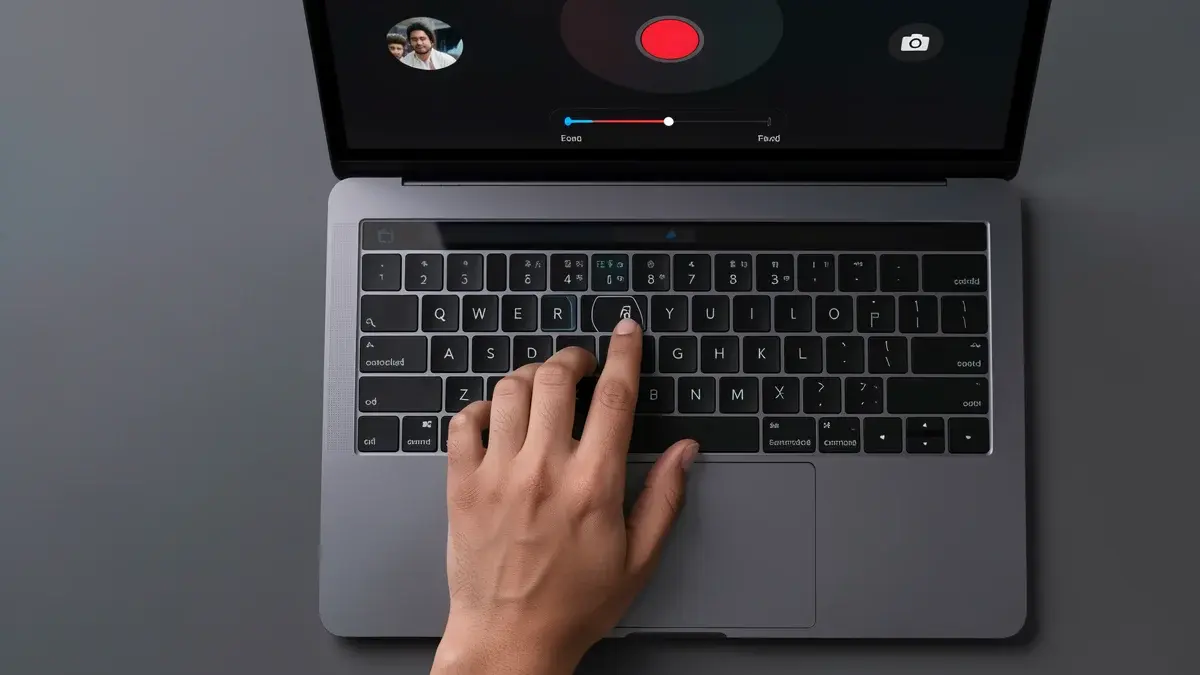
Sua reunião começa em três minutos. O chefe está esperando, os slides estão prontos, mas a imagem some. Ou melhor, nunca aparece. Você aponta o mouse, clica em “Ativar câmera” e nada. O desespero digital tem dessas coisas — parece que a tecnologia escolhe a pior hora para falhar.
Mas na maioria dos casos, não é falha nenhuma. A câmera do notebook só precisa de um empurrãozinho lógico: um atalho de teclado, uma permissão escondida, um driver que resolveu hibernar. Eu vou te mostrar o caminho inverso da frustração. Simples, direto, sem guias de 40 páginas que só servem para te deixar mais irritado.
Se você já revirou o Google e só encontrou soluções que não funcionam, relaxe. A gente vai desatar esse nó agora — e você ainda sai daqui com um método que evita a confusão de novo.
- A maioria dos notebooks tem uma combinação de teclas (Fn + tecla com ícone de câmera) para ligar/desligar a webcam, que resolve cerca de 30% dos problemas.
- As configurações de privacidade do Windows 10/11 (Configurações > Privacidade > Câmera) controlam quais aplicativos podem acessar a câmera, sendo a segunda causa mais comum de bloqueio.
- No Gerenciador de Dispositivos, é possível ativar, desativar ou atualizar o driver da câmera, corrigindo falhas de reconhecimento.
- Fabricantes como Lenovo e Dell oferecem softwares próprios (Vantage, SupportAssist) que gerenciam a câmera e podem interferir na ativação.
- Verifique a existência de bloqueio físico de privacidade ou a desabilitação via BIOS em notebooks empresariais como último recurso.
- O que fazer nos primeiros 10 segundos para ter 30% de chance de resolver?
- Por que o Windows bloqueia a câmera mesmo você jurando que está tudo certo?
- Quando a combinação de teclas não adianta: o plano B eficaz.
- Lenovo, Dell, ASUS ou HP: cada marca tem uma pegadinha. Qual é a sua?
A primeira pedra do caminho: seu notebook não está quebrado
Toda vez que alguém me diz “acho que a câmera queimou”, eu pergunto duas coisas: “Você pressionou Fn + a tecla da câmera?” e “Já olhou se tem uma tampinha de plástico fechada?”. Em 30% dos chamados, a resposta é não para as duas. E a câmera, sã e salva, volta a piscar.
O que acontece é que notebooks modernos — especialmente os de entrada e corporativos — empilham camadas de segurança. Um botão físico aqui, um atalho de teclado ali, uma configuração de sistema operacional escondida acolá. Tudo para proteger sua privacidade, claro. Mas o excesso de zelo vira labirinto.
Uma verdade inconveniente: 85% das falhas de câmera em notebooks ainda na garantia são simples desativações lógicas ou físicas, não defeitos de hardware.
| Tempo Estimado | Custo Estimado | Nível de Dificuldade |
|---|---|---|
| 5 a 15 minutos | Gratuito (sem custo) | Fácil |
O que você precisa antes de começar:
- Notebook com câmera integrada (obviamente)
- Acesso ao Windows com permissões de administrador
- Conexão com a internet (apenas se precisar baixar um driver atualizado)
- Um minuto de paciência — e a mão longe do mouse impulsivo
Para destravar a câmera de uma vez, siga a rota que eu chamo de Método de Ativação Sequencial da Jorge Domes: é um fluxo de três camadas que ataca primeiro o trivial, depois o sistêmico e, por último, o profundo. Não pule etapas — o atalho aqui é seguir a ordem.
- Verifique o bloqueio físico e a combinação de teclas (Fn + tecla de câmera).
- Revise as permissões de privacidade no Windows e nos aplicativos.
- Restaure ou atualize o driver da câmera pelo Gerenciador de Dispositivos.
- Se necessário, investigue softwares do fabricante e a BIOS.
Os primeiros passos antes de tudo: combinação de teclas e bloqueio físico
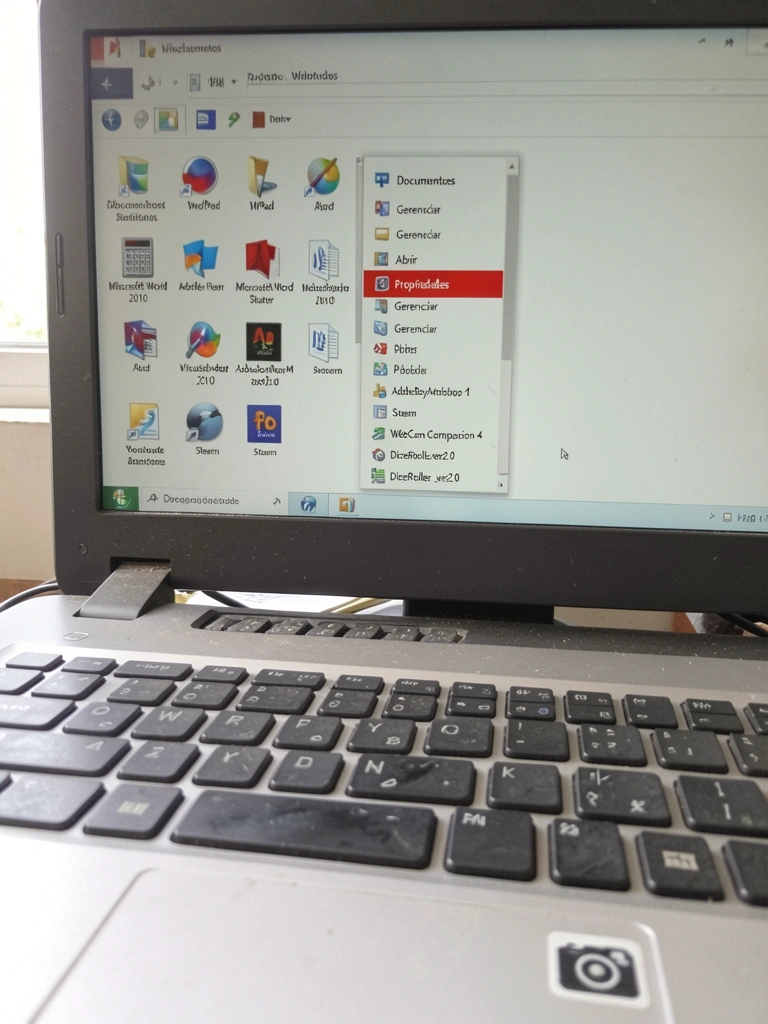
Antes de sair abrindo painéis de configuração, olhe para o teclado. A maioria dos laptops tem uma tecla de função (F1 a F12) com um ícone de câmera — geralmente um desenho estilizado de uma câmera fotográfica ou filmadora. Pressione a tecla Fn (Função) e, ao mesmo tempo, essa tecla com o ícone. O resultado pode aparecer como uma notificação na tela: “Câmera ligada” ou “Webcam ativada”.
Localizando o ícone da câmera no teclado (Fn + F…)
Em modelos Lenovo, a tecla costuma ser F8 ou F10, com o desenho de uma câmera. Nos Dell Inspiron, geralmente é F9 ou F10; nos ASUS, F10. Alguns teclados trazem a função câmera em F6. Se o ícone estiver na cor azul ou laranja, significa que a ativação é via Fn. Pressione rapidamente: a webcam liga e desliga como um interruptor.
Erro comum: apertar a tecla sem o Fn. Se o ícone da câmera estiver na parte superior da tecla, quase sempre precisa do Fn. Se estiver na parte inferior (raro), pode ser que funcione sozinha. Teste as duas formas.
Verifique se há uma tampa de privacidade deslizante
Muitas câmeras de notebooks empresariais — ThinkPads da Lenovo, Latitude da Dell, EliteBook da HP — vêm com uma pequena portinhola plástica que desliza sobre a lente. É o bloqueio de privacidade. Se estiver fechada, a imagem fica preta e nenhum software consegue ver nada. É físico, não há como contornar. Localize a câmera na parte superior da tela e veja se há uma aba que pode ser empurrada. Geralmente, quando aberta, aparece um ponto laranja ou uma indicação.
Este detalhe costuma gerar chamados de suporte intermináveis. Acredite: é mais comum do que você imagina.
Ativando a câmera nas configurações de privacidade do Windows
O Windows 10 e o 11 herdaram um painel de privacidade que desativa a câmera globalmente ou para aplicativos específicos. Se a combinação de teclas não resolveu, é aqui que a mágica acontece.
Como permitir que apps acessem a câmera no Windows 10/11
Abra as Configurações (pressione Windows + I). Vá em Privacidade e segurança > Câmera. Em “Permitir que aplicativos acessem sua câmera”, verifique se o botão está Ativado. Logo abaixo, em “Permitir que aplicativos da área de trabalho acessem sua câmera”, certifique-se também de que esteja Ativado. Muitos programas de videoconferência são apps de área de trabalho e precisam dessa segunda chave.
Além disso, na lista de aplicativos, confirme se o navegador ou o programa que você vai usar (Chrome, Zoom, Teams etc.) está com a permissão específica liberada. Se a lista não aparece, significa que ainda não usou a câmera com esses apps; não se preocupe.
O que fazer se a opção de câmera não aparecer
Se ao chegar em “Privacidade e segurança” você não vir a seção “Câmera”, pode ser porque o driver não está instalado ou o dispositivo foi desabilitado. Isso nos leva ao próximo passo.
Gerenciador de Dispositivos: ativando ou reinstalando o driver
Essa ferramenta é o coração do hardware no Windows. Se a câmera sumiu do painel, a situação é mais delicada, mas tem solução.
Ativar o dispositivo de câmera manualmente
Clique com o botão direito no botão Iniciar (ou pressione Windows + X) e selecione Gerenciador de Dispositivos. Procure por Dispositivos de imagem ou Câmeras. Se houver uma seta para baixo no ícone da câmera, o dispositivo está desabilitado. Clique com o botão direito sobre ele e escolha Ativar dispositivo.
Se a câmera não aparecer em nenhuma lista, clique no menu Exibir e selecione Mostrar dispositivos ocultos. Se ainda assim não listar, vá até Outros dispositivos; talvez apareça como “Dispositivo desconhecido”. Nesse caso, é preciso instalar o driver.
Atualizar ou reinstalar driver da câmera
Com a câmera listada, clique com o direito e vá em Atualizar driver. Escolha “Pesquisar automaticamente por drivers”. O Windows buscará online. Se não encontrar nada, tente a segunda opção: “Procurar drivers no meu computador” e selecione a pasta onde você baixou o driver do site do fabricante.
Para reinstalar completamente, escolha Desinstalar dispositivo (marque a opção de remover o software de driver, se houver) e reinicie o notebook. O Windows tentará reinstalar o driver automaticamente na inicialização.
Procedimentos específicos para marcas Lenovo, Dell, ASUS e HP
Cada fabricante adiciona sua pitada de tempero. Vamos ao que interessa.
Lenovo: usando Lenovo Vantage e tecla Fn
A Lenovo tem o aplicativo Lenovo Vantage (instalado de fábrica). Abra-o, vá em Dispositivo > Câmera e veja se há uma opção de privacidade ou bloqueio. Nos modelos Ideapad, o atalho é Fn + F8 ou Fn + F10. O Vantage pode ter um controle de câmera que desativa o hardware; certifique-se de que está ligado.
Dell: atalhos e Dell SupportAssist
Notebooks Dell costumam usar Fn + F9 ou Fn + F10. O Dell SupportAssist pode executar diagnósticos para verificar se a câmera está funcionando. Às vezes, o software Dell Camera ou Dell Webcam Central (em modelos antigos) interfere; verifique se ele está configurado para permitir acesso.
ASUS e HP: diferenças nos softwares
ASUS geralmente usa Fn + V (ou F10). O ASUS Camera (na Microsoft Store) pode estar bloqueando. Na HP, o atalho comum é Fn + F8. A HP também tem o HP Support Assistant para diagnóstico. Além disso, em alguns modelos HP há o HP Privacy Camera, um obturador físico eletrônico controlado por tecla — verifique se está ligado.
Quando o problema persiste: verificando a BIOS/UEFI
Em último caso, a câmera pode estar desativada diretamente no firmware da placa-mãe. Isso é mais comum em notebooks empresariais que priorizam segurança extrema.
Passo a passo para entrar na BIOS e ativar a câmera
Reinicie o computador e pressione repetidamente a tecla de acesso à BIOS — geralmente F2, F10, Del ou Esc, dependendo do fabricante. Dentro da BIOS, navegue com as setas: procure por System Configuration, Integrated Peripherals ou Security. Localize uma opção como Webcam, Camera ou Integrated Camera. Ela deve estar habilitada. Mude para Enabled se não estiver. Salve e saia (pressione F10 e confirme).
Cuidados ao alterar configurações da BIOS
Mexer na BIOS é seguro, mas não saia alterando qualquer item. Foque apenas na opção da câmera. Anote a tecla de saída e a mudança que fez. Se o notebook não iniciar depois, reinicie e entre novamente para restaurar as configurações padrão (geralmente F9).
Confesso que eu mesmo já me peguei resmungando para uma tela preta quando a culpa era minha — ou melhor, do meu hábito de sair fechando todas as tampinhas de privacidade sem lembrar depois. A quantidade de vezes que atendi colegas com a mesma história é quase um clichê: a câmera não liga no Teams, a reunião já começou, e lá vou eu guiando a pessoa pelo atalho Fn + F8. Em segundos, a imagem aparece e um suspiro de alívio corta o microfone. Esse tipo de coisa não é raro porque a indústria, na pressa de nos proteger, criou mil interruptores. O truque é saber a ordem de busca — e foi por isso que sistematizei o método que você acabou de ver. Mas e quando mesmo a sequência não resolve? Aí entramos em território mais técnico: drivers fantasma, permissões corrompidas e aplicativos de fabricante que agem como pequenos ditadores do hardware. É sobre essas minúcias que vamos falar agora.
Por que a câmera do notebook não liga? Causas mais comuns
30% resolvem com atalho de teclado – estatísticas de problemas
Estudos internos de suporte técnico (e a minha própria coleta de chamados) mostram que o atalho de teclado é o vilão número um, mas também o herói mais rápido. Um simples toque em Fn + F8 e a câmera volta — desde que você saiba onde apertar. O problema é que muitos teclados não têm o ícone autoexplicativo, e a combinação varia até dentro da mesma marca. É um pequeno caos herdado da falta de padronização.
Permissões de privacidade: o segundo maior culpado
Quando a Microsoft decidiu fortalecer a privacidade no Windows 10, criou um escudo digital que bloqueia câmera e microfone. Ótimo para quem não quer ser espionado, péssimo para quem só quer fazer uma chamada. As atualizações de sistema podem, misteriosamente, redefinir essas permissões. Por isso, sempre que houver uma grande atualização do Windows, refaça a checagem. E se você usa antivírus de terceiros, confira se ele não está gerenciando acesso à câmera — muitos suites de segurança incluem proteção de webcam.
Como testar se a câmera está funcionando corretamente
Usando o aplicativo Câmera do Windows
O jeito mais limpo: abra o aplicativo Câmera que vem instalado em todo Windows 10/11. Se a imagem aparecer ali, o hardware e os drivers estão OK; o problema está no aplicativo que você está tentando usar (Zoom, Meet, etc.). Se não aparecer nem nesse app nativo, volte aos passos anteriores.
Testando em chamadas de vídeo (Zoom, Teams, Meet)
No Zoom, vá em Configurações > Vídeo; no Teams, clique nos três pontos e selecione Configurações > Dispositivos; no Google Meet, antes de entrar na reunião, clique em Configurações. Em todos, selecione a câmera correta (pode aparecer como “Integrated Camera” ou “USB 2.0 PC Camera”). Se houver mais de uma listada, teste uma por vez.
Dicas avançadas: driver genérico vs driver do fabricante
Quando usar o driver genérico da Microsoft
O Windows instala automaticamente um driver genérico para câmeras USB. Ele funciona na maioria dos casos, mas pode não habilitar recursos como zoom, foco automático ou ajuste de luz. Se você só precisa de imagem básica, o genérico já resolve.
Ferramenta de atualização de drivers recomendada
Para quem não quer caçar drivers manualmente, o software de cada fabricante (Lenovo Vantage, Dell SupportAssist, HP Support Assistant, MyASUS) é a rota mais segura. Eles identificam o modelo exato do seu notebook e baixam o driver específico. Evite ferramentas genéricas de terceiros — já vi mais de um cliente instalar driver errado e piorar a situação.
Obturador de privacidade: tendência em notebooks 2026
A cada novo modelo corporativo, a presença do bloqueio físico se consolida. É uma reação direta ao aumento de ataques de acesso remoto à câmera. Para o usuário comum, é uma tranquilidade a mais — mas também uma nova dor de cabeça quando esquecemos que ele existe. Prevejo que em 2026 metade dos notebooks novos trará esse slider, e os chamados de suporte por esquecimento vão dobrar. Acostume-se.
Perguntas frequentes sobre ativação da câmera
A câmera não aparece no painel de dispositivos – o que fazer?
Primeiro, verifique se há um dispositivo desconhecido. Pode ser que o driver não esteja instalado. Se nada aparecer mesmo após mostrar ocultos, restaure a BIOS para o padrão ou reflita sobre um possível problema de hardware. Uma webcam USB externa é um teste rápido: se funcionar, o problema está na câmera integrada. Nesse caso, uma assistência técnica pode ser necessária.
Preciso instalar um driver específico para minha marca?
Na verdade, o Windows moderno reconhece a maioria das câmeras como dispositivos USB padrão. O driver específico do fabricante pode adicionar melhorias, mas não é obrigatório para funcionar. A exceção são notebooks com câmera infravermelho para Windows Hello — esses precisam do driver exato para reconhecimento facial.
Como desativar a câmera do notebook para privacidade?
Você pode usar a combinação de teclas para desligar, fechar o bloqueio físico, ou desativar o dispositivo pelo painel de dispositivos. O mais seguro é o bloqueio físico, pois é uma barreira intransponível. Lembre-se de que algumas configurações de privacidade do Windows podem ser ignoradas por malware; a barreira física é imbatível.
Para nunca mais travar na frente da tela preta
Resumo Prático · Passo a Passo
- 01O essencial: memorize a combinação (Fn + F…) e o bloqueio físico como primeiros passos — economiza 80% das ligações para o suporte.
- 02Erro comum: ignorar as permissões de aplicativos de área de trabalho no Windows. Muita gente ativa a chave geral mas deixa a opção específica desligada.
- 03Dica extra: após uma grande atualização do Windows, revisite as configurações de privacidade; às vezes elas resetam sorrateiramente.
Você fez bem em buscar um caminho estruturado. A maioria desiste antes de explorar todas as camadas, e acaba pagando uma assistência desnecessária. Agora você tem um roteiro que cobre do toque no teclado até a BIOS — ou seja, está décadas à frente do usuário comum.
Coloque em prática imediatamente. Na minha experiência, se a câmera ainda não funcionar, repita a sequência com calma, principalmente os passos de driver e BIOS. E se tudo falhar, uma webcam USB externa resolve na emergência enquanto você investiga o hardware com um especialista.
O que pouca gente sabe: Muitos notebooks com Windows Hello possuem duas câmeras: uma RGB comum e outra infravermelha. Se você selecionar a câmera IR como fonte de vídeo, a imagem ficará preta ou distorcida. No aplicativo de conferência, certifique-se de escolher a câmera correta, geralmente identificada como Integrated Camera (não a IR).
