

Descubra como conectar mouse sem fio no notebook com um método simples que elimina a bagunça de cabos. Vou te mostrar o caminho mais fácil e confiável.
Por que escolher um mouse sem fio para o seu notebook em 2026?
Vamos combinar: a liberdade de movimento é o maior benefício. Você não fica preso ao notebook e pode trabalhar ou jogar com muito mais conforto.
Além disso, a praticidade é imensa. Sem fios para enrolar ou desconectar, seu setup fica limpo e organizado em segundos.
Em Destaque 2026: O processo de conectar um mouse sem fio a um notebook varia conforme a tecnologia de comunicação: receptor USB (dongle) ou Bluetooth.
Chega de se enrolar com fios! Conectar um mouse sem fio no notebook deveria ser moleza, mas às vezes a gente se depara com umas complicações que tiram o sono. Se você tá nessa, relaxa! Eu já passei por isso e preparei um guia que vai te deixar craque em conectar seu mouse, seja por USB ou Bluetooth. Vamos descomplicar isso de vez.
Esqueça os tutoriais confusos. Aqui, a ideia é te dar o passo a passo mais claro e direto possível, como uma receita de bolo. Você vai ver como é simples e rápido deixar seu setup mais livre e produtivo. Prepara aí que a gente vai começar!
| Tempo Estimado | 5-10 minutos |
|---|---|
| Custo Estimado (R$) | 0 (se já possui o mouse) |
| Nível de Dificuldade | Fácil |
Materiais Necessários
- Mouse sem fio
- Pilhas ou bateria carregada para o mouse
- Notebook com porta USB livre (para mouses com receptor USB)
- Notebook com Bluetooth habilitado (para mouses Bluetooth)
- Receptor USB (dongle) que veio com o mouse (se aplicável)
O Passo a Passo Definitivo
- Passo 1: Verifique a Bateria – Antes de tudo, garanta que o mouse sem fio está com a bateria carregada ou com pilhas novas e bem encaixadas. Parece óbvio, né? Mas é o erro mais comum. Uma luzinha no mouse geralmente indica se ele está ligado e com carga.
- Passo 2: Identifique o Tipo de Conexão – Olhe seu mouse sem fio. Ele veio com um pequeno pendrive (o receptor USB ou dongle)? Se sim, é um mouse que usa essa conexão. Se não veio nada disso e você sabe que ele usa Bluetooth, o procedimento é outro. Alguns mouses mais modernos têm uma chave seletora para alternar entre modos de conexão (2.4G e Bluetooth).
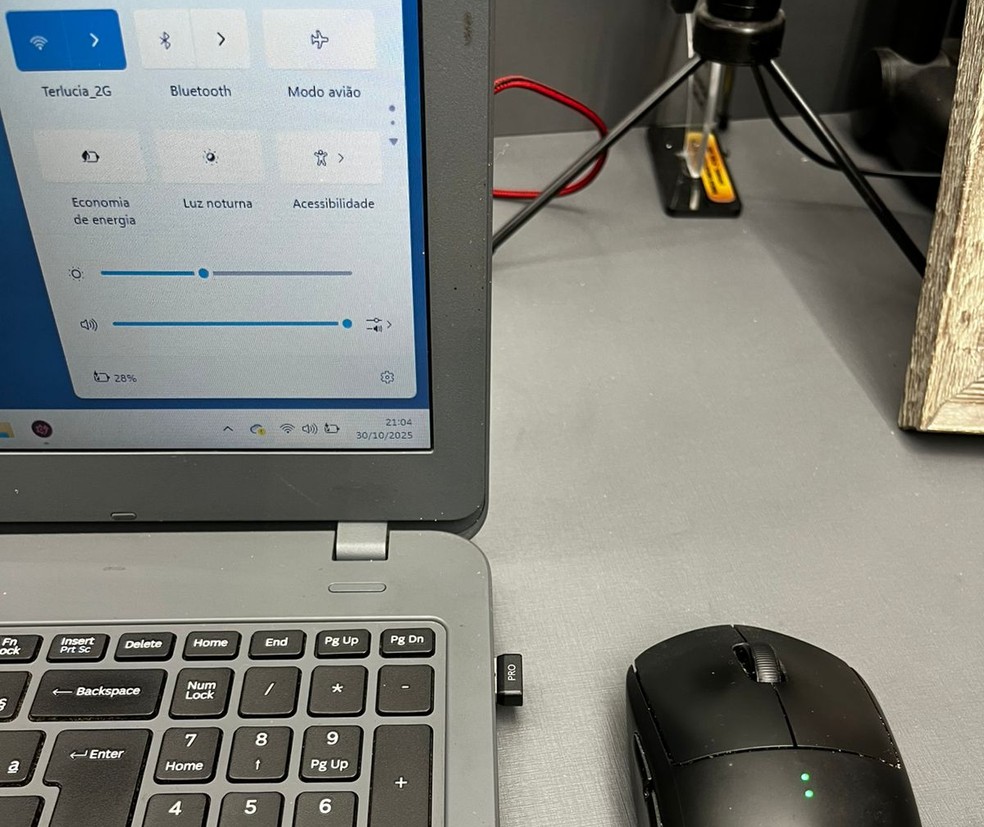
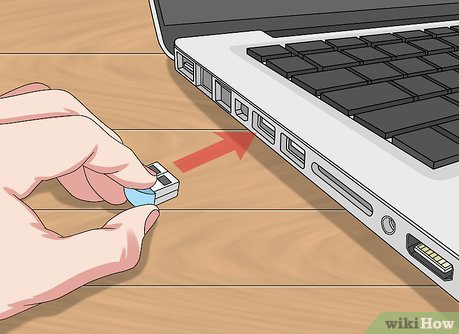
- Passo 3: Conectando via Receptor USB (Dongle) – Se o seu mouse usa receptor USB, é só pegar esse receptor USB (dongle) e conectar em qualquer porta USB livre do seu notebook. Na maioria das vezes, o Windows vai reconhecer automaticamente. É o método Plug & Play, super prático. Você pode conferir mais detalhes em guias como o da Logitech.
- Passo 4: Conectando via Bluetooth – Para mouses Bluetooth, o notebook precisa ter o Bluetooth ativado. Vá em Configurações > Bluetooth e dispositivos. Clique em ‘Adicionar dispositivo’ e selecione ‘Bluetooth’.
- Passo 5: Ative o Modo de Pareamento no Mouse – Agora, pegue seu mouse sem fio e ative o modo de pareamento. Geralmente, isso é feito pressionando um botão específico no mouse por alguns segundos. Uma luz indicadora no mouse vai começar a piscar, mostrando que ele está pronto para ser encontrado. Consulte o manual do seu mouse para saber exatamente como fazer isso.
- Passo 6: Pareie o Mouse no Notebook – No notebook, na mesma tela de ‘Adicionar dispositivo Bluetooth’, espere o nome do seu mouse aparecer na lista. Clique nele para iniciar o pareamento. O Windows vai confirmar a conexão. Se tiver dificuldade, o suporte da Microsoft pode ajudar.
- Passo 7: Teste o Mouse – Com o mouse conectado, mova o cursor na tela. Clique em ícones, abra menus. Se tudo estiver funcionando, parabéns, você conectou seu mouse sem fio! Se o touchpad do notebook estiver atrapalhando, você pode desativá-lo temporariamente nas configurações do Windows.
Checklist de Sucesso
- O cursor do mouse se move livremente pela tela?
- Os cliques (esquerdo e direito) estão funcionando?
- O scroll (a rodinha) está rolando as páginas?
- O mouse está respondendo sem atrasos significativos?
Erros Comuns
Mouse sem fio não conecta? Verifique novamente as pilhas ou a carga da bateria. Confirme se o receptor USB está bem encaixado ou se o Bluetooth do notebook está ligado e o mouse em modo de pareamento. Às vezes, reiniciar o notebook resolve. Se o mouse for Bluetooth e não aparecer, tente remover dispositivos Bluetooth antigos que não usa mais.
Como Configurar um Mouse Sem Fio no Notebook (Passo a Passo)
Como Emparelhar Mouse Bluetooth no Notebook: Guia Completo
Mouse Sem Fio Não Conecta: Soluções para Problemas Comuns
Como Instalar um Mouse Sem Fio no Notebook (USB ou Bluetooth)
Conectar Mouse USB Sem Fio ao Notebook: Método Simples

Como Conectar Mouse Sem Fio ao Notebook via Bluetooth
Como Conectar Mouse Sem Fio ao Notebook via USB
Mouse Sem Fio Não Funciona no Notebook: Como Resolver
Dicas Extras Que Fazem Toda Diferença
Vamos combinar que o diabo mora nos detalhes. Aqui vão algumas dicas que só quem já passou aperto sabe:
- Teste o receptor em outra porta USB: Às vezes, a porta que você sempre usa está com problema. Mude para outra e veja se o notebook reconhece.
- Desative temporariamente o antivírus ou firewall: Em casos raros, eles podem bloquear a conexão de novos dispositivos. Só lembre de reativar depois.
- Mantenha o receptor USB sempre no notebook: Se for um modelo com dongle, evita perder aquela pecinha minúscula. Alguns mouses têm um compartimento para guardá-lo.
- Para mouses Bluetooth, ‘esqueça’ o dispositivo e emparelhe de novo: Se a conexão ficou instável, vá nas configurações do Bluetooth, remova o mouse da lista e faça o pareamento do zero.
- Cheque se há atualizações de driver: No Gerenciador de Dispositivos do Windows, procure por ‘Mouse’ e veja se há um ponto de exclamação. Às vezes, uma atualização resolve.
Perguntas Que Todo Mundo Faz (e as Respostas)
Meu mouse sem fio não conecta de jeito nenhum. O que fazer?
Primeiro, verifique a carga da bateria ou se as pilhas estão colocadas corretamente – é a causa mais comum. Depois, confirme se o botão liga/desliga do mouse está na posição certa e se o modo de pareamento (a luz piscando) está ativado. Teste também em outro computador, se possível, para isolar o problema.
Qual a diferença entre mouse sem fio USB e Bluetooth?
O mouse com receptor USB (2.4GHz) geralmente oferece conexão mais estável e plug-and-play imediato, mas ocupa uma porta. Já o modelo Bluetooth é mais prático para notebooks, pois não usa o dongle, mas depende da compatibilidade e pode ter um pequeno delay em alguns casos. A escolha depende da sua necessidade de portabilidade e estabilidade.
Preciso instalar algum programa para usar mouse sem fio?
Na maioria dos casos, não. Tanto a conexão via receptor USB quanto a via Bluetooth são nativas do Windows e funcionam sem software extra. No entanto, alguns fabricantes oferecem programas opcionais para configurar botões extras, ajustar DPI ou verificar a bateria – mas não são obrigatórios para o funcionamento básico.
Pronto para Dominar a Conexão?
Fica tranquilo. Agora você sabe que conectar um mouse sem fio no notebook não é um bicho de sete cabeças. É só seguir o método certo: USB para praticidade ou Bluetooth para liberdade. Você acabou de ganhar tempo, produtividade e um cafuné nas suas costas depois de horas na frente da tela.
O seu primeiro passo hoje? Pegue aquele mouse que está parado na gaveta, verifique se tem pilha e teste o processo. É mais simples do que parece.
Se essa dica te ajudou, compartilha com aquele amigo que sempre reclama do touchpad. E me conta nos comentários: qual foi o maior desafio que você enfrentou ao tentar emparelhar um dispositivo assim? Vamos trocar uma ideia!
