

Você já decidiu vender seu iPhone, mas na hora de apagar os dados pessoais congelou no menu de configurações? Ou pior: enfrentou uma tela de ‘iPhone Desativado’ e pensou em jogar o aparelho na gaveta? A frustração é compreensível — a Apple projeta o iOS para ser seguro, e essa segurança às vezes trava até o dono legítimo.
Existe uma distância entre tentar ‘limpar tudo’ e realmente resetar um iPhone de forma consciente. Um passo em falso pode resultar em bloqueio permanente ou perda de dados insubstituíveis. Mas a verdade é que, com a ordem certa de ações, até um leigo consegue fazer o processo sem suporte técnico.
Não importa se você tem um iPhone 16 Pro Max ou um iPhone 8 ainda guerreiro: o fluxo de reset segue uma lógica. O que muda são os atalhos e armadilhas que você precisa conhecer antes de apertar aquele botão vermelho.
- Resetar um iPhone pode ser feito diretamente pelo iOS em Ajustes > Geral > Transferir ou Redefinir iPhone, ou via computador com iTunes/Finder no modo de recuperação.
- Antes de qualquer reset, é indispensável fazer backup no iCloud ou computador para evitar perda permanente de dados.
- O processo que apaga conteúdo e ajustes restaura o sistema para as configurações de fábrica e desvincula o dispositivo do ID Apple, desde que o Buscar iPhone esteja desativado.
- Para iPhones bloqueados ou desativados, o modo de recuperação permite reinstalar o sistema, mas exigirá a senha do iCloud na configuração inicial para remover o bloqueio.
- O reset rápido de ajustes (Redefinir) resolve problemas de desempenho sem apagar dados pessoais, sendo útil para corrigir configurações de rede, teclado ou localização.
- Como garantir que suas fotos e contatos não virem saudade após o reset?
- Qual o verdadeiro motivo pelo qual a maioria das pessoas trava ao resetar o iPhone?
- Existe um jeito correto de restaurar sem depender do suporte da Apple?
- Por que alguns iPhones ‘resistentes’ ainda se tornam tijolos depois de um reset mal-feito?
Resetar não é só apertar um botão — e a prova está na tela de ativação
A cena é comum: você segue um tutorial rápido, clica em ‘Apagar Conteúdo e Ajustes’ e, meia hora depois, a tela pede uma senha que você nem lembra mais. O sistema foi restaurado, mas o bloqueio de ativação exige os dados do Apple ID que estavam vinculados ao aparelho. Se você não desativou o Buscar iPhone antes, prepare-se para revirar e-mails antigos.
O reset de um iPhone não envolve apenas software. Ele lida com camadas de segurança desenhadas para proteger o dispositivo em caso de roubo. Uma delas, o bloqueio de ativação, permanece ativo mesmo depois que todos os dados são apagados — a menos que você o remova manualmente antes. Ignorar essa etapa é o erro número um em fóruns de tecnologia.
Um iPhone resetado não significa automaticamente um iPhone desbloqueado. O bloqueio de ativação sobrevive até mesmo à reinstalação completa do sistema via DFU.
Antes de resetar: o backup é sua rede de segurança
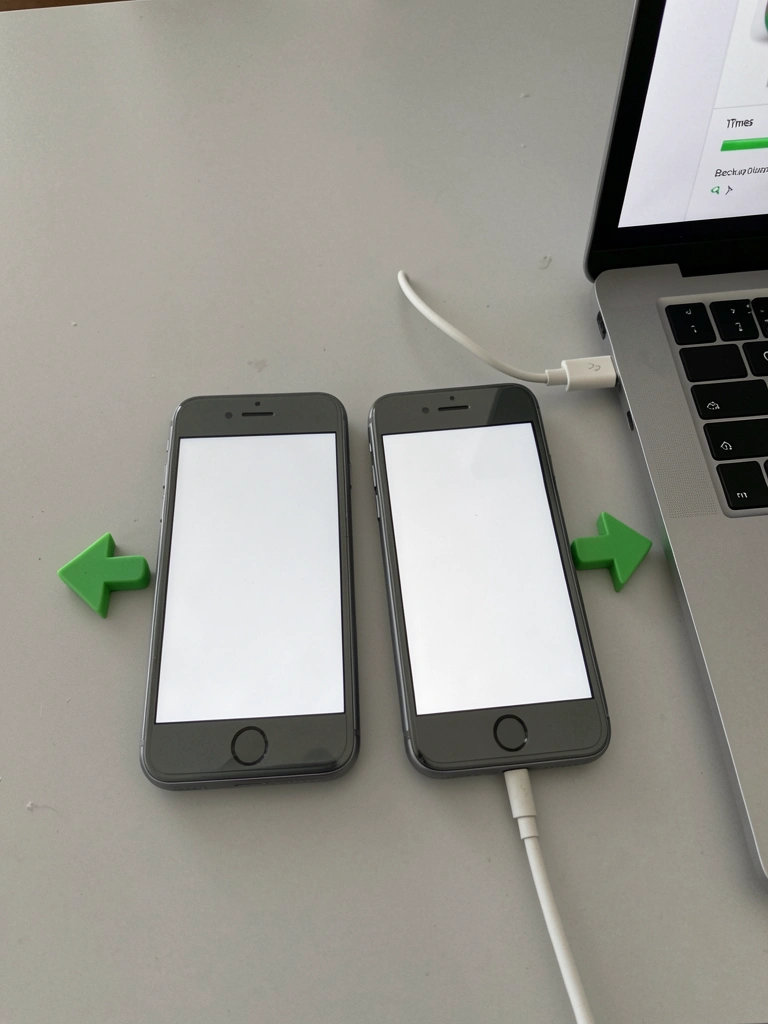
Qualquer um que já perdeu a galeria inteira de fotos depois de um reset sabe o valor de um backup. A Apple oferece dois caminhos: iCloud e computador. Ambos têm vantagens, e o ideal é usar os dois, especialmente se você planeja migrar para um iPhone novo ou restaurar o mesmo aparelho.
Sempre recomendo fazer backup duplo, porque já vi muitos casos de corrompimento de um único backup.
O Método Reset Progressivo Jorge Domes começa aqui: fazer um backup duplo antes de qualquer outra ação. Assim, você garante que, independente do que der errado lá na frente, seus dados estarão acessíveis de pelo menos duas formas.
| Tempo Estimado | Custo Estimado | Nível de Dificuldade |
|---|---|---|
| 15 a 40 minutos (dependendo do backup) | Grátis (requer Wi-Fi; dados móveis podem gerar custos da operadora) | Fácil |
- iPhone com bateria acima de 50% ou conectado ao carregador
- Rede Wi-Fi estável (para backup iCloud e algumas etapas)
- Computador com iTunes (Windows 10/11) ou Finder (Mac com macOS Catalina ou posterior) — opcional para métodos alternativos
- Cabo USB original (ou certificado MFi) para conexão com computador
- Senha da Conta Apple (e, se ativo, código de verificação de dois fatores)
Como fazer backup no iCloud
- Conecte o iPhone ao Wi-Fi e certifique-se de que há espaço suficiente no iCloud (você pode verificar em Ajustes > [seu nome] > iCloud > Gerenciar Armazenamento).
- Vá em Ajustes > [seu nome] > iCloud > Backup do iCloud.
- Toque em ‘Fazer Backup Agora’. Mantenha o dispositivo conectado ao Wi-Fi até o processo terminar.
Dica: ative o backup automático para manter uma cópia diária enquanto o iPhone estiver carregando e conectado ao Wi-Fi.
Como fazer backup no computador (iTunes/Finder)
Se você tem um computador por perto, essa é a opção mais rápida para grandes volumes de dados e não depende de espaço na nuvem.
- Conecte o iPhone ao computador com um cabo USB.
- No Mac (macOS Catalina ou posterior), abra o Finder e selecione o iPhone na barra lateral. No PC com Windows, abra o iTunes e clique no ícone do iPhone.
- Na aba ‘Geral’ ou em ‘Resumo’, clique em ‘Fazer Backup Agora’ (em ‘Backups’, escolha ‘Este computador’ para incluir dados de saúde e senhas).
- Se quiser preservar os dados de atividade física e senhas, marque a opção ‘Criptografar backup local’ e defina uma senha.
Reset rápido: apagar conteúdo e ajustes (reset de fábrica)
Esse é o tipo de reset que deixa o iPhone como se tivesse acabado de sair da caixa. Ele apaga tudo: apps, fotos, configurações, contas. Após esse processo, você verá a tela de ‘Bem-vindo’ e poderá configurar o aparelho do zero ou passá-lo adiante.
Já perdi as contas de quantos iPhones chegaram à minha assistência transformados em pesos de papel por um reset feito às pressas. O erro mais comum — e grave — é pular a desativação do Buscar iPhone. A pessoa lembra da senha do aparelho, mas não da senha do iCloud, e o bloqueio de ativação se torna um grande obstáculo.
O pior é que muitos tutoriais na internet ignoram esse detalhe ou tratam como opcional. Não é. Se você não remover o dispositivo da sua conta Apple antes de apagar tudo, está criando uma corrida para recuperar acessos depois. A lição? Os minutos que você economiza são os que vai gastar multiplicados depois. Por isso, insisto: o reset começa antes do botão ‘Apagar’, na verificação cuidadosa dos vínculos.
Aqui vem a segunda etapa do Método Reset Progressivo Jorge Domes: a execução limpa. Antes de apertar ‘Apagar’, você precisa remover os vínculos com sua conta para evitar o bloqueio de ativação.
Passo a passo nas configurações
- Vá em Ajustes > Geral > Transferir ou Redefinir iPhone.
- Toque em ‘Apagar Conteúdo e Ajustes’.
- Se o Buscar iPhone estiver ativo, você precisará inserir a senha da sua Conta Apple para desativá-lo. Essa é a etapa que impede que o próximo dono use o aparelho sem sua autorização.
- Confirme a ação digitando a senha do dispositivo (se solicitado) e toque em ‘Apagar’.
- O iPhone reiniciará várias vezes. Aguarde até aparecer a tela de ‘Bem-vindo’.
O que esperar: dados apagados, iPhone como novo
Depois do reset, o sistema está zerado. Se você for configurar novamente, terá a opção de restaurar a partir de um backup do iCloud, do computador ou de outro iPhone próximo. Caso vá vender ou doar, pode simplesmente desligar e entregar o aparelho.
Reset sem senha: quando o iPhone está bloqueado
Esqueceu o código de acesso? Ou o iPhone exibe ‘iPhone Desativado — Conecte ao iTunes’? Nesses casos, o reset precisa ser feito via computador, no modo de recuperação. Como técnico, já lidei com muitos iPhones travados, e o modo de recuperação é quase sempre a solução.
Usando o modo de recuperação
O modo de recuperação força a reinstalação do iOS. O processo varia conforme o modelo, mas todos exigem um computador e a sequência correta de botões.
- Desligue o iPhone (se possível).
- No computador, abra o iTunes (Windows) ou Finder (Mac).
- No iPhone, execute a sequência de botões específica para entrar em modo de recuperação (veja abaixo).
- Mantenha pressionados os botões até ver a tela do modo de recuperação (ícone de um cabo e um computador).
- No computador, uma janela aparecerá perguntando se você deseja Restaurar ou Atualizar. Escolha ‘Restaurar’.
- O iTunes/Finder baixará o software e o instalará. Aguarde até o processo terminar.
Para iPhones com Face ID (X, 11, 12, 13, 14, 15, 16): Pressione e solte rapidamente o botão de aumentar volume, pressione e solte o de diminuir volume, depois pressione e segure o botão lateral até aparecer a tela de recuperação.
Para iPhones com Touch ID e botão Home: Mantenha pressionados o botão Home e o botão lateral (ou superior, conforme modelo) simultaneamente até ver a tela de recuperação.
Atenção: você precisará da senha da Conta Apple depois para desvincular o bloqueio.
Redefinir ajustes sem perder dados: uma opção mais leve?
Nem sempre é necessário deletar tudo. O iOS oferece a redefinição de ajustes específicos, que corrigem problemas sem apagar conteúdo. Na minha experiência, essa é uma solução subestimada para falhas comuns.
Quando usar essa opção
Ideal para resolver falhas de conexão, teclado com comportamento estranho, configurações de rede corrompidas ou lentidão pontual. Não afeta fotos, mensagens nem apps.
O que é restaurado e o que não é
Ao escolher ‘Redefinir Todos os Ajustes’, itens como papel de parede, preferências de Wi-Fi e toques voltam ao padrão, mas seus dados permanecem intactos. É uma medida segura antes de tentar um reset completo.
- Acesse Ajustes > Geral > Transferir ou Redefinir iPhone > Redefinir.
- Escolha ‘Redefinir Todos os Ajustes’ (ou outra opção específica).
- Confirme e aguarde a reinicialização automática.
Perdi o acesso à Conta Apple (iCloud): como resolver?
Se você não lembra a senha do iCloud, ainda é possível resetar o iPhone via modo de recuperação, mas o bloqueio de ativação permanecerá. A única saída é recuperar a conta Apple. Visite iforgot.apple.com em outro dispositivo ou navegador para redefinir a senha. Você precisará de um e-mail ou número de telefone confiável vinculado à conta. Se não tiver mais acesso a esses meios, o suporte da Apple pode ajudar com a comprovação de compra original do aparelho.
Meu iPhone está desativado: o que fazer?
A mensagem ‘iPhone Desativado’ aparece após muitas tentativas de código incorreto. Nesse estado, o único caminho é o modo de recuperação descrito anteriormente. Conecte ao computador, force o reinício na sequência correta e restaure o sistema. Lembre-se: você precisará do código de acesso anterior para restaurar um backup? Na verdade, após a restauração, o dispositivo pedirá a senha do iCloud e depois você pode restaurar um backup, que não exige o código antigo, a menos que seja um backup criptografado que pede a senha definida. Então, é possível recuperar os dados mesmo sem o código de bloqueio, desde que você tenha a senha do iCloud e tenha feito um backup criptografado ou em nuvem.
Restaurando um iPhone usado: cuidados antes de resetar
Se você adquiriu um iPhone de segunda mão, é essencial que o vendedor tenha removido o dispositivo da conta Apple dele. Antes de entregar o dinheiro, verifique se a tela de ativação não aparece com um e-mail atrelado. Uma dica: peça para o vendedor acessar icloud.com/find e remover o iPhone da lista de dispositivos. Assim, você evita levar um peso de papel.
Remover o dispositivo da conta Apple
Em Ajustes, toque no nome da conta, role para baixo e veja a lista de dispositivos. Toque no iPhone que será resetado e escolha ‘Remover da Conta’. Isso desvincula o aparelho e desativa o Buscar iPhone automaticamente.
Desativar Buscar iPhone
Vá em Ajustes > [seu nome] > Buscar > Buscar iPhone e desative a opção. Você precisará inserir a senha da Conta Apple. Esse passo é obrigatório antes de um reset de fábrica sem dor de cabeça.
Perguntas frequentes sobre reset de iPhone
Após resetar, o iPhone fica mais rápido?
Sim, um reset de fábrica pode melhorar o desempenho, pois remove arquivos temporários e apps que drenam recursos. Mas não espere milagres: se o problema for hardware, como bateria desgastada ou armazenamento defeituoso, a lentidão pode retornar logo depois.
É possível cancelar o reset depois de iniciado?
Uma vez que você confirma ‘Apagar Conteúdo e Ajustes’ e o iPhone começa a reiniciar, não há como interromper. Por isso, backup é essencial.
Preciso de computador para resetar?
Não necessariamente. O reset de fábrica pode ser feito diretamente no aparelho. O computador é necessário apenas se o iPhone estiver bloqueado, desativado ou se você preferir usar a restauração por iTunes/Finder para uma reinstalação mais ‘limpa’.
Antes de apertar o botão: três pontos críticos para um reset sem arrependimento
Resumo Prático · Passo a Passo
- 01O essencial: A sincronização do iCloud não é backup — é espelhamento. Se você apagar uma foto no dispositivo, ela some da nuvem. O backup real é aquele feito em ‘Ajustes > iCloud > Backup do iCloud’ ou via computador.
- 02Erro comum: Resetar sem remover a Conta Apple do aparelho. Isso deixa o bloqueio de ativação ativo, e a pessoa que receber o iPhone (ou você mesmo ao tentar configurar como novo) precisará da senha de uma conta que talvez já tenha sido desativada.
- 03Dica extra: Se o iPhone está lento, antes de resetar, experimente a redefinição de ajustes de rede e recalibração de toque. Muitas vezes, um cache corrompido de configurações é o culpado, e isso pode ser resolvido sem apagar tudo.
A crença de que um reset de fábrica resolve qualquer problema de software é forte, mas há um detalhe que escapa: o iOS gerencia o desempenho dinamicamente com base na saúde da bateria. Se o seu iPhone está lento, verifique em Ajustes > Bateria > Saúde da Bateria. Um valor abaixo de 80% pode acionar o gerenciamento de desempenho, e trocar a bateria será mais efetivo do que qualquer reset.
Você fez bem em buscar um passo a passo confiável antes de iniciar. Resetar um iPhone é um processo seguro quando você entende a ordem certa das etapas e respeita as camadas de proteção da Apple.
Agora, pegue seu iPhone e comece pelo backup. Em menos de meia hora, você terá um aparelho zerado ou recuperado. Se o medo do bloqueio de ativação ainda parece assustador, saiba que até mesmo técnicos experientes já caíram nessa armadilha — o essencial é não pular nenhuma etapa.
O que pouca gente sabe: Após um reset de fábrica, o iPhone pode pedir para configurar uma rede Wi-Fi e ativar. Se você não tiver um chip SIM inserido ou uma rede disponível, pode travar na ativação. Sempre tenha uma conexão à mão.
