


Descubra como fazer PDF no celular com truques práticos que realmente funcionam. Vou te mostrar métodos rápidos que uso no dia a dia.
Por que criar PDFs no celular é mais útil do que você imagina
Fica tranquilo, você não precisa de um computador para isso. O celular já tem tudo que você precisa para digitalizar documentos e converter arquivos em segundos.
Vamos combinar, a praticidade é enorme. Você resolve na hora, sem depender de ninguém, e ainda organiza tudo direto no seu aparelho.
Em Destaque 2026: É possível criar PDFs no celular digitalizando documentos físicos, convertendo fotos da galeria ou transformando arquivos de texto.
Como Fazer PDF no Celular: O Truque Secreto Que Ninguém Conta
Você já se pegou precisando transformar um documento físico em PDF, ou quem sabe juntar várias fotos em um único arquivo, mas estava sem o computador por perto? Pois é, essa situação é mais comum do que a gente imagina. A boa notícia é que seu celular, essa ferramenta poderosa que está sempre no seu bolso, pode resolver isso de um jeito super prático.
Esqueça a complicação! Eu vou te mostrar o passo a passo detalhado, como se fosse uma receita de bolo, para você virar mestre em criar PDFs direto do seu smartphone. Fica tranquilo, é mais fácil do que parece e você vai ver como é útil no dia a dia.
| Tempo Estimado | Custo Estimado (R$) | Nível de Dificuldade |
|---|---|---|
| 5-15 minutos | Grátis (usando apps nativos) | Fácil |
Materiais Necessários
- Celular (Android ou iPhone)
- Documento físico (se for digitalizar)
- Fotos ou outros arquivos digitais
- Aplicativos nativos do celular (Google Drive, Arquivos) ou de terceiros (Adobe Acrobat, Canva)
- Conexão com a internet (para alguns aplicativos e ferramentas online)
O Passo a Passo Definitivo
- Passo 1: Digitalizar Documentos Físicos
Se você tem um documento impresso, como um contrato ou um recibo, e precisa dele em formato digital, a câmera do seu celular é a melhor amiga. No Android, abra o Google Drive, toque no ícone de ‘+’ e selecione ‘Digitalizar’. Aponte a câmera para o documento, tire a foto e o app fará um ótimo trabalho em ajustar as bordas e melhorar a legibilidade. Ele já salva como PDF. No iPhone, o aplicativo Arquivos tem uma função similar: abra o app, vá em ‘Procurar’, toque nos três pontinhos e escolha ‘Digitalizar Documentos’. A câmera vai abrir, e você escaneia o documento. Ele também salva diretamente como PDF. É um método rápido e que garante um arquivo limpo. - Passo 2: Transformar Fotos da Galeria em PDF
Tem várias fotos que você quer juntar em um único arquivo PDF? Sem problemas! No Android, você pode usar o Google Fotos. Abra a foto que deseja incluir, toque nos três pontinhos no canto superior direito e selecione ‘Imprimir’. Na tela de seleção de impressora, escolha ‘Salvar como PDF’. Você pode voltar e adicionar outras fotos à seleção antes de salvar. No iPhone, o processo é parecido: abra o app Fotos, selecione as imagens que quer transformar em PDF, toque no ícone de compartilhar e depois em ‘Imprimir’. Na tela de visualização de impressão, use dois dedos para dar um ‘zoom’ na primeira foto (como se estivesse abrindo uma imagem) e isso vai gerar um PDF com todas as fotos selecionadas. Depois é só salvar ou compartilhar. Veja mais detalhes em como transformar suas fotos em PDF. - Passo 3: Criar PDF a Partir de Documentos Criados no Celular
Se você escreveu um texto no Google Docs ou no Word diretamente no celular, transformar em PDF é moleza. Abra o documento no respectivo aplicativo (Google Docs ou Word). Procure pela opção ‘Compartilhar e exportar’ ou algo similar. Lá, você encontrará a opção de ‘Salvar como’ ou ‘Exportar como PDF’. Escolha essa opção e o arquivo será gerado no formato PDF. É uma forma de garantir que seu documento será visualizado da mesma maneira por qualquer pessoa, independentemente do dispositivo. - Passo 4: Usar Ferramentas Online para Conversão
Para quem precisa de mais flexibilidade ou quer converter diferentes tipos de arquivos (como imagens, documentos do Word, planilhas) em PDF, as ferramentas online são ótimas. Sites como o Adobe Acrobat e o iLovePDF oferecem funcionalidades gratuitas para isso. Basta acessar o site pelo navegador do seu celular, fazer o upload do arquivo que você quer converter e seguir as instruções para baixar o PDF. - Passo 5: Criar PDFs com Design Profissional
Precisa de um PDF com um visual mais elaborado, talvez para um currículo, um convite ou um pequeno e-book? O Canva é uma ferramenta fantástica para isso. Acesse o Canva pelo navegador ou pelo aplicativo no seu celular. Escolha um modelo ou comece do zero, adicione seus textos, imagens e elementos de design. Ao finalizar, na hora de baixar, escolha a opção ‘PDF Padrão’ ou ‘PDF para Impressão’. Ele permite criar PDFs com um toque profissional, e o melhor: é bem intuitivo. - Passo 6: Gerenciar e Compartilhar seus PDFs
Depois de criar seus PDFs, você precisa guardá-los e enviá-los, certo? No Android, o aplicativo Files (ou Gerenciador de Arquivos) é o lugar ideal para organizar tudo. No iPhone, o app Arquivos faz a mesma função. Você pode criar pastas, renomear os arquivos e encontrar tudo facilmente. Para compartilhar, a maioria dos aplicativos de mensagem, como o WhatsApp, permite enviar PDFs diretamente como documento, garantindo que o formato original seja mantido.
Checklist de Sucesso
- Seu arquivo foi criado no formato .pdf?
- Você consegue abrir o PDF em diferentes aplicativos ou dispositivos?
- O conteúdo do PDF está legível e com a formatação correta?
- Você conseguiu compartilhar o arquivo sem problemas?
Erros Comuns
O PDF não abriu ou está ilegível: Verifique se o aplicativo que você usou para criar o PDF é confiável e se o processo de conversão foi concluído corretamente. Tente converter novamente ou usar outra ferramenta.
A qualidade da imagem ficou ruim: Ao digitalizar ou converter fotos, certifique-se de que a iluminação estava boa e que a câmera estava focada. Se usou um app de digitalização, explore as opções de ajuste de imagem.
O arquivo ficou muito grande: Alguns aplicativos e ferramentas online oferecem opções para otimizar o tamanho do PDF. Se o arquivo for muito pesado, procure por essa função ou use um compressor de PDF online.
Como Gerar PDF no Celular: Guia Completo para Iniciantes
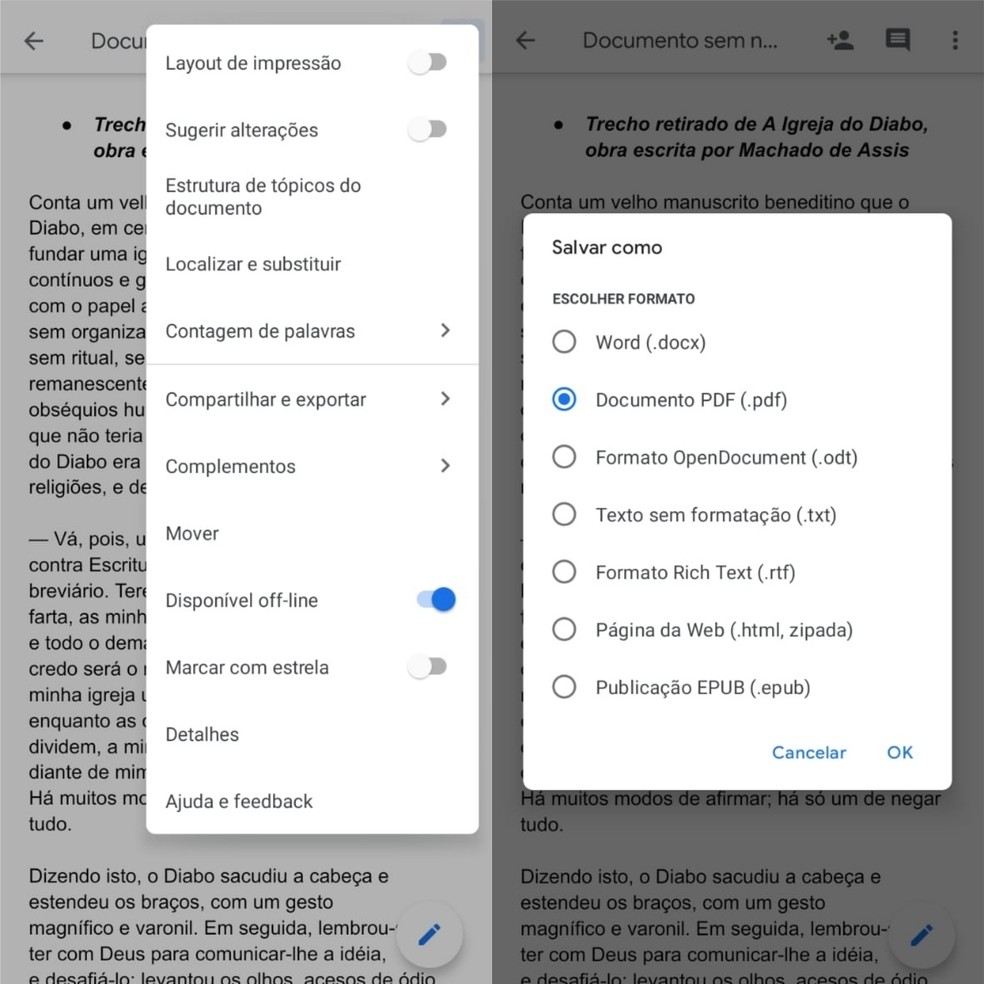
Criar um PDF no celular nunca foi tão acessível. Este guia detalhou os métodos mais práticos, desde digitalizar documentos físicos até transformar suas fotos e textos em arquivos PDF de forma rápida e eficiente. Com as ferramentas certas, você otimiza seu tempo e garante que seus documentos estejam sempre à mão e no formato correto.
Salvar Como PDF no Android: Métodos Simples e Eficientes
Para usuários de Android, o Google Drive e o Google Fotos oferecem soluções integradas e gratuitas para salvar documentos e imagens em PDF. A capacidade de digitalizar documentos físicos diretamente pelo Drive simplifica o fluxo de trabalho, enquanto o Google Fotos permite compilar várias imagens em um único arquivo PDF, ideal para compilações visuais.
Transformar Imagem em PDF no iPhone: Passo a Passo Prático
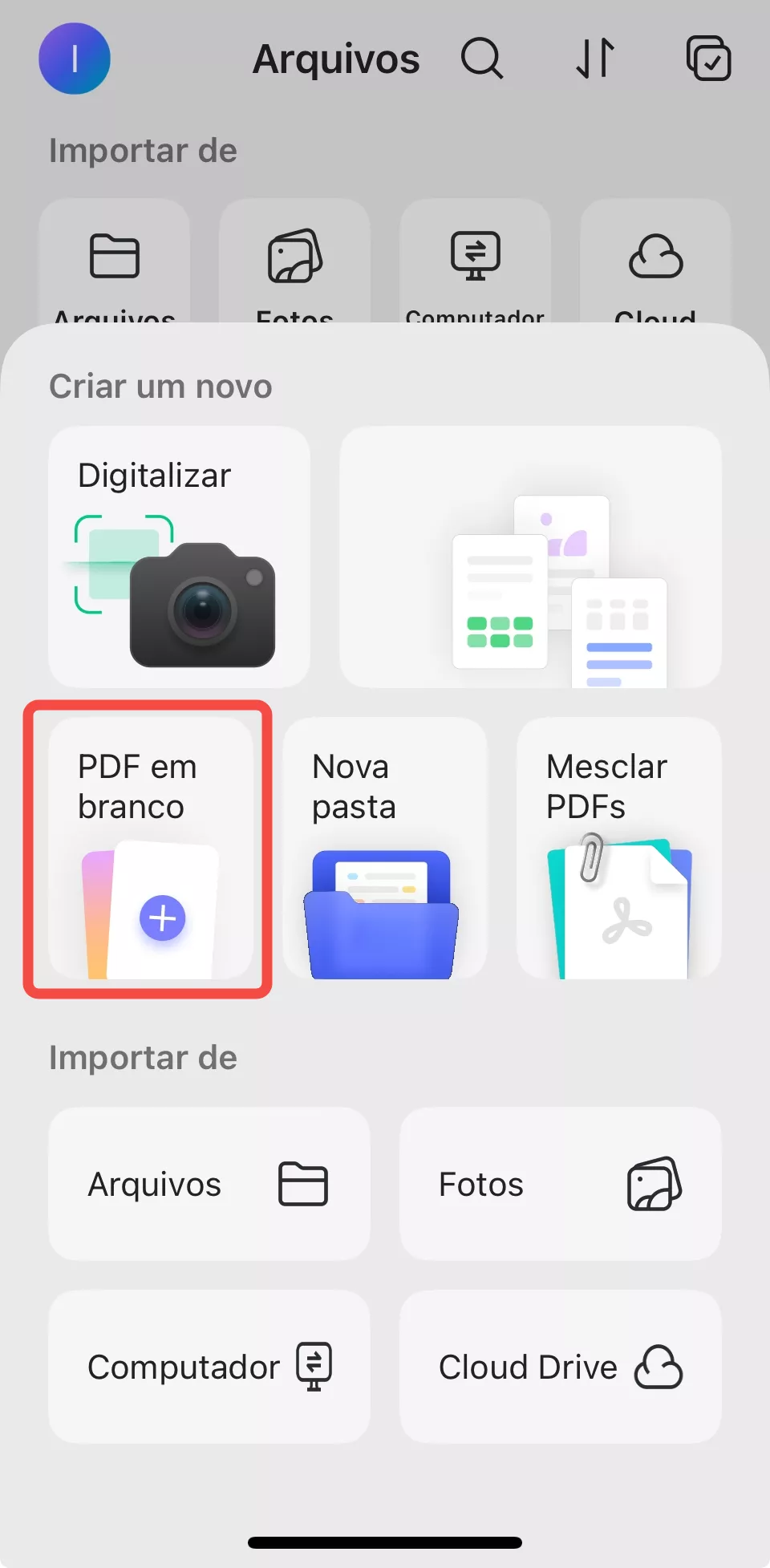
No ecossistema Apple, o aplicativo Arquivos e a função de impressão do app Fotos são os grandes aliados para quem precisa transformar imagens em PDF no iPhone. Esses recursos nativos garantem que você possa converter suas fotos e documentos escaneados em arquivos PDF sem a necessidade de baixar aplicativos adicionais, tornando o processo direto e intuitivo.
Criar Documento PDF no Mobile: Ferramentas e Técnicas
A criação de documentos PDF no ambiente mobile se expandiu consideravelmente. Além dos aplicativos nativos, ferramentas online e aplicativos como o Canva oferecem opções avançadas para quem busca não apenas converter, mas também criar PDFs com design personalizado. A escolha da ferramenta dependerá da complexidade e do propósito do seu documento PDF.
Converter Arquivo para PDF no Smartphone: Formatos Suportados
A maioria das ferramentas de conversão para PDF no smartphone suporta uma vasta gama de formatos. Documentos de texto (DOC, DOCX, TXT), planilhas (XLS, XLSX), apresentações (PPT, PPTX) e imagens (JPG, PNG, GIF) são comumente aceitos. Ferramentas online como Adobe Acrobat e iLovePDF são particularmente versáteis nesse aspecto, permitindo a conversão de múltiplos tipos de arquivo.
Digitalizar Documentos com a Câmera do Celular em PDF
A digitalização de documentos físicos usando a câmera do celular se tornou um método padrão para muitos. Aplicativos como o Google Drive e o Arquivos do iPhone não apenas capturam a imagem, mas também aplicam correções de perspectiva e brilho, resultando em um PDF limpo e profissional. Essa funcionalidade elimina a necessidade de scanners dedicados para tarefas cotidianas.
Transformar Fotos da Galeria em PDF: Aplicativos Recomendados
Para transformar fotos da galeria em PDF, o Google Fotos no Android e a função de impressão no app Fotos do iPhone são excelentes pontos de partida. Para quem busca recursos adicionais, como organização e edição antes da conversão, aplicativos de terceiros podem oferecer mais opções, mas os métodos nativos já atendem à grande maioria das necessidades.
Criar PDF a Partir de Texto: Google Docs e Word Mobile
A criação de PDFs a partir de documentos de texto editados no celular é um processo simples. Tanto o Google Docs quanto o Microsoft Word mobile permitem exportar seus trabalhos diretamente para o formato PDF. Essa funcionalidade é crucial para garantir a integridade da formatação e a compatibilidade do documento quando compartilhado com outras pessoas.
Dicas Extras: Truques que Fazem a Diferença na Hora de Criar
Vamos combinar que um detalhe pode mudar tudo. Aqui vão dicas que só quem já passou aperto descobre:
- Escaneie com a câmera em modo ‘Documento’: Muitos apps ativam automaticamente bordas e corrigem a perspectiva. Fica muito mais profissional.
- Iluminação é tudo: Evite sombras sobre o papel. Uma luz uniforme, de preferência natural, faz milagres na qualidade.
- Nomeie seus arquivos na hora: Nada de ‘IMG_001.pdf’. Coloque um nome que você vai encontrar daqui a 6 meses.
- Confira a ordem das páginas ANTES de gerar: Principalmente ao juntar várias fotos. É chato ter que refazer depois.
- Use a nuvem como backup: Salve uma cópia no Google Drive ou iCloud. Se o celular der problema, seu documento está seguro.
Perguntas Frequentes (FAQ)
Como transformar uma foto em PDF no iPhone?
Abra a foto no app Fotos, toque em ‘Compartilhar’ e selecione a opção ‘Imprimir’. Na pré-visualização da impressão, faça um ‘pinch’ para ampliar e aparecerá o botão ‘Compartilhar’ no canto, permitindo salvar como PDF. É um caminho escondido, mas funciona perfeitamente para uma ou várias imagens.
Qual o melhor aplicativo gratuito para fazer PDF no Android?
O Google Drive é a opção mais completa e integrada. Ele permite escanear documentos com a câmera, converter arquivos de outros apps e gerenciar tudo em um só lugar, sem custo. Para tarefas mais específicas, como editar ou comprimir, o Adobe Scan também é uma excelente alternativa gratuita.
Dá para criar um PDF a partir de um documento do Word no celular?
Sim, e é bem simples. No app do Word ou Google Docs, abra o documento e procure a opção ‘Compartilhar’ ou ‘Exportar’. Geralmente há a escolha ‘Salvar como PDF’ ou ‘Enviar cópia’ no formato PDF. O arquivo será gerado e você pode salvá-lo onde quiser no seu dispositivo.
Pronto para Dominar a Criação de PDFs?
Pois é, você viu que não precisa de computador nem de conhecimento técnico. De escanear aquele contrato importante a transformar memórias em um álbum digital, o poder está na palma da sua mão. A barreira caiu.
Seu primeiro passo hoje? Abra a câmera do celular e digitalize o primeiro documento que encontrar na sua mesa. Em 30 segundos, você terá seu primeiro PDF feito por você. Simples assim.
Essa dica foi útil? Compartilhe com aquela pessoa que sempre pergunta ‘como faz isso?’. E me conta nos comentários: qual foi o primeiro PDF que você criou no celular depois de ler este guia?
