


Descubra como limpar cache do WhatsApp e liberar espaço sem perder suas conversas. Vou te mostrar o passo que realmente faz diferença.
O que é o cache do WhatsApp e por que você precisa gerenciá-lo
O cache é como uma memória temporária que o WhatsApp usa para agilizar tudo. Ele armazena dados que ajudam o app a carregar mais rápido, mas não guarda suas mensagens ou fotos pessoais.
Com o tempo, esse cache acumula e pode deixar o aplicativo lento ou até travando. A limpeza regular resolve isso e melhora o desempenho geral do seu WhatsApp.
Fica tranquilo: limpar o cache não apaga suas conversas. É um truque simples que pouca gente conhece, mas faz toda a diferença na prática.
Em Destaque 2026: No Android, a limpeza do cache do WhatsApp é feita pelas configurações do sistema, acessando Aplicativos > WhatsApp > Armazenamento > Limpar cache. No iPhone, a única forma é desinstalar e reinstalar o aplicativo, garantindo um backup prévio.
Seu WhatsApp anda lento? Travando do nada? Pois é, a gente sabe como isso frustra no dia a dia. Parece que o aplicativo virou um peso, né? Mas fica tranquilo, porque eu vou te mostrar um truque simples, quase secreto, que vai dar um gás novo no seu mensageiro.
Vamos combinar, ninguém quer perder tempo com aplicativo que não responde. A boa notícia é que a solução é mais fácil do que parece e não vai te custar nada além de alguns minutos. Preparei um guia passo a passo, como uma receita de bolo, para você turbinar seu WhatsApp.
| Tempo Estimado | Custo Estimado (R$) | Nível de Dificuldade |
|---|---|---|
| 5 minutos | R$ 0,00 | Fácil |
MATERIAIS NECESSÁRIOS
- Smartphone (Android ou iPhone)
- Conexão com a internet (Wi-Fi ou dados móveis)
- Backup das conversas (essencial para iPhone)
O PASSO A PASSO DEFINITIVO
- Passo 1: Entenda o que é o Cache – Antes de sair limpando, é bom saber o que você está mexendo. O cache do WhatsApp armazena dados temporários para agilizar o uso do app. Pense nele como uma memória rápida que ajuda o aplicativo a carregar mais rápido. Ele não contém suas mensagens, fotos ou vídeos pessoais. A limpeza dele pode, sim, resolver lentidão ou travamentos no aplicativo.
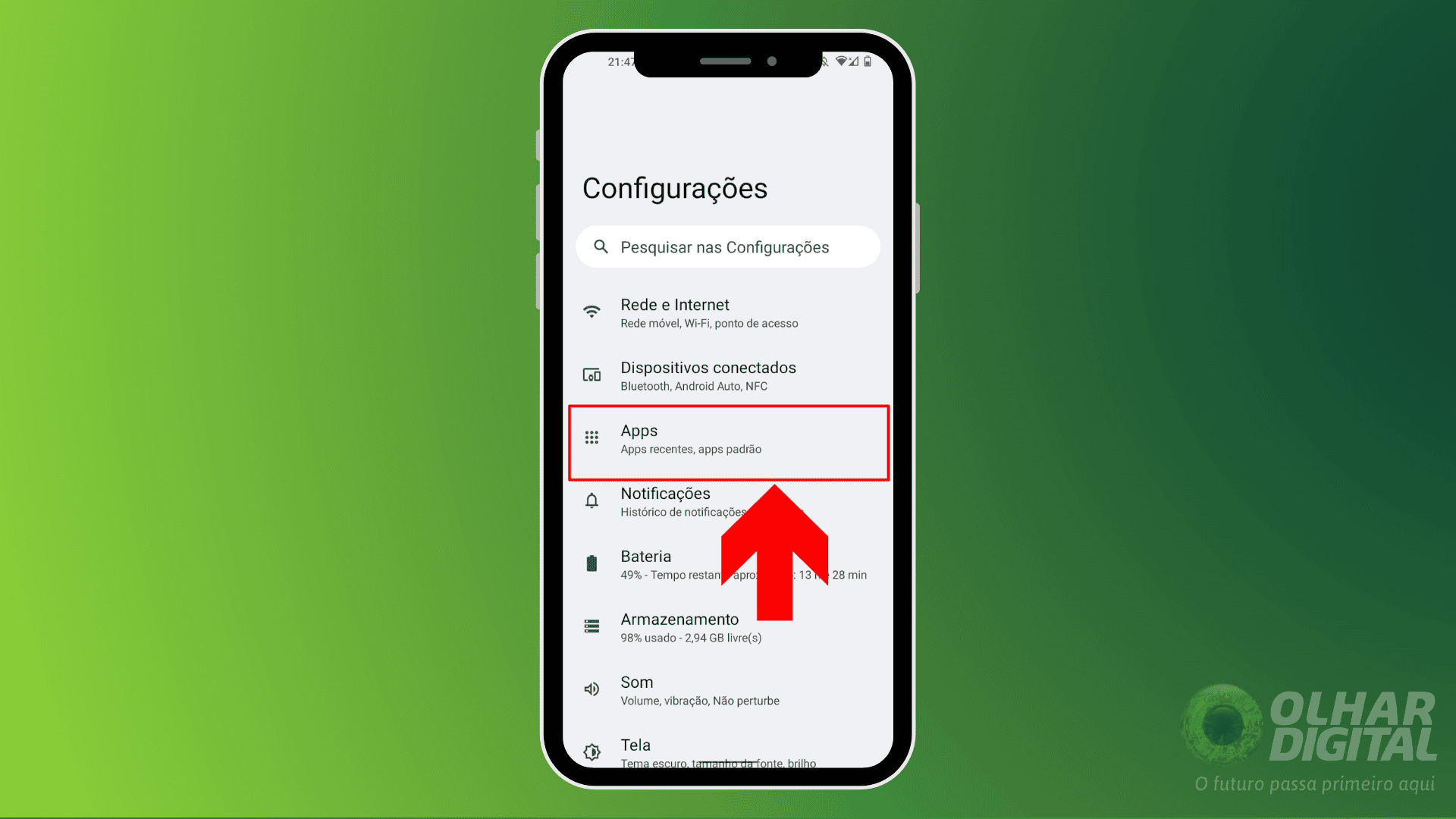
- Passo 2: Limpeza no Android – Se você usa Android, o caminho é direto. Vá em Configurações do seu celular, depois em Aplicativos, procure por WhatsApp e toque em Armazenamento. Lá, você vai encontrar a opção ‘Limpar cache’. É só clicar! Importante: Evite clicar em ‘Limpar dados’, pois isso apaga suas conversas e configurações. Essa limpeza foca apenas nos arquivos temporários.
- Passo 3: Limpeza no iPhone (iOS) – Para quem usa iPhone, o processo é um pouco diferente. Não existe um botão direto para limpar o cache como no Android. A forma mais eficaz é desinstalar o aplicativo e reinstalá-lo pela App Store. Mas atenção: antes de desinstalar, é crucial ter um backup recente no iCloud. Sem isso, você pode perder suas conversas. Você pode verificar seu backup em Configurações > Conversas > Backup de conversas.
- Passo 4: Gerenciando o Armazenamento Interno (Opcional) – Dentro do próprio WhatsApp, existe uma opção chamada ‘Gerenciar armazenamento’. Ela é ótima para apagar mídias (fotos, vídeos, áudios) de conversas específicas que estão ocupando espaço. Isso é diferente da limpeza de cache, mas também ajuda a otimizar o aplicativo e liberar espaço no seu celular.
CHECKLIST DE SUCESSO
- Seu WhatsApp está mais rápido?
- Os travamentos diminuíram ou sumiram?
- O aplicativo carrega as conversas e mídias com mais agilidade?
ERROS COMUNS
O principal erro é clicar em ‘Limpar dados’ no Android, o que apaga todas as suas conversas. No iPhone, o erro é desinstalar sem ter um backup recente no iCloud, o que leva à perda de todo o histórico de mensagens. Se isso acontecer, a única forma de recuperar seria restaurar o backup. Se o problema de lentidão persistir após a limpeza, verifique sua conexão com a internet ou se há atualizações pendentes para o WhatsApp.
Como Limpar o Cache do WhatsApp no Android (Passo a Passo)
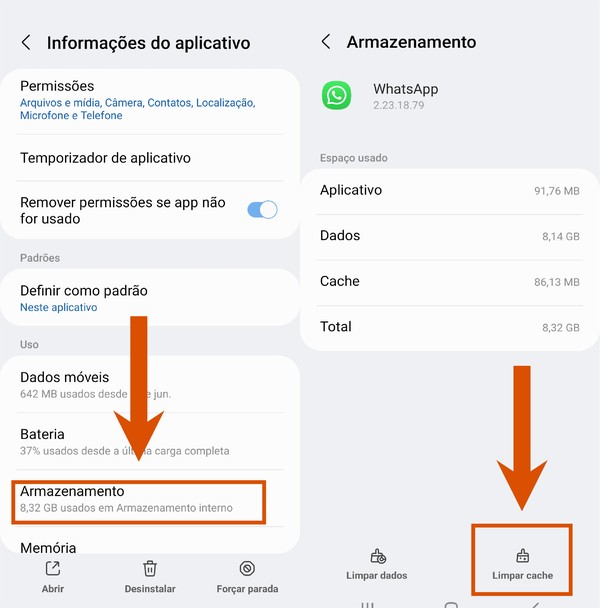
No Android, o processo é simples: Acesse as Configurações do seu celular, vá em ‘Aplicativos’, encontre o WhatsApp na lista, toque em ‘Armazenamento’ e, por fim, selecione ‘Limpar cache’. Esse procedimento remove apenas os arquivos temporários, sem afetar suas mensagens. Para mais detalhes, confira este guia: como limpar o cache do WhatsApp.
Como Limpar o Cache do WhatsApp no iPhone (iOS): Guia Completo
No iPhone, a limpeza de cache é feita desinstalando e reinstalando o aplicativo. Certifique-se de ter um backup recente no iCloud antes de prosseguir. Você pode gerenciar seu backup em Configurações > Conversas > Backup de conversas. Após a reinstalação, você poderá restaurar suas conversas a partir do backup. Veja mais sobre isso aqui: limpar cache do WhatsApp no iPhone.
Limpar Memória do WhatsApp: Diferenças Entre Cache e Dados
É fundamental entender a distinção. O cache são dados temporários que agilizam o app e não contêm suas mensagens. Já os ‘dados’ incluem tudo: conversas, mídias, configurações. Limpar o cache é seguro e recomendado para otimização. Limpar os dados, no entanto, reseta o aplicativo, apagando tudo.
Como Esvaziar o Cache do WhatsApp para Otimizar o Aplicativo
Esvaziar o cache é uma das melhores formas de otimizar o WhatsApp. Ao remover esses arquivos temporários, você libera recursos que o aplicativo estava usando desnecessariamente, resultando em um desempenho mais fluido e rápido. Siga os passos indicados para Android e iPhone para garantir essa otimização.
Apagar Dados Temporários do WhatsApp: Quando e Por Que Fazer
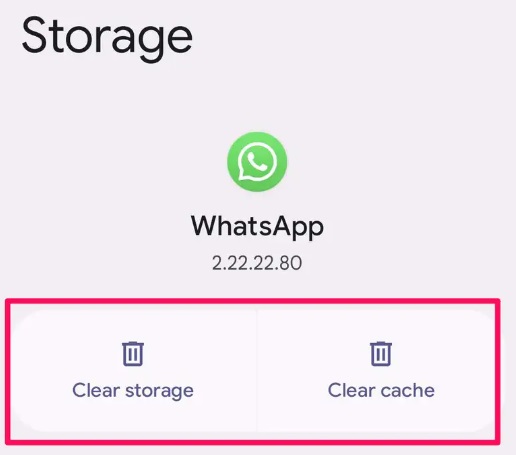
Você deve apagar os dados temporários (cache) sempre que notar lentidão, travamentos ou se o aplicativo estiver consumindo mais espaço do que deveria sem motivo aparente. Fazer isso regularmente ajuda a manter o WhatsApp funcionando de forma eficiente e a prevenir problemas futuros.
Como Liberar Espaço no WhatsApp Limpando o Cache
Embora o cache não ocupe tanto espaço quanto as mídias, limpá-lo contribui para a liberação de espaço interno geral do seu dispositivo. Combine essa limpeza com a gestão de mídias dentro do próprio app para um resultado ainda mais expressivo em termos de espaço liberado. Para mais dicas de como gerenciar o app, consulte: limpar cache do WhatsApp.
Como Limpar o Cache do WhatsApp Sem Perder Conversas
A chave para limpar o cache sem perder conversas é entender a diferença entre ‘Limpar cache’ e ‘Limpar dados’ (no Android) e garantir o backup correto (no iPhone). Ao seguir os passos deste guia, você garante que apenas os arquivos temporários sejam removidos, preservando todo o seu histórico de mensagens.
Otimizar o WhatsApp: Limpeza de Cache para Melhor Desempenho
A limpeza de cache é um dos pilares para otimizar o WhatsApp. Ao remover os dados temporários, você permite que o aplicativo funcione de maneira mais limpa e eficiente, o que se traduz em um melhor desempenho geral, menos erros e uma experiência de uso mais agradável.
Dicas Extras Que Vão Turbinar Seu WhatsApp
Vamos combinar: só limpar o cache é o básico. Quer realmente dominar o app? Anota essas dicas que só quem já passou aperto sabe.
- Faça uma faxina nas mídias: Dentro do WhatsApp, vá em ‘Configurações’ > ‘Armazenamento e dados’ > ‘Gerenciar armazenamento’. Você vê conversa por conversa quanto espaço de fotos e vídeos ocupa. É a melhor forma de liberar GBs sem perder nada importante.
- Desative o download automático: Essa é a chave para o cache não encher de novo tão rápido. Nas configurações de armazenamento, desative o download automático para fotos, áudios e vídeos, especialmente quando estiver usando dados móveis ou em grupos grandes.
- O backup é seu melhor amigo (iPhone): Antes de qualquer desinstalação no iOS, confirme que o backup no iCloud está completo. Vá em ‘Configurações’ > ‘Conversas’ > ‘Backup do Chat’ e toque em ‘Fazer Backup Agora’. Só depois desinstale. Fica tranquilo.
- Limpeza programada: Se seu celular vive cheio, marque um lembrete no calendário para checar o cache do WhatsApp a cada mês. Previne lentidão antes mesmo de você perceber.
Perguntas Frequentes Sobre Limpeza do WhatsApp
Limpar cache do WhatsApp apaga minhas conversas?
Não, suas conversas ficam intactas. O cache são apenas dados temporários que o app usa para carregar mais rápido. O perigo real no Android é clicar em ‘Limpar dados’ em vez de ‘Limpar cache’ – aí sim, você perde tudo. Fique atento ao botão correto.
Como limpar o cache do WhatsApp no iPhone sem desinstalar?
Infelizmente, não há um botão direto como no Android. O método oficial para esvaziar os dados temporários no iOS é desinstalar e reinstalar o aplicativo. Por isso o backup no iCloud é absolutamente crucial antes desse passo.
Limpar cache resolve mesmo o app travando?
Sim, na maioria dos casos resolve. Se o WhatsApp está lento ou dando erro, o cache cheio de arquivos temporários corrompidos é um suspeito comum. A limpeza força o app a baixar informações frescas, o que muitas vezes restaura a fluidez. Se o problema persistir, aí pode ser algo no próprio aparelho.
Pronto Para um WhatsApp Novinho em Folha?
Viu só? Um gesto simples, que quase ninguém comenta, pode transformar completamente sua experiência com o app. De um celular travando para uma navegação rápida e suave. Você aprendeu não só a limpar a memória temporária no Android e no iPhone, mas também truques para gerenciar o armazenamento e evitar que o problema volte.
Seu primeiro passo hoje mesmo? Abra as configurações do seu celular e dê uma olhada no armazenamento do WhatsApp. Veja quanto espaço o cache está ocupando. Só esse clique já te coloca no controle.
Essa dica foi útil? Compartilhe com aquela pessoa que vive reclamando que o celular está lento. E me conta aqui nos comentários: depois de limpar, você notou diferença na velocidade? Vamos trocar uma ideia!
