

Você já segurou o botão de volume para cima junto com o power, torcendo para a tela do Recovery aparecer, e nada aconteceu? Aí veio o desespero: será que estraguei o aparelho? Calma. O reset de fábrica de um Samsung Galaxy é um processo lógico, mas tem armadilhas que os tutoriais genéricos não contam. A maior delas aparece depois, quando o celular liga e pede uma conta do Google que você não usava há anos.
O problema raramente está no ato de apagar os dados. Está na sequência: backup incompleto, conta do Google esquecida, combinação de botões errada para o seu modelo. Cada detalhe negligenciado vira uma dor de cabeça que pode travar o aparelho por horas. E o pior: quem descobre isso só depois que o wipe já começou.
Este não é um tutorial preguiçoso. Aqui você vai ver os três caminhos reais, o passo exato de cada um, e o que fazer quando o celular não coopera. Sem enrolação, sem susto.
- A restauração de fábrica apaga todos os dados do usuário no Samsung Galaxy e devolve o sistema às configurações originais.
- Há três métodos oficiais: pelas Configurações do One UI, pelo Modo de Recuperação com botões físicos e pelo serviço Encontre Meu Dispositivo.
- Antes do reset, é obrigatório fazer backup completo (fotos, contatos, apps com autenticação) e remover a conta do Google para evitar o bloqueio Factory Reset Protection.
- O procedimento de wipe leva de 3 a 8 minutos, mas a primeira inicialização pode levar de 10 a 25 minutos para reindexar apps e recriar cache.
- Se o celular estiver travado, com senha esquecida ou touch quebrado, o reset pelos botões ou remoto é a solução viável, desde que você tenha acesso à conta do Google vinculada.
- Por que um reset simples pode travar o aparelho na tela de verificação de conta?
- Qual combinação de botões funciona no seu Galaxy sem depender de sorte?
- O que fazer quando a tela está quebrada ou o touch não responde?
- Como garantir que suas fotos e apps de banco sobrevivam ao processo?
O reset que todo mundo faz errado sem perceber
Formatar um celular Samsung parece simples: alguns toques na tela ou botões segurados. Mas o sistema operacional moderno esconde uma camada de proteção que transforma um gesto mecânico em um teste de memória e paciência. O Android, desde versões antigas, adota uma trava chamada Factory Reset Protection, que exige o login da última conta do Google usada no aparelho depois do reset. Se você não remover essa conta antes, o celular simplesmente se recusa a passar da tela de verificação.
Isso não é um defeito. É uma barreira contra roubo e revenda ilegal. Mas atinge em cheio quem compra um usado, esquece a senha ou herda o aparelho de um parente. O resultado: um celular funcional que vira peso de papel porque o dono anterior não fez o dever de casa.
Quase metade dos aparelhos travados pós-reset em assistências técnicas no Brasil chega lá porque a conta do Google não foi removida antes do wipe.
O que realmente acontece quando você reseta um celular Samsung
| Tempo Estimado | Custo Estimado | Nível de Dificuldade |
|---|---|---|
| 2 a 4 horas no total, incluindo backup e reconfiguração | Zero, se feito em casa; apenas seu tempo | Iniciante, mas exige atenção ao FRP |
Eu chamo isso de Método Domes de Reset em 3 Camadas. Primeiro você blinda os dados, depois executa o wipe, e por último valida o acesso à conta do Google. Pule qualquer uma das camadas e a chance de problema explode. A maioria dos tutoriais foca só na segunda camada e deixa você no escuro nas outras duas. A documentação oficial da Samsung detalha os três caminhos nesta página.
O reset em si não é mágica. Ele apaga a partição de dados do usuário: fotos, apps, contatos, mensagens, configurações. O sistema operacional permanece intacto, pronto para configurar do zero. O que muita gente não percebe é que o aparelho mantém registros fora da partição do usuário, como o IMEI e o estado do Knox, que não são apagados pelo procedimento comum.
Antes de qualquer toque, você precisa separar o que vai embora do que fica. E mais importante: garantir que o que vai embora não faça falta.
Reiniciar, resetar e formatar: três coisas diferentes
Reiniciar é apenas desligar e ligar de novo. Não apaga nada. Resetar ou formatar é sinônimo de restauração de fábrica: apaga dados do usuário e retorna ao estado de novo. Muita gente confunde e acaba reiniciando quando deveria resetar, e depois reclama que o problema continuou.
No universo Samsung, o termo usado em português é Restaurar padrão de fábrica. Ele aparece nas Configurações e também no Modo de Recuperação como Wipe data/factory reset. São o mesmo processo, só caminhos diferentes.
O que é apagado de verdade e o que continua no aparelho
Fotos, vídeos, músicas, documentos, contatos, mensagens SMS, apps instalados, contas, senhas de Wi-Fi, personalizações: tudo isso some. O cartão microSD pode ser preservado se você não marcar a opção de formatar o cartão no menu de reset. Já o número de série, o IMEI e o estado do Knox não são afetados pelo reset convencional.
Se você usar o Smart Switch ou uma cópia manual antes, nada disso será perdido. Mas se esquecer, não existe recuperação fácil depois. O sistema sobrescreve os dados para garantir que não possam ser lidos, e somente ferramentas forenses caríssimas teriam chance mínima.
Checklist antes de resetar: backup, bateria e conta do Google
Antes de começar, veja essa lista de itens imprescindíveis:
- Aparelho com pelo menos 60% de bateria ou conectado ao carregador original.
- Cabo USB-C de dados para conectar ao PC, se for usar o Smart Switch.
- Cartão microSD com espaço livre se quiser backup local de fotos e vídeos.
- Acesso à conta do Google vinculada ao aparelho (e-mail e senha).
- Acesso à conta Samsung, se o celular estiver ligado a ela.
- Papel e caneta para anotar senhas de apps autenticadores ou bancos, se necessário.
- Internet Wi-Fi estável para backup em nuvem.
Não subestime a bateria. Se o aparelho desligar no meio do wipe, pode corromper partições e deixar o celular em loop. Aí a solução fica bem mais complicada.
Como fazer backup completo com Samsung Cloud, Google e Smart Switch
O jeito mais rápido é usar o Smart Switch no computador. Conecte o cabo USB-C, abra o programa e escolha Backup. Ele copia contatos, mensagens, fotos, apps e até dados de autenticadores, dependendo da versão do Android. O processo leva de 25 minutos a mais de 1 hora para volumes pesados.
Se preferir nuvem, ative o backup em Ajustes > Contas e backup > Samsung Cloud, e também o backup do Google em Ajustes > Google > Backup. Mas atenção: nem todos os apps de banco salvam seus tokens em nuvem automaticamente. Alguns exigem reconfiguração manual após o reset.
Quanto tempo o backup leva: de 25 minutos a mais de 1 hora
Depende do volume de dados e da velocidade do Wi-Fi. Um aparelho com 8 GB de fotos pode levar 25 minutos num Wi-Fi de 100 Mbps, mas o mesmo volume num Wi-Fi lento pode passar de 1 hora. Se você tem 20 GB, prepare-se para esperar.
O backup local via cabo no PC é geralmente mais rápido e mais estável do que nuvem, porque não depende de internet. Eu sempre recomendo fazer os dois para redundância, mas se o tempo for curto, use o cabo.
Preciso tirar o chip e o cartão microSD antes?
Tirar o chip não é obrigatório, mas é uma boa prática se você vai vender o aparelho. O reset não apaga o chip, e ele pode continuar recebendo mensagens de bancos ou WhatsApp se ficar no aparelho durante o processo. Já o cartão microSD só será apagado se você marcar a opção de formatar o cartão no menu de reset. Se não quiser perder o que está nele, desmarque essa opção ou remova o cartão antes de começar.
Remover a conta do Google antes de vender: o passo que quase todo mundo esquece
Este é o erro mais caro. Se você vai vender, doar ou entregar o aparelho para outra pessoa, remova a conta do Google ANTES de resetar. Vá em Ajustes > Contas e backup > Gerenciar contas, selecione a conta do Google e toque em Remover conta. Depois disso, faça o reset.
Se você resetar sem remover a conta, o novo dono vai se deparar com a tela de verificação do FRP e não conseguirá usar o aparelho sem a sua senha. E você provavelmente não vai querer passar a senha para um desconhecido.
Método 1: resetar pelas Configurações do One UI
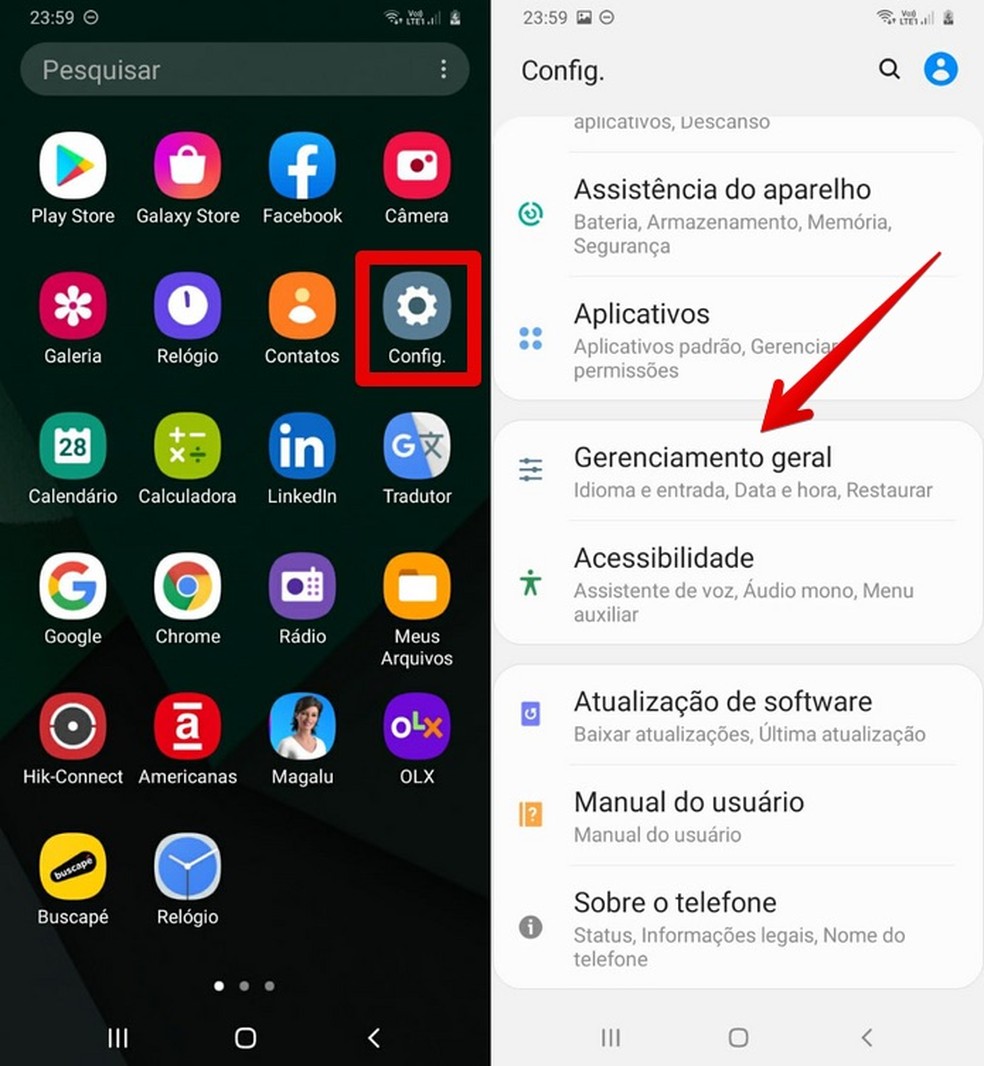
É o caminho mais seguro quando o aparelho liga e o touch funciona. Não precisa de botões especiais, não precisa de PC. Siga os passos:
- Abra os Ajustes tocando no ícone de engrenagem.
- Role até Gerenciamento geral e toque.
- Toque em Restaurar e escolha Restaurar padrão de fábrica.
- Leia os avisos, desça a tela e toque em Redefinir.
- Digite seu PIN, senha ou padrão de bloqueio.
- Confirme tocando em Apagar tudo.
O aparelho vai reiniciar e exibir uma barra de progresso. Não toque em nada. Espere até a tela de boas-vindas aparecer.
Eu prefiro esse caminho quando o touch responde bem. É o mais direto e não exige decorar combinações de botões.
Ajustes > Gerenciamento geral > Restaurar: o caminho exato na tela
Em alguns modelos mais antigos com One UI 1 ou 2, o caminho pode ser Ajustes > Gerenciamento geral > Redefinir > Restaurar padrão de fábrica. A diferença é apenas o nome do submenu. Em versões mais novas, o termo é Restaurar mesmo. Se você não encontrar, use a busca dentro dos Ajustes digitando resetar.
O menu mudou de lugar? Variações entre versões do One UI
Antes da One UI, o caminho era Ajustes > Fazer backup e redefinir > Restaurar padrão de fábrica. Na One UI 1 e 2, Gerenciamento geral concentrou tudo. Na One UI 3 em diante, o menu Restaurar ganhou opções extras como restaurar preferências de rede e configurações de acessibilidade. Se o seu celular tem uma versão antiga do Android, procure por Redefinir ou Backup e redefinir.
Senha, PIN e confirmações: o que o celular vai pedir
Ele vai pedir o método de bloqueio de tela atual. Se você esqueceu essa senha, não conseguirá resetar pelas Configurações. Nesse caso, vá direto para o Método 2 ou 3. Ele também pode pedir a senha da conta Samsung se o aparelho estiver vinculado a uma. Depois disso, é só confirmar e esperar.
Método 2: hard reset pelos botões no Modo de Recuperação
Este é o caminho para quando o celular está travado, com senha esquecida ou touch quebrado. O Modo de Recuperação é uma interface de manutenção que funciona sem o Android iniciar.
Na minha prática, esse é o método que mais assusta, mas é o que mais salva quando o sistema trava de vez.
A combinação de botões certa conforme a geração do Galaxy
Para a maioria dos Galaxy a partir de 2018 (sem botão Home físico), a combinação é Volume para cima + Power. Nos modelos mais antigos com botão Home, você precisa segurar Volume para cima + Home + Power. Nos dobráveis como Z Flip e Z Fold, a combinação varia: feche o aparelho antes, depois segure Volume para cima + Power até vibrarem.
Se o celular estiver ligado, desligue primeiro. Depois pressione e segure os botões por 7 a 10 segundos até aparecer o logo da Samsung e, em seguida, a tela do Android Recovery.
Do Wipe data/factory reset ao Reboot system now, tela por tela
- No Android Recovery, use as teclas de Volume para baixo e Volume para cima para navegar.
- Destaque Wipe data/factory reset e pressione o botão Power para selecionar.
- Confirme escolhendo Yes — delete all user data e pressione Power.
- Aguarde o processo terminar (a barra de progresso vai aparecer).
- Depois, destaque Reboot system now e pressione Power para reiniciar.
Aguarde o processo terminar. O aparelho vai reiniciar sozinho quando concluir.
Modo de Recuperação não abre? Faça isto antes de desistir
Verifique se o cabo USB está conectado ao PC ou a um carregador. Alguns modelos antigos exigem conexão USB para entrar no Recovery. Tente pressionar os botões por mais tempo, até 20 segundos. Se ainda assim não abrir, solte Power após o logo, mas continue segurando Volume para cima. Se nada funcionar, o aparelho pode ter um problema de hardware nos botões, e aí só assistência técnica.
Método 3: reset remoto pelo Encontre Meu Dispositivo
Quando a tela morreu de vez ou o touch não responde, o reset remoto é a salvação. Ele usa a infraestrutura da Samsung e da Google para apagar o aparelho à distância.
Eu só recomendo esse método quando a tela está realmente inutilizável, porque ele depende de internet no aparelho.
Quando o reset remoto é a única saída viável
Se o aparelho estiver com a tela preta, mas ainda ligado e com internet, você pode acessar o Encontre Meu Dispositivo pelo navegador. Vá em findmymobile.samsung.com ou use o Encontre Meu Dispositivo do Google em android.com/find. Você precisará estar logado na conta Samsung ou Google que estava vinculada ao aparelho.
Apagando o aparelho à distância: passo a passo na conta Samsung
- Acesse o site findmymobile.samsung.com pelo computador.
- Faça login com a conta Samsung do aparelho.
- Selecione o dispositivo na lista.
- Toque em Apagar dados.
- Confirme a ação e aguarde a resposta.
O aparelho precisa estar ligado e conectado à internet. Se estiver offline, o comando fica pendente e executa assim que ele voltar à rede.
Quanto tempo demora o reset e a primeira inicialização
Os 3 a 8 minutos do wipe e os 10 a 25 minutos de reindexação
O processo de apagar dados é relativamente rápido: de 3 a 8 minutos, dependendo do volume de dados e da velocidade do armazenamento. Depois do primeiro boot, o sistema precisa reindexar aplicativos, recriar cache e iniciar serviços. Isso leva de 10 a 25 minutos, e nesse tempo o celular pode ficar lento e quente. É normal. Não reinicie de novo.
Eu já vi gente reiniciar nessa fase e depois ter que refazer o processo. Aguarde.
Dá para cancelar o reset no meio do processo?
Não. Uma vez que você confirma o reset, o processo não pode ser interrompido sem risco de corromper o sistema. Se você desligar no meio, pode entrar em loop de inicialização ou ficar preso no logo. A única saída seria repetir o reset pelo Recovery, se possível.
Depois do reset o celular pede a conta do Google: entenda o FRP
Factory Reset Protection: a trava criada para inibir aparelho roubado
O FRP é uma camada de segurança ativada por padrão no Android. Depois de um reset, o sistema exige que você entre com a última conta do Google que estava vinculada antes do wipe. Se você não sabe a senha, o aparelho fica inutilizável. A ideia é impedir que ladrões consigam revender um aparelho roubado após apagar os dados.
Como passar pelo FRP legalmente quando a senha é sua
Depois do reset, na tela de verificação, insira o e-mail e a senha da conta do Google que estava no aparelho. Se a senha for sua, não há mistério. Se você esqueceu, use a opção Esqueci a senha para recuperar via e-mail ou SMS alternativo. Nunca tente burlar o FRP com métodos de terceiros; além de arriscado, pode ser ilegal e deixar o aparelho com malware.
Esqueci a senha da conta vinculada: quais caminhos restam
Você pode recuperar a senha da conta do Google pelo navegador, respondendo perguntas de segurança ou recebendo código em outro e-mail/telefone. Se não conseguir, a saída é comprovar a propriedade do aparelho para a assistência técnica autorizada com nota fiscal. Sem isso, o aparelho está tecnicamente inutilizável.
Resetar resolve celular lento, travando ou reiniciando sozinho?
Quando o reset é paliativo e quando resolve de vez
Se a lentidão vem de apps mal comportados, cache corrompido ou atualização mal instalada, o reset resolve de vez. Se vem de hardware envelhecido, como memória flash degradada ou processador sobrecarregado, o reset melhora por um tempo, mas o problema volta. Celulares com 3 ou mais anos de uso intenso tendem a ter degradação real de armazenamento.
Sinais de que o problema é hardware, não software
Se o celular reinicia sozinho até no Modo de Recuperação, se aquece demais sem uso, ou se a tela tem falhas constantes, a causa provavelmente é física. O reset não conserta bateria estufada, conector de carga quebrado ou memória com defeito. Nesses casos, gaste seu tempo com assistência, não com formatação.
Resetar sozinho ou levar na assistência? Uma conta honesta
O que a assistência faz além do reset: Odin e Modo Download
Uma assistência técnica tem acesso ao Modo Download e ao programa Odin, que permite reinstalar o firmware original a partir do zero. Isso corrige problemas que o reset não resolve, como partições corrompidas ou sistema arrancado. Mas o serviço custa dinheiro e tempo, enquanto o reset caseiro sai de graça. Se o seu aparelho está funcional e o problema é software comum, resetar sozinho é perfeitamente viável.
O medo de perder as fotos para sempre: como blindar o backup
O backup em dois lugares é a única garantia real. Faça uma cópia no computador e outra na nuvem. Verifique se as fotos foram realmente copiadas abrindo uma pasta e vendo o conteúdo. Não confie apenas no backup automático; sempre confira o tamanho do arquivo ou a quantidade de itens.
Desbloquear Samsung com a senha esquecida sem perder o aparelho
Reset pelo Recovery quando não há acesso ao sistema
Se você esqueceu o PIN ou padrão de tela, o reset pelo Recovery é a saída. Lembre-se de que ele apaga tudo, mas destrava o aparelho desde que você tenha a conta do Google vinculada ao FRP. Depois do reset, entre com a conta do Google e configure uma nova senha.
Recuperar o acesso à conta do Google esquecida antes de resetar
Recupere a conta do Google pelo site de recuperação do Google. Se não conseguir, tente lembrar através de SMS ou e-mail alternativo cadastrado. Só depois de ter certeza de que você sabe a senha, faça o reset. Caso contrário, você pode criar um problema maior.
Erros que fazem o reset falhar e como sair deles
Aparelho reinicia no meio do wipe ou entra em loop infinito
Se o aparelho reiniciar e ficar no logo, entre novamente no Recovery e repita o Wipe data/factory reset. Se o loop persistir, pode ser necessária uma reinstalação completa via Odin, algo que foge do escopo doméstico.
Travado em Downloading: quando o cabo e o PC entram na história
Se o celular aparecer com a tela de Downloading, ele entrou no Modo Download. Para sair, segure Volume para baixo + Power por 10 a 15 segundos e ele deve reiniciar. Se não sair, conecte no PC e use o Odin para reinstalar o firmware original.
Bateria abaixo do mínimo: o aviso que interrompe tudo
Se a bateria estiver muito baixa, o sistema não permite o reset e exibe um aviso. Conecte o carregador, espere carregar pelo menos 30%, e tente novamente. Não tente resetar com bateria fraca, pois o aparelho pode desligar no meio e corromper o sistema.
Celular com app de banco e autenticador: é seguro resetar?
O que sai do aparelho e o que continua vinculado à sua identidade
Resetar apaga os apps e dados locais. Mas os tokens e chaves de autenticação podem continuar ativos nos servidores dos bancos. Alguns bancos pedem que você desvincule o aparelho antes de resetar, para evitar bloqueio por segurança. Verifique nas configurações dos seus apps de banco se existe opção de gerenciar dispositivos.
Reconfigurando token e chave de segurança depois do wipe
Após o reset, você precisará reinstalar os apps e reconectar a conta. Muitos bancos enviam um código por SMS ou exigem biometria para reativar. Se você usa autenticador como o Google Authenticator, anote as chaves de backup antes, pois elas não são transferidas automaticamente.
Knox, IMEI e o que a restauração de fábrica não apaga
Rastros de garantia e histórico que sobrevivem ao reset
O Knox é uma plataforma de segurança que registra o estado do aparelho e não é afetada pelo reset padrão. O IMEI, que identifica o hardware, também permanece. Isso significa que o histórico de reparos e a garantia não desaparecem com o wipe. Para apagar o Knox efusivamente, seria necessário um procedimento de engenharia, que não é acessível ao usuário comum.
Preparando o Galaxy para vender ou doar
Por que formatar valoriza o aparelho usado no Brasil
Um aparelho formatado e sem a conta do Google é mais fácil de vender e passa confiança ao comprador. No mercado brasileiro de usados, a ausência de bloqueio FRP é um diferencial que justifica um preço melhor. Formate, remova a conta, limpe fisicamente o aparelho e apresente nota fiscal se tiver.
Checklist final antes de entregar o aparelho para outra pessoa
- Backup feito e conferido.
- Conta do Google removida.
- Conta Samsung removida (se houver).
- Cartão microSD removido ou formatado.
- Senha de tela desativada.
- Reset de fábrica executado.
- Aparelho carregado até 50% ou mais.
Eu já vi celular voltar da assistência pior do que entrou. O reset caseiro, quando bem feito, resolve noventa por cento dos casos de lentidão e travamento sem custo. Mas a pressa é inimiga. Nas primeiras vezes que formatei um aparelho, ignorei o backup do autenticador e perdi acesso a uma conta de banco por dois dias. O erro não foi do sistema, foi meu: pulei a primeira camada do meu próprio método.
Outra coisa que aprendi: reset não é fórmula mágica. Se o aparelho tem problema de hardware, o wipe só mascara por alguns dias. O ideal é observar se a lentidão some logo após o reset ou se volta ao instalar os mesmos apps. Se voltar, suspeite de memória flash degradada.
Agora, um aprofundamento que evita retrabalho.
Dicas práticas para aproveitar resetar celular samsung no dia a dia
Erros comuns e como evitá-los
O erro mais comum é não remover a conta do Google antes de vender. Já falei? Pois é, mas vale repetir: sem remover, o comprador bate na trava FRP e volta furioso. Outro erro é não desvincular apps de banco antes do reset. Alguns bancos bloqueiam o acesso por segurança se percebem um novo aparelho sem desvinculação prévia.
Para manutenção contínua, evite encher o armazenamento até o limite. Aparelhos com menos de 10% de espaço livre tendem a ficar lentos e reiniciar sozinhos. Faça uma limpeza de cache mensalmente, e um reset a cada 12 ou 18 meses como manutenção preventiva se o uso for intenso.
Se você usa muitos apps de autenticação, programe um dia fixo a cada 6 meses para conferir as chaves de backup e tirar fotos novas. A dor de cabeça pós-reset é inversamente proporcional à sua preparação.
Antes do wipe: o trio que impede arrependimento
Resumo Prático · Passo a Passo
- 01O essencial: Cabo USB-C de dados para backup local, não use cabo de carga simples.
- 02Erro comum: Pular a remoção da conta do Google e travar o aparelho no FRP.
- 03Dica extra: Carregue o celular até 60% antes de começar, mesmo conectado à tomada durante o procedimento.
Um detalhe que quase ninguém percebe: o backup do mensageiro sobrevive ao reset no Google Drive, mas só será restaurado se você usar exatamente o mesmo número de telefone. Troque de chip e perde o acesso ao histórico antigo.
Você fez bem em procurar entender o processo antes de sair apertando botões. O conhecimento prévio evita o pânico da tela de verificação e a perda definitiva de dados. Resetar o celular é uma tarefa acessível, mas exige método.
Coloque em prática agora: faça o backup, remova a conta do Google se for vender, escolha o caminho adequado ao seu aparelho e execute. Se travar, volte ao Modo de Recuperação e refaça o wipe. Não há vergonha em repetir.
O que pouca gente sabe: O reset não desvincula o aparelho do serviço de localização remota automaticamente. Se você entregar o celular para outra pessoa sem desativar o Encontre Meu Dispositivo, o novo dono pode ter acesso ao recurso, e você pode apagar ou rastrear o aparelho sem querer. Desative essa função antes de vender ou doar.
