

Você abriu o Caixa Tem para fazer um PIX e foi recebido com aparelho modificado. A tela congelou. Você nunca instalou nada suspeito. O culpado pode ser um menu que você esqueceu ativo depois de seguir aquele tutorial de aceleração.
O modo desenvolvedor parece inofensivo. Mas para apps de banco e governo, ele é um sinal de alerta. A boa notícia? Desligar leva menos de um minuto.
Se o seu celular está com esse menu ativo, você vai descobrir onde tocar. Sem reset. Sem perda de fotos.
- O modo desenvolvedor é ativado ao tocar sete vezes em Número da versão dentro de Configurações > Sobre o telefone.
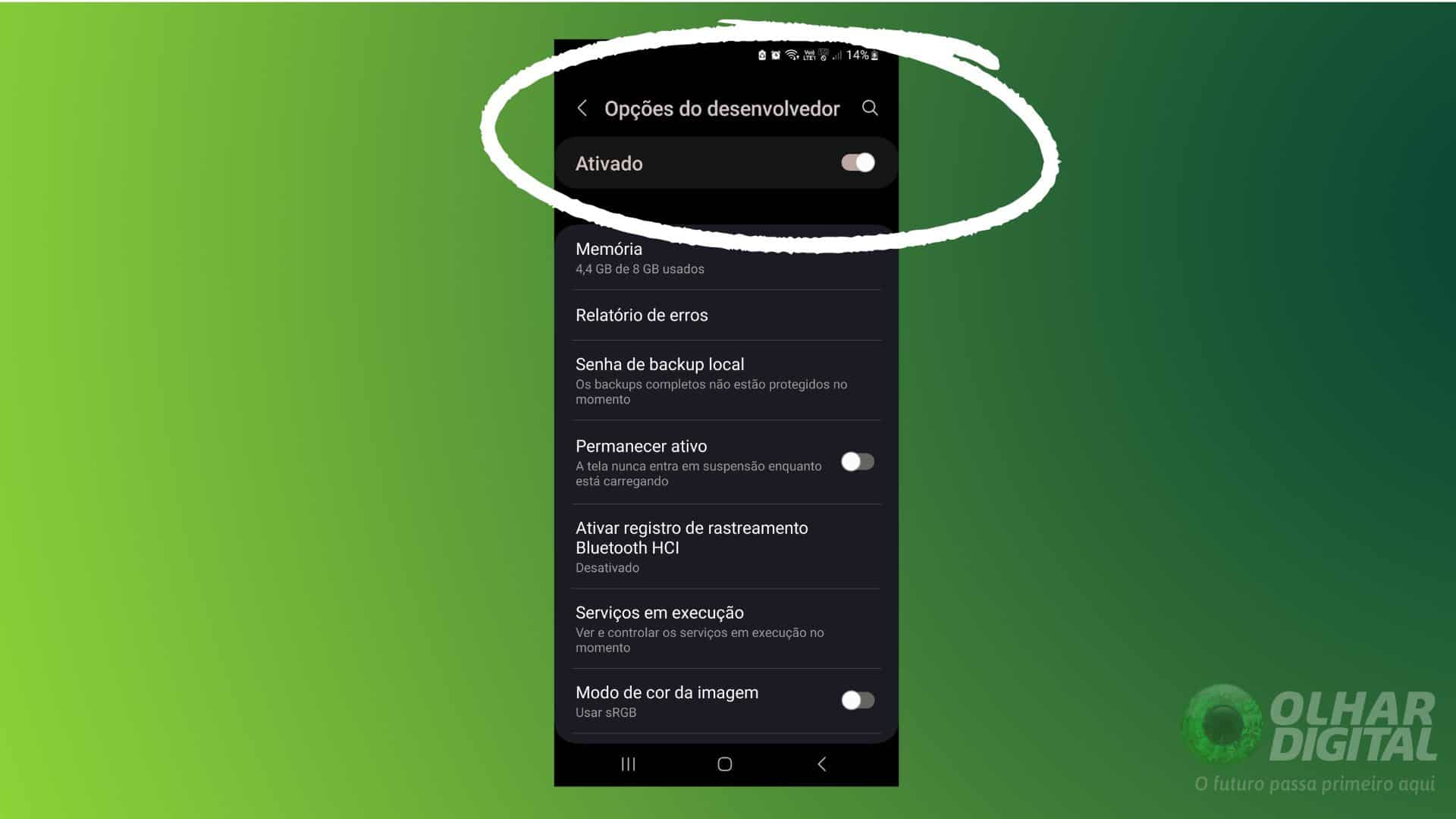
- A desativação padrão é feita no menu Opções do desenvolvedor, desligando a chave Usar opções do desenvolvedor no topo.
- Em Samsung, Xiaomi, Motorola e realme, o caminho varia, mas a busca por desenvolvedor nas Configurações encontra o menu em segundos.
- Apps de banco e governo usam a Play Integrity API e podem continuar bloqueados após desligar; limpar dados do app e reiniciar resolve na maioria dos casos.
- No iPhone, o Modo de Desenvolvedor fica em Ajustes > Privacidade e Segurança e exige reinício para desligar.
O que é o modo desenvolvedor e por que ele está no seu celular
O menu Opções do desenvolvedor existe no Android desde a versão 4.2. Ele foi criado para desenvolvedores testarem depuração, animações e limites de processo. Só que o acesso é tão simples que qualquer pessoa pode liberar.
Você toca sete vezes em Número da versão, vê a mensagem Você agora é um desenvolvedor, e pronto. O menu fica ali, escondido, esperando para ativar uma chave errada.
A maioria das pessoas acha que basta desligar a chave para o app voltar a funcionar. Mas a Play Integrity API pode segurar o bloqueio por horas, até você limpar o cache do app.
| Tempo Estimado | Custo Estimado | Nível de Dificuldade |
|---|---|---|
| 20 segundos a 5 minutos | Zero (nada para comprar) | Fácil |
Meu método é simples. Eu chamo de Método de Desativação em Camadas Marco: primeiro desligue a chave mestra no topo, depois a depuração USB, depois a simulação de localização. Siga nessa ordem para eliminar os gatilhos da Play Integrity.
Como as Opções do Desenvolvedor são liberadas
O truque dos sete toques existe desde o Android 4.2. Você abre Configurações > Sobre o telefone, procura Número da versão e toca sete vezes seguidas. Aparece a mensagem que você se tornou desenvolvedor. Muita gente faz isso para reduzir animações ou aumentar a velocidade, mas esquece de desligar.
Por que apps de banco e GOV.BR bloqueiam o acesso: eles usam a Play Integrity API para verificar se o aparelho foi modificado. Depuração USB ativa, localização simulada e bootloader desbloqueado acionam o alerta. Mesmo sem root, só o menu desenvolvedor ligado já deixa o sistema em estado suspeito. (Mais detalhes na seção sobre bloqueios.)
Passo a passo para desativar no Android puro e em cada fabricante
Antes de desligar, confirme se o modo desenvolvedor está ativo. Abra as Configurações e procure pelo menu. Se ele aparece listado, está ativo. Se não aparece, já está desativado.
A chave mestra fica no topo da tela de Opções do desenvolvedor, geralmente com o nome Usar opções do desenvolvedor. Em alguns aparelhos, ela aparece como Ativar opções do desenvolvedor. Desligar essa chave é o passo principal.
O que você precisa:
- Seu smartphone Android com bateria suficiente
- Acesso ao app Configurações
- Para o método ADB: computador com ADB Platform Tools instalado e cabo USB-C de dados
- Para iPhone: o próprio aparelho com iOS atualizado
Uma opinião contra-intuitiva: você não precisa apagar o menu. Basta desligar a chave no topo. Muita gente tenta remover as opções uma a uma e perde tempo.
Eu sempre recomendo começar pela chave mestra. Siga estes passos:
- Abra o app Configurações.
- Toque na barra de busca e digite desenvolvedor.
- Toque em Opções do desenvolvedor ou Usar opções do desenvolvedor.
- Desligue a chave no topo da tela.
- Aguarde alguns segundos e reinicie o celular.
Android puro, Pixel e Motorola: Configurações > Sistema > Opções do desenvolvedor
No Android puro, o caminho é direto: abra Configurações, role até Sistema, toque em Opções do desenvolvedor. A chave fica no topo.
No Motorola, a interface My UX é quase idêntica. Se não aparecer em Sistema, use a busca.
Samsung One UI: Configurações > Opções do desenvolvedor
Na Samsung, a One UI coloca Opções do desenvolvedor logo na primeira tela de Configurações, mas só depois que você liberou com os 7 toques. Se não encontrar, use a lupa e digite desenvolvedor.
Xiaomi HyperOS/MIUI: Configurações > Configurações adicionais > Opções do desenvolvedor
A Xiaomi esconde o menu dentro de Configurações adicionais. O caminho é Configurações > Configurações adicionais > Opções do desenvolvedor. Em alguns Redmi, pode estar em Sistema.
realme UI, OPPO e ASUS Zenfone: caminhos e nomes diferentes
Na realme e OPPO, o menu fica em Configurações > Sistema > Opções do desenvolvedor. Na ASUS, o ZenUI coloca em Configurações > Avançado > Opções do desenvolvedor. Se houver variação, a busca resolve.
O caminho mais rápido: use a busca das Configurações
Digite apenas desenvolvedor na lupa. A busca encontra o menu em qualquer interface. Em modelos com Android mais novo, o termo aparece como sugestão.
O tempo cai de cinco minutos para vinte segundos.
Se o menu sumiu da lista, é sinal de que já está desativado. O Android esconde as Opções do desenvolvedor quando a chave mestra é desligada. Você não precisa fazer mais nada.
Alternativa técnica via ADB para quem não acha o menu
Para quem tem USB debugging ativa e um computador por perto, o ADB resolve em segundos. Você precisa do comando certo.
Para iniciantes, eu costumo evitar o ADB a menos que a busca não funcione. Mas se você já tem as ferramentas instaladas, é uma alternativa sólida.
Comando para desligar a chave: development_settings_enabled 0
Conecte o celular ao PC com um cabo de dados. No terminal, digite: adb shell settings put global development_settings_enabled 0. O menu continua visível, mas a chave fica desligada.
Comando para apagar o menu por completo: delete global development_settings_enabled
Se você quer remover o menu da lista, use: adb shell settings delete global development_settings_enabled. O Android esconde tudo até você ativar os sete toques de novo. Consulte a documentação oficial do ADB para instalar as ferramentas.
O app do banco continua bloqueado? Play Integrity, localização simulada e depuração
Desligar o modo desenvolvedor é o primeiro passo, não o último. Alguns apps guardam um estado de segurança anterior. Você precisa limpar os dados.
O que a Play Integrity API detecta além do modo desenvolvedor
A checagem da Google identifica bootloader desbloqueado, root com Magisk, localização simulada e assinatura de sistema alterada. Se você usou algum desses, precisa reverter antes de reclamar do app.
Limpar dados do app e reiniciar o celular resolve?
Na maioria dos casos, sim. Vá em Configurações > Apps > escolha o app do banco > Armazenamento > Limpar dados. Depois reinicie o aparelho. Se ainda falhar, confira se há apps de localização simulada instalados.
Modo de Desenvolvedor no iPhone e no iPad: o que é e como desligar
No iPhone, o Modo de Desenvolvedor existe desde o iOS 16. Ele serve para instalar apps fora da App Store em alguns mercados. Para desligar, abra Ajustes > Privacidade e Segurança > Modo de Desenvolvedor. Desligue a chave e reinicie.
O que você perde e o que NÃO perde ao desligar o modo desenvolvedor
Fotos, conversas e apps continuam intactos
Desligar o modo desenvolvedor não apaga nada do usuário. Suas fotos, mensagens e aplicativos continuam no lugar.
As configurações que você mudou voltam ao padrão?
Sim. Ao desligar a chave mestra, o Android reverte alterações como escalas de animação, limite de processos e depuração USB para os padrões de fábrica.
Perguntas frequentes sobre desativar o modo desenvolvedor
Desativar o modo desenvolvedor apaga os dados do celular?
Não. Nenhum dado pessoal é perdido.
Preciso remover o menu ou basta desligar a chave?
Basta desligar a chave. O menu pode continuar aparecendo ou sumir, mas o importante é o estado da chave.
O modo desenvolvedor voltou sozinho depois de uma atualização. Por quê?
Não voltou sozinho. Em atualizações, o sistema pode reexibir o menu se a chave ainda estava ativa. Mas a chave não liga por conta própria.
Como desativar no iPhone?
Já explicamos acima: Ajustes > Privacidade e Segurança > Modo de Desenvolvedor > desligar > reiniciar.
Desativar o modo desenvolvedor perde a garantia?
Não. Usar as Opções do Desenvolvedor não anula a garantia. Desbloquear o bootloader ou fazer root sim.
Dá para desativar sem acessar o menu, pelo computador?
Sim, usando ADB, se a depuração USB estiver ativa. Caso contrário, não.
O que acontece com as configurações que eu mudei enquanto ele estava ligado?
Elas voltam ao padrão quando você desliga a chave mestra.
Ativar e desativar várias vezes estraga o aparelho?
Não. O sistema foi feito para alternar essa opção sem risco.
Eu já vi muita gente gastar horas procurando o menu errado. A lupa das Configurações resolve em segundos, mas o hábito de rolar a tela até o fim é difícil de largar. Por isso, a primeira recomendação que eu dou é: use a busca interna.
Outra coisa que me surpreende é a crença de que desligar a chave é o bastante para o app do banco voltar a abrir. Na prática, a Play Integrity API guarda um estado temporário. Você precisa limpar os dados do app e reiniciar o aparelho para forçar uma nova verificação. É um detalhe que poucos tutoriais mencionam.
Erros comuns para evitar:
- Não desligue opções individuais uma a uma se o objetivo é sair do modo desenvolvedor.
- Não ignore a limpeza de dados do app bloqueado; ela é tão importante quanto desligar o modo.
- Verifique se há apps de simulação de localização instalados antes de culpar o sistema.
- Se o menu não aparece, não significa que está ativo; pode estar desativado.
Resumo Prático · Passo a Passo
- 01O essencial: A chave mestra no topo das Opções do desenvolvedor é o que realmente importa. Desligue ela primeiro.
- 02Erro comum: Reiniciar o celular antes de limpar os dados do app bloqueado não adianta; siga a ordem certa.
- 03Dica extra: Use a busca das Configurações em qualquer marca para localizar o menu em segundos, sem rolar telas.
Um insight que quase ninguém menciona: desligar o modo desenvolvedor não remove imediatamente a sinalização da Play Integrity. O sistema guarda um cache temporário que pode levar algumas horas para expirar. Para acelerar, force a parada do app e limpe os dados, não apenas o cache.
Você fez bem em buscar o caminho certo. Alternar o modo desenvolvedor é seguro e não exige conhecimento técnico.
Desligue agora a chave, reinicie o aparelho e teste o app que estava bloqueado. Se persistir, o problema pode estar em outra modificação.
O que pouca gente sabe: O modo desenvolvedor não aumenta a velocidade do celular para sempre. As mudanças em animações e processos em segundo plano podem até piorar a estabilidade de alguns apps. Por isso, o ideal é deixar desligado no uso diário.
