

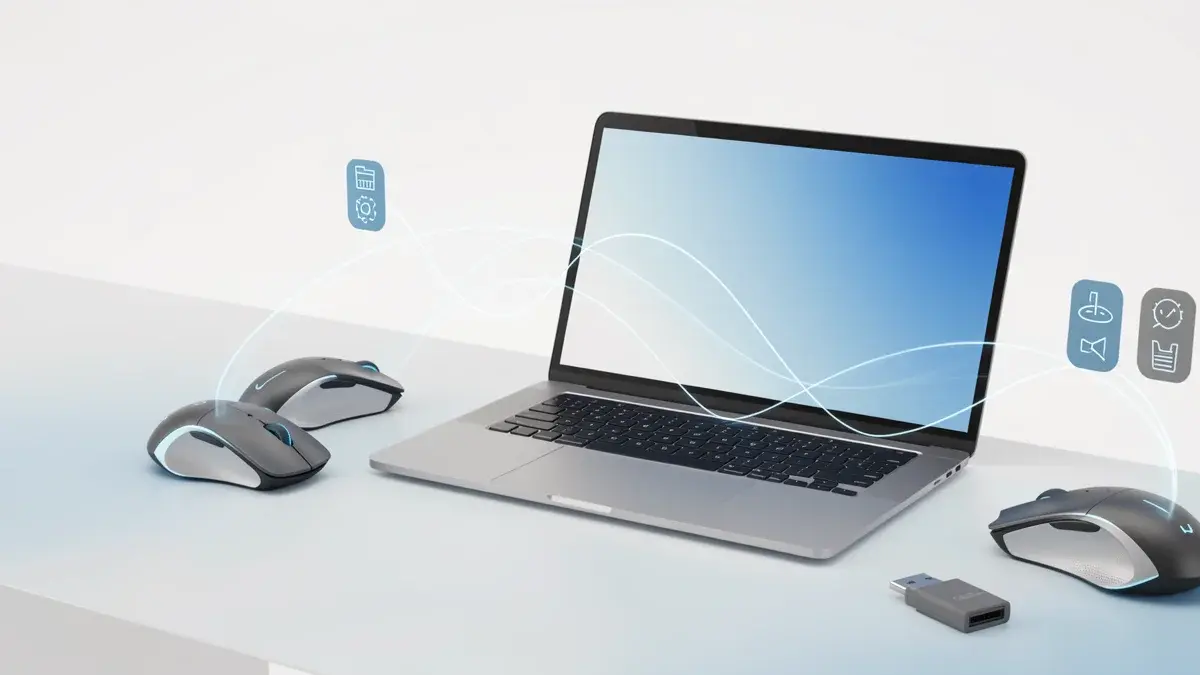
Você pluga um mouse de PC no MacBook e percebe que algo não encaixa. O ponteiro mexe, mas o scroll parece duro e os botões laterais ficam mudos.
A culpa não é do mouse. É da expectativa errada sobre como o macOS interpreta eventos.
Na minha experiência com suporte, esse é o erro mais comum de quem migra do Windows.
Antes de gastar, entenda o que separa um mouse que some no setup de um que vira extensão do seu braço.
- Todo mouse padrão HID funciona no macOS sem instalar driver, via Bluetooth ou receptor USB.
- A diferença real está na integração: botões extras, gestos e scroll fino dependem de software do fabricante ou utilitários.
- Bluetooth tem alcance típico de 10 metros, mas receptores dedicados entregam latência mais estável em ambientes com interferência Wi-Fi 2,4 GHz.
- Mouses com roda física enviam eventos discretos por linha, enquanto trackpad e Magic Mouse enviam eventos contínuos em pixels — isso muda a sensação do scroll.
- Escolha com base no uso: ergonomia, portabilidade, botões programáveis e autonomia definem o custo-benefício.
- O que faz um mouse funcionar bem no MacBook sem depender do trackpad?
- Quais modelos entregam produtividade real para escritório, design e viagem?
- Como evitar a armadilha do scroll invertido e dos botões que não respondem?
- Como escolher sem pagar caro por recursos que você não vai usar?
O mito da compatibilidade perfeita
Muita gente acredita que só o Magic Mouse funciona bem no MacBook. Essa crença custa caro em dinheiro e em conforto.
Na verdade, o macOS reconhece qualquer mouse padrão HID sem instalar nada. O ponteiro anda, os cliques básicos respondem.
O que poucos sabem: a diferença não está no hardware, mas nos eventos que cada dispositivo envia — e no software que interpreta esses eventos.
Por isso, um mouse de R$ 50 pode te deixar na mão nos gestos, enquanto um de R$ 700 pode virar uma extensão natural. A escolha certa depende de entender essas camadas.
Mouse para MacBook: o que muda na prática
Antes de listar modelos, aplico o Método 3F da Jorge Domes: foco em Funcionalidade, Formato e Fluxo de trabalho. Ele elimina 90% das compras erradas na primeira análise.
Qualquer mouse funciona no MacBook? Entenda a compatibilidade
Sim, funciona no nível básico. Qualquer mouse HID via Bluetooth ou receptor USB é reconhecido sem driver.
Porém, o básico é só o ponteiro e o clique esquerdo/direito. Os extras exigem software.
- Conexão: Bluetooth 5.x ou receptor 2.4 GHz/USB-C
- Reconhecimento: plug and play, sem instalação
- Limitação: botões laterais não respondem sem software
Não há prós e contras de produto aqui, apenas o fato técnico. Essa é a base para não se frustrar.
Magic Mouse ou mouse de outra marca? O que você perde e ganha
O Magic Mouse ganha em gestos na superfície e integração nativa. Perde em ergonomia e botões programáveis.
Um mouse de outra marca bem configurado pode ser mais confortável e produtivo para tarefas longas.
- Magic Mouse: gestos multitoque, design fino, sem botões extras
- Outras marcas: ergonomia variada, botões programáveis, scroll adaptativo
A decisão depende do seu fluxo: se você vive de gestos, o Magic Mouse; se precisa de produtividade, modelos ergonômicos vencem.
Melhores mouses para MacBook em 2026
Eu separei os modelos por tipo de uso porque cada um resolve uma rotina específica. Comece pelos que mais se encaixam no seu dia a dia.
Logitech MX Master 3S for Mac — melhor integração e produtividade
Ele combina roda MagSpeed com clique silencioso e botão de polegar para gestos. O software Logi Options+ libera perfis por aplicativo que fazem diferença real no dia a dia.
- Conexão: Bluetooth 5.0 e receptor Logi Bolt (USB-C)
- DPI: 200 a 8.000, ajustável por software
- Botões: 7 programáveis, incluindo botão de gestos no polegar
- Autonomia: até 70 dias por carga via USB-C
- Peso: 141 gramas
- Prós: scroll adaptativo excelente, construção robusta, alternância entre três dispositivos, software completo com perfis por aplicativo, conforto para mãos médias e grandes
- Contras: preço elevado, tamanho inadequado para mãos pequenas, não é ambidestro, exige adaptação ao botão de polegar
Preço médio: R$ 700 a R$ 1.000. Ideal para longas jornadas em planilhas, edição ou programação.
Apple Magic Mouse — melhor integração nativa com macOS
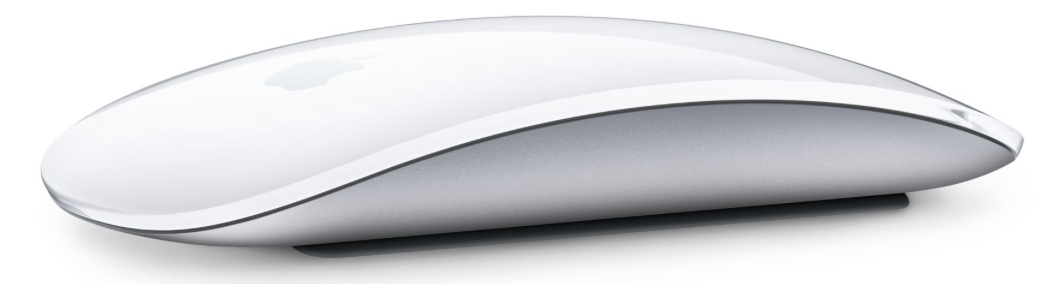
O design fino e a superfície multitoque entregam gestos que nenhum outro mouse oferece no Mac. Contudo, a ergonomia é limitada e o carregamento pela base é um ponto fraco.
- Conexão: Bluetooth
- Superfície: multitoque para gestos e scroll em qualquer direção
- Botões: nenhum extra, apenas clique esquerdo/direito
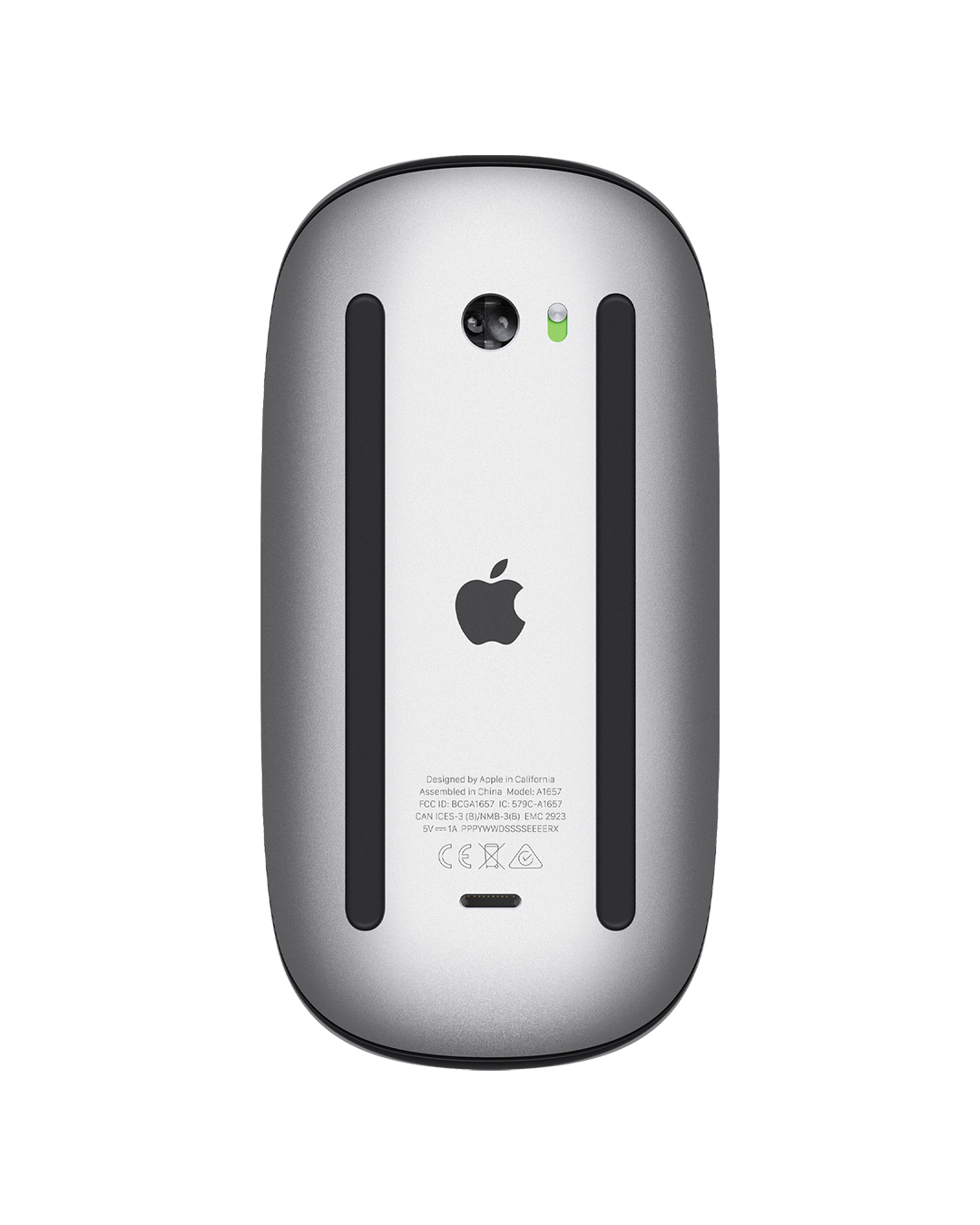
- Autonomia: cerca de um mês por carga, porta Lightning na base
- Peso: 99 gramas
- Prós: gestos nativos, leve, visual integrado ao MacBook, recarga rápida para uso emergencial
- Contras: formato baixo força posição de pinça, desconforto em uso prolongado, sem botões programáveis, não é indicado para jogos ou tarefas que exigem atalhos
Preço médio: R$ 600 a R$ 900. Recomendado para quem prioriza gestos e estética e tolera a ergonomia limitada.
Logitech MX Anywhere 3S for Mac — melhor para quem viaja
Compacto, com roda MagSpeed e clique silencioso, cabe em qualquer bolso de mochila. A troca entre três dispositivos é instantânea pelo botão na base.
- Conexão: Bluetooth 5.0 e receptor Logi Bolt
- DPI: 200 a 4.000, ajustável
- Botões: 6 programáveis
- Autonomia: até 90 dias por carga via USB-C
- Peso: 99 gramas
- Prós: portabilidade, scroll adaptativo silencioso, ótima bateria, funciona em quase qualquer superfície
- Contras: pequeno para mãos grandes, sem apoio de polegar, menos botões que o MX Master 3S, preço ainda alto para o tamanho
Preço médio: R$ 500 a R$ 800. Perfeito para quem trabalha em trânsito e precisa de um mouse confiável sem ocupar espaço.
Logitech M720 Triathlon — melhor custo-benefício multidispositivo
Esse modelo entrega empunhadura confortável e troca entre três dispositivos por um preço acessível. A pilha AA dura mais de um ano, eliminando ansiedade de bateria.
- Conexão: Bluetooth e receptor Unifying (USB-A)
- DPI: 1.000 fixo
- Botões: 8 programáveis
- Autonomia: até 24 meses com uma pilha AA
- Peso: 135 gramas (com pilha)
- Prós: excelente relação custo-benefício, longa duração de bateria, confortável, botões silenciosos
- Contras: DPI fixo limita ajuste fino, receptor USB-A exige adaptador em MacBooks recentes, software mais simples, sem scroll adaptativo
Preço médio: R$ 250 a R$ 400. Ótima pedida para setups mistos Mac/PC sem gastar muito.
Mouses ergonômicos para MacBook
Dor no punho ao usar trackpad é sinal de que a postura precisa mudar. Mouses verticais e formatos anatômicos reduzem a pronação do antebraço.
Logitech Lift — vertical para dor no punho
Com ângulo de 57 graus, ele mantém o punho em posição neutra. O clique é silencioso e o tamanho atende mãos pequenas e médias.
- Conexão: Bluetooth 5.0 e receptor Logi Bolt
- DPI: 400 a 4.000, ajustável
- Botões: 4 programáveis
- Autonomia: até 24 meses com uma pilha AA
- Peso: 125 gramas (com pilha)
- Prós: alivia tensão no pulso, clique silencioso, acabamento texturizado antimanchas, funciona bem com mãos pequenas
- Contras: exige período de adaptação de alguns dias, não é ambidestro, menos botões que um mouse tradicional
Preço médio: R$ 350 a R$ 500. Recomendado para quem sente dor no punho ou passa mais de seis horas por dia no computador.
Microsoft Sculpt Ergonomic Mouse — formato ergonômico clássico
O formato arredondado com apoio alto para o polegar reduz a torção do pulso. O botão lateral pode ser remapeado com utilitários, mas a integração no macOS é limitada.
- Conexão: receptor 2.4 GHz (USB-A)
- DPI: 1.000 fixo
- Botões: 4, incluindo botão lateral para polegar
- Autonomia: até 12 meses com duas pilhas AA
- Peso: 138 gramas (com pilhas)
- Prós: ergonomia aprovada, conforto para longas sessões, acabamento emborrachado antiderrapante
- Contras: receptor USB-A não funciona direto em MacBooks com apenas USB-C, botões laterais não funcionam sem software, preço elevado para o que entrega no Mac
Preço médio: R$ 350 a R$ 550. Para quem já conhece o formato e não se importa em usar adaptador USB-C para USB-A.
Anker Vertical Ergonomic Mouse — opção acessível
Uma porta de entrada barata para o mundo dos mouses verticais. Ele cumpre a função de reduzir a pronação, embora a construção seja simples.
- Conexão: 2.4 GHz (USB-A)
- DPI: 1.000 / 1.600 / 2.400 ajustável por botão
- Botões: 6, incluindo avançar/voltar
- Autonomia: até 6 meses com duas pilhas AAA
- Peso: 95 gramas (sem pilhas)
- Prós: preço baixo, alívio imediato para o pulso, plug and play, compacto, bom para experimentar ergonomia vertical
- Contras: material plástico frágil, software inexistente para macOS, receptor USB-A exige adaptador, DPI fixo sem personalização fina
Preço médio: R$ 150 a R$ 250. Uma forma barata de testar ergonomia vertical, aceitando limitações.
Tendências em mouses para Mac em 2026
Novos recursos apontam para mais conforto e integração — e alguns já estão disponíveis em modelos atuais.
Mouses com feedback tátil (haptic): modelos começam a usar motores hápticos para simular cliques e dar retorno tátil em ações como arrastar arquivos. A sensação é semelhante ao trackpad Force Touch.
Receptores proprietários de baixa latência: fabricantes investem em receptores que fogem da faixa congestionada de 2,4 GHz, usando protocolos próprios com taxas de atualização mais altas e menos perda de pacotes.
Compartilhamento de mouse e teclado entre Mac e Windows: soluções de software e clientes nativos permitem usar um único mouse e teclado em dois computadores na mesma mesa, com transição suave ao mover o cursor para a borda da tela.
Popularização de mouses verticais no home office: com mais pessoas trabalhando de casa, modelos verticais deixaram de ser nicho e ganharam versões acessíveis. A promessa é aliviar a tensão no punho e no antebraço em longas jornadas.
Qual comprar? Comparados ponto a ponto
Coloquei os quatro principais modelos lado a lado para você enxergar as diferenças de uma vez.
| Produto | Conexão | DPI | Autonomia | Faixa de preço |
|---|---|---|---|---|
| MX Master 3S for Mac | Bluetooth + Logi Bolt | 200-8.000 | 70 dias | R$ 700-1.000 |
| Magic Mouse | Bluetooth | Não divulgado | 1 mês | R$ 600-900 |
| MX Anywhere 3S for Mac | Bluetooth + Logi Bolt | 200-4.000 | 90 dias | R$ 500-800 |
| M720 Triathlon | Bluetooth + Unifying | 1.000 fixo | 24 meses (pilha) | R$ 250-400 |
Conexão: Bluetooth no MX Anywhere 3S vs receptor Logi Bolt no MX Master 3S
O Bluetooth funciona a até 10 metros e é suficiente para a maioria. Contudo, em escritórios com muitas redes Wi-Fi 2,4 GHz, a latência pode oscilar.
O receptor Logi Bolt opera em frequência dedicada e entrega resposta mais constante. Ideal para editores e gamers casuais.
DPI e polling rate: o que importa para escritório
Para uso em escritório, DPI acima de 2.000 não traz ganho perceptível. A taxa de polling de 125 Hz dos mouses Bluetooth é suficiente; 1.000 Hz de modelos gamer faz diferença apenas em jogos de reflexo.
Autonomia e bateria: pilha ou recarregável?
Pilhas AA duram mais e permitem troca imediata. Bateria recarregável é mais prática a longo prazo, mas exige carregamento periódico.
O ponto fraco do Magic Mouse é carregar pela base, inutilizando o mouse durante o processo. Modelos com porta USB-C na frente não têm esse problema.
Se o mouse usa bateria recarregável, evite descarregar completamente com frequência. Use carregadores originais ou certificados. E, se for guardar por muito tempo, deixe a carga em cerca de 50%.
Como escolher o mouse ideal para o seu perfil de uso
Eu costumo separar por perfil para facilitar a decisão. Cada rotina exige um conjunto diferente de recursos.
Para trabalho de escritório e planilhas longas — Logitech MX Master 3S
Esse é o perfil que mais se beneficia de botões programáveis e scroll adaptativo. Configurar atalhos de copiar/colar no mouse poupa centenas de cliques por dia.
- Scroll: MagSpeed adaptativo silencioso
- Botões: 7 programáveis com perfil por aplicativo
- Autonomia: 70 dias por carga
- Prós: produtividade extrema, conforto para longas jornadas
- Contras: preço alto, exige software para usar todo o potencial
Custo médio: R$ 700 a R$ 1.000. Ideal para quem vive de planilhas e relatórios.
Para edição de vídeo e design — Apple Magic Mouse (ou MX Master 3S)
Editores de vídeo dependem de precisão e gestos. O Magic Mouse oferece scroll suave e gestos, mas falta botão do meio e atalhos.
Muitos profissionais acabam preferindo o MX Master 3S pelos botões extras e pela roda lateral para timeline. A escolha depende do seu software.
- Precisão: ambos com sensor de alta resolução
- Gestos: Magic Mouse superior
- Atalhos: MX Master 3S vence
- Prós: Magic Mouse: integração e gestos; MX Master: atalhos e ergonomia
- Contras: Magic Mouse: sem botões; MX Master: menos gestos nativos
Custo médio: R$ 600 a R$ 1.000 dependendo do modelo. Indicado para quem edita vídeo com frequência.
Para programação e multitarefa — Logitech MX Master 3S
Desenvolvedores trocam de janela e terminal o dia inteiro. O botão de gestos no polegar acelera a alternância entre aplicativos.
- Botão de gestos: segure e mova para ações rápidas
- Troca de dispositivos: até três máquinas
- Software: perfis por IDE e terminal
- Prós: ganho de tempo real, conforto
- Contras: curva de aprendizado para o botão de gestos
Custo médio: R$ 700 a R$ 1.000. Indicado para quem usa Mac e outro PC na mesma mesa.
Para viagem e trabalho remoto — Logitech MX Anywhere 3S
Compacto e com bateria de 90 dias, ele some na mochila e aguenta qualquer superfície de cafeteria. A troca entre MacBook, iPad e celular é instantânea.
- Tamanho: 100 x 65 x 34 mm
- Peso: 99 gramas
- Autonomia: até 90 dias
- Prós: portabilidade, scroll excelente, conexão estável
- Contras: pequeno para mãos grandes, sem apoio de polegar
Custo médio: R$ 500 a R$ 800. Indicado para nômades digitais e quem trabalha em trânsito.
Depois de testar dezenas de mouses no Mac ao longo de anos, percebo que a decisão de compra raramente é sobre o mouse. É sobre como você trabalha. Já vi gente gastar caro em modelo cheio de recursos e usar apenas o básico. Também já vi trackpad causando dor que poderia ser resolvida com um investimento de R$ 200. O erro mais comum é copiar a recomendação de outra pessoa sem pensar no seu fluxo. Um editor de vídeo precisa de atalhos; um escritor, de conforto; um viajante, de portabilidade. Quando você entende isso, a escolha fica óbvia. Agora, depois da decisão, vem a parte que ninguém ensina: configurar direito, resolver problemas e prolongar a vida do equipamento. É isso que vai garantir que você não se arrependa da compra.
Configuração e ajustes essenciais no macOS
Conectar é só o começo. Ajustes finos evitam frustrações com scroll e botões.
Como conectar um mouse Bluetooth no MacBook passo a passo
- Abra as Preferências do Sistema e clique em Bluetooth.
- Ligue o mouse no modo de pareamento (geralmente segurando um botão por 3 segundos).
- Quando o nome aparecer na lista, clique em Conectar.
- Se pedir código, digite 0000 ou o código exibido no manual.
O macOS memoriza o dispositivo e reconecta automaticamente após o primeiro pareamento.
Como configurar botões extras e ajustar o scroll no Mac
Sem software, botões além do esquerdo e direito ficam inertes. E o scroll do macOS segue uma lógica própria: a roda física envia eventos discretos por linha, enquanto o trackpad e o Magic Mouse enviam eventos contínuos em pixels.
Para liberar os botões e personalizar o comportamento, instale o aplicativo do fabricante ou um utilitário de terceiros.
- Abra o software e selecione o mouse.
- Atribua ações aos botões laterais: avançar, voltar, copiar, colar, Mission Control.
- Para gestos, crie combinações de botão + movimento, se suportado.
Para inverter o scroll, entre em Preferências do Sistema, Mouse, e desmarque a opção de direção do scroll. Essa configuração afeta trackpad e mouse simultaneamente. Se quiser direções diferentes para cada um, será necessário um utilitário extra.
Cuidado: utilitários de remapeamento podem conflitar com o sistema se você ativar duas soluções ao mesmo tempo. O mesmo vale para softwares de personalização de marcas diferentes.
Usando mouse e trackpad ao mesmo tempo: é possível?
Sim, o macOS aceita os dois conexões simultâneos sem conflito. Cada um pode ter configuração própria em gestos e velocidade.
Isso é útil para quem usa o trackpad para gestos e o mouse para arrastar itens. Ative ambos e ajuste separadamente nas preferências.
Problemas comuns e como resolver
Scroll com saltos ou botões extras que não respondem
Scroll saltando geralmente vem de conflito entre o driver do mouse e utilitários de remapeamento. Botões laterais mudos costumam indicar software de personalização inativo ou mouse não reconhecido.
- Verifique a direção do scroll nas Preferências do Sistema.
- Desative temporariamente softwares de personalização e teste o comportamento.
- Abra o aplicativo de configuração e veja se o mouse aparece conectado.
- Reinicie o software ou o Mac.
- Confira se o mouse está pareado via Bluetooth e não por receptor, pois perfis podem ser diferentes.
- Atualize o firmware do mouse, se disponível.
Interferência e latência: Bluetooth vs. receptor
Bluetooth sofre com interferência de redes Wi-Fi 2,4 GHz, micro-ondas e muitos dispositivos próximos. Se o cursor engasga, troque para o receptor dedicado.
Em ambientes lotados, receptores proprietários entregam conexão mais estável. Considere esse ponto ao montar um setup fixo.
Mouse não conecta ou pareamento falha
- Certifique-se de que o mouse está carregado ou com pilhas novas.
- Desligue e ligue o Bluetooth do Mac.
- Remova o mouse da lista de dispositivos e pareie novamente.
- Verifique se há outros dispositivos pareados demais; remova os não usados.
Aspectos avançados: software e personalização
Fabricante vs. terceiros: qual caminho escolher
O software oficial é o mais estável, mas pode ser limitado. Utilitários de terceiros oferecem personalização profunda, porém exigem configuração e podem conflitar.
Avalie sua necessidade: se você só precisa de atalhos simples, use o oficial. Se quer macros complexas, invista nos utilitários.
Perfis por aplicativo: como configurar
Perfis por aplicativo permitem que o mesmo botão faça ações diferentes no Word, no Photoshop ou no navegador.
- Abra o software de personalização.
- Localize a seção de perfis ou aplicativos.
- Adicione o programa desejado e atribua funções aos botões.
- Teste em cada aplicativo para confirmar que a troca é automática.
Utilitários open source para controle do cursor pelo teclado
Existem projetos de código aberto que permitem mover o cursor usando apenas o teclado, útil para evitar o mouse em tarefas de acessibilidade ou RSI.
Eles geralmente funcionam via atalhos como setas, H, J, K, L e são gratuitos. Busque por termos como controle do cursor pelo teclado no Mac.
Dicas de manutenção e durabilidade
Limpeza do sensor e dos pés
Na minha rotina, limpo o sensor a cada dois meses. Um sensor sujo causa falhas no rastreamento. Use um cotonete seco para limpar a lente. Os pés deslizantes podem ser limpos com pano levemente úmido e depois seco.
- Desligue o mouse antes da limpeza.
- Evite álcool em excesso nos pés de teflon.
- Verifique se não há fiapos presos na abertura do sensor.
Quando trocar o mouse
Se os cliques ficam duplos, o scroll falha ou a bateria não segura carga, é hora de avaliar a substituição. Reparos caseiros podem piorar o problema se não houver peças originais.
Checklist de compra e primeiros cuidados
Guia de Decisão · Dicas Finais
- 01Antes de comprar: verifique se o mouse tem versão para Mac ou receptor USB-C incluso, se não você precisará de adaptador. Confirme também se o software de personalização tem versão para macOS.
- 02Ao receber o produto: teste imediatamente a conexão Bluetooth e todos os botões. Se algum botão extra não responder, instale o software do fabricante antes de devolver.
- 03Para durar mais: guarde o receptor USB no compartimento do mouse quando não usar, evite quedas e limpe o sensor a cada dois meses com cotonete seco.
Acredita-se que DPI alto melhora a precisão no escritório. Na prática, acima de 2.000 DPI o cursor fica rápido demais e você perde controle. Ajuste para 1.200-1.600 DPI e sinta a diferença.
Você não precisa adivinhar. Com as comparações certas, a escolha fica clara para o seu perfil.
Escolha o modelo que equilibra conforto, recursos e preço dentro do seu orçamento. Depois, configure com calma e use sem medo.
O mouse certo não é o mais caro, é o que some na sua mão enquanto você trabalha.
O que pouca gente sabe: O botão do meio (scroll clicável) pode ser remapeado para abrir o Mission Control ou a Central de Notificações no macOS, um atalho que poucos usam e que elimina a necessidade de gestos complexos.
