

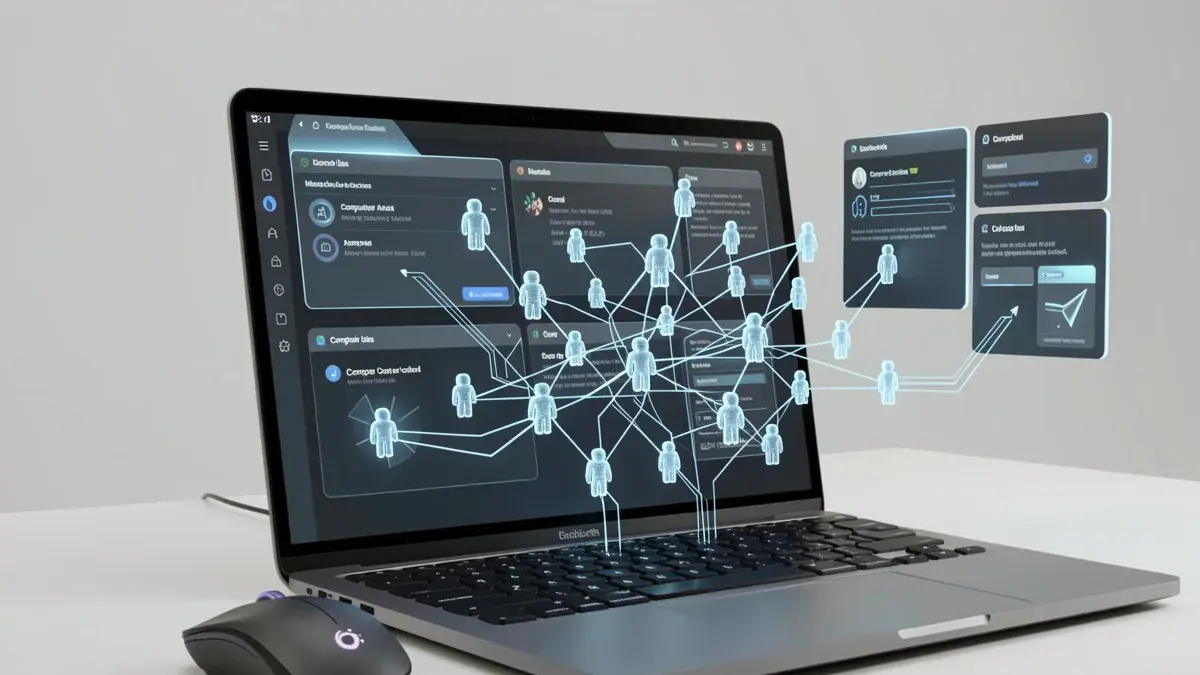
Para quem só quer usar o computador no dia a dia, entender computer use é saber que a máquina não é uma caixa-preta: ela é feita de peças que conversam, de um sistema que organiza tudo e de periféricos que obedecem ao seu toque. Quando um programa assume o controle, a pergunta deixa de ser ‘meu computador liga?’ e passa a ser ‘até onde posso confiar?’.
Entender essa diferença é o primeiro passo para não cair em modismos e não abrir mão do controle da própria máquina. A automação pode ser uma aliada, mas exige critério, isolamento e supervisão humana.
- Computer use é o termo que descreve tanto o uso humano de um computador quanto a operação da interface por um agente de inteligência artificial.
- No uso humano, a pessoa interage com hardware e sistema operacional por meio de mouse, teclado e tela.
- Agentes de IA usam captura de tela, árvore de acessibilidade e ações de mouse/teclado para operar aplicativos sem integração direta.
- A execução de agentes deve ocorrer em máquina virtual isolada com privilégios mínimos para reduzir riscos de acesso indevido.
- Tarefas com API ou linha de comando devem ser automatizadas por esses meios, reservando a visão de tela para software antigo ou fechado.
- O que computer use significa hoje: a diferença entre operar o PC e deixar um agente de IA operar por você.
- As peças que definem a velocidade da máquina e por que menos de 8 GB de RAM ainda trava.
- Os três caminhos para automatizar uma tarefa: API, linha de comando e visão de tela — e qual escolher.
- Deixar uma IA clicar na sua tela é seguro? O que você precisa saber antes de liberar permissões.
Computer use: a expressão que passou a ter dois significados

Uso humano clássico: a pessoa operando a máquina
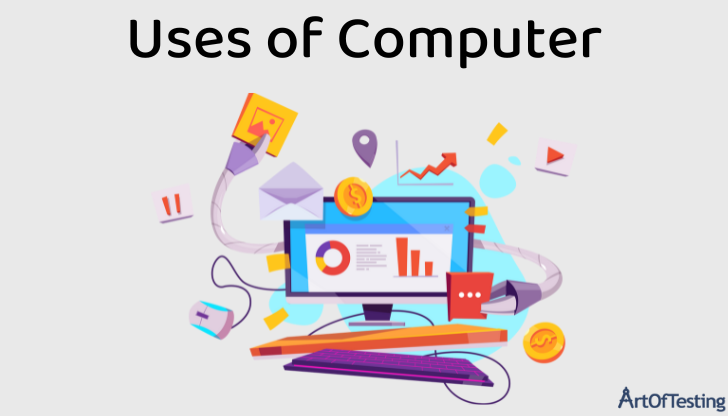
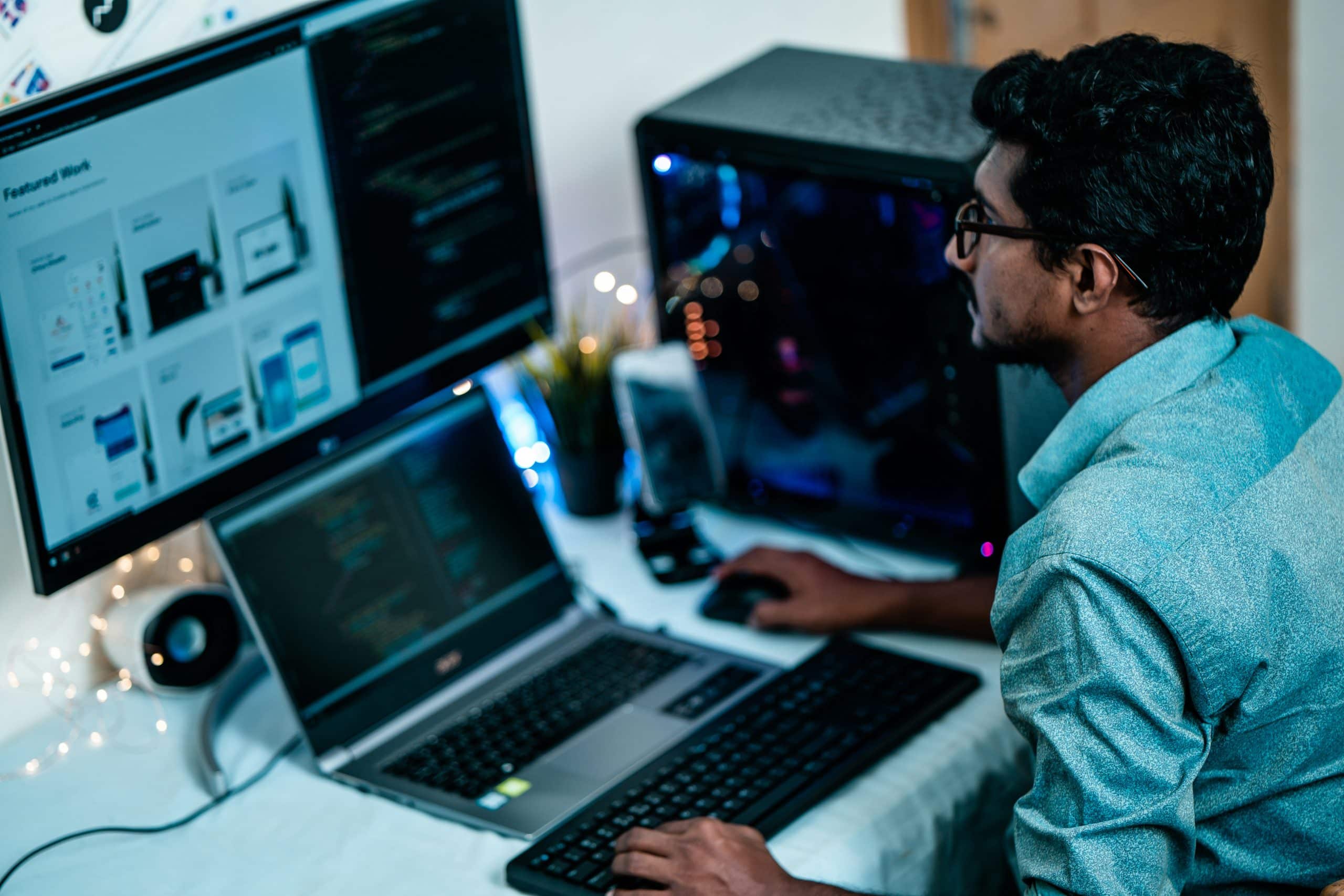
No uso humano, você controla o computador por meio de periféricos como teclado, mouse e monitor. Você decide qual programa abrir, onde clicar e o que salvar. Essa interação é mediada pela interface gráfica, que organiza tudo em janelas, ícones e menus para facilitar a sua vida.
Uso por agente de IA: o programa que clica na própria tela
No uso por agente de IA, um programa analisa a captura de tela para entender o estado atual do sistema. Em seguida, ele usa a árvore de acessibilidade para identificar botões, campos de texto e outros elementos, e então executa ações de mouse, teclado e rolagem como se fosse um operador invisível.
Por que a diferença entre os dois sentidos importa na prática
A diferença importa porque muda o nível de confiança e de responsabilidade. No uso humano, você é o único responsável pelas ações. No uso por agente, é preciso garantir que o programa atue dentro de limites seguros, sem acesso a dados sensíveis ou permissões excessivas. Entender essa separação evita sustos e decisões erradas.
Do que é feito um computador: as peças que determinam tudo
A máquina funciona como uma equipe: o processador pensa, a memória RAM lembra temporariamente, o armazenamento guarda de forma permanente, e a placa-mãe conecta todos os componentes. Sem essa base, qualquer software, inclusive um agente de IA, seria incapaz de executar uma única tarefa.
Processador, memória RAM e armazenamento: o trio que decide a velocidade
O processador executa os cálculos e instruções. A memória RAM é a mesa de trabalho onde os dados ficam temporariamente para acesso rápido. O armazenamento, seja SSD ou HD, é o arquivo onde tudo fica guardado. Se qualquer um desses três for fraco demais, o computador inteiro sofre.
Placa-mãe, fonte e refrigeração: a base que quase ninguém vê
A placa-mãe interliga todas as peças e define quais upgrades são possíveis. A fonte converte a energia da tomada em voltagens seguras para cada componente. A refrigeração dissipa o calor gerado pelo processador e pela placa de vídeo. Negligenciar esses itens pode causar travamentos, desligamentos e até queima de componentes.
Por que menos de 8 GB de RAM ainda trava máquinas domésticas
Menos de 8 GB de RAM é a causa mais comum de travamento relatada em computadores de uso doméstico. Com pouca memória, o sistema operacional precisa usar o armazenamento como extensão, o que é drasticamente mais lento. Abrir três abas do navegador e um editor de texto já pode levar a máquina ao limite da paciência.
Sistema operacional: como ele organiza e como escolher o seu
O sistema operacional é o gerente do computador. Ele controla o acesso ao hardware, gerencia arquivos, executa programas e oferece a interface que você usa para interagir. Sem ele, o PC seria apenas um amontoado de peças sem coordenação.
Interface gráfica: área de trabalho, janelas, menus e ícones
A interface gráfica do usuário traduz comandos complexos em elementos visuais fáceis de entender. A área de trabalho, as janelas, os menus e os ícones existem para que qualquer pessoa possa usar o computador sem conhecer uma linha de código. É a camada que mais aproxima a máquina do usuário leigo.
Linha de comando: quando o texto faz o que o mouse não faz
A linha de comando permite executar tarefas digitando instruções de texto. Ela é mais rápida e poderosa para automação, manipulação de arquivos em lote e configurações avançadas. Técnicos e administradores a usam diariamente porque muitas ações repetitivas são feitas em segundos com um único comando.
Drivers e aplicativos: a ponte entre o hardware e as tarefas do dia
Drivers são pequenos programas que ensinam o sistema operacional a conversar com cada peça, como placa de vídeo, impressora ou webcam. Aplicativos são os programas que você usa para realizar tarefas concretas: editar texto, navegar na internet, editar fotos. Sem drivers corretos, o hardware não funciona; sem aplicativos, o computador não tem utilidade prática.
Escolha do sistema operacional: Windows, macOS, Linux e Chrome OS
Windows é o mais comum no Brasil e oferece ampla compatibilidade com softwares de automação. macOS tem um controle rígido de permissões de acessibilidade, o que é bom para segurança, mas exige ajustes manuais. Linux permite automação profunda via linha de comando e é ideal para quem quer isolamento com poucos recursos. Chrome OS é baseado em navegador e limita a automação de desktop, mas funciona bem para tarefas web simples.
Periféricos: o que entra e o que sai da máquina
Periféricos são os dispositivos que conectamos ao computador para enviar ou receber informação. Eles se dividem em duas categorias: entrada e saída. A regra prática é que o item mecânico, com mais peças móveis, tende a falhar primeiro.
Entrada, saída e a regra prática do item que falha primeiro
Periféricos de entrada incluem teclado, mouse, scanner e webcam. Periféricos de saída incluem monitor, impressora e caixas de som. Os itens de entrada que sofrem desgaste mecânico, como o mouse e o teclado, costumam apresentar falhas antes dos de saída. Investir em modelos de boa qualidade reduz dores de cabeça e gastos com substituições constantes.
Interface gráfica, árvore de acessibilidade e API: os três caminhos para automatizar uma tarefa
Existem três formas de um programa automatizar uma tarefa: por API, por linha de comando ou por visão de tela, também chamada de automação de GUI. Cada caminho tem vantagens, desvantagens e níveis de confiabilidade diferentes.
Antes de liberar qualquer permissão de acessibilidade, pergunte se a tarefa realmente precisa de visão de tela. Se existe API ou comando de terminal, a automação é mais rápida, mais barata e muito mais segura.
Quando existe API ou linha de comando — e por que preferir
API é uma interface de programação que permite que dois programas conversem diretamente, trocando dados de forma estruturada e segura. A linha de comando permite executar programas e scripts com parâmetros específicos. Ambos são muito mais rápidos e confiáveis do que simular cliques na tela, porque não dependem de interpretação visual e são imunes a mudanças de layout.
Automação de GUI: o caminho de quem não tem integração nenhuma
A automação de GUI é o último recurso. Quando um software não oferece API nem pode ser controlado por linha de comando, o agente de IA usa a própria interface gráfica: captura a tela, identifica os elementos visuais e executa cliques e digitação. É mais lento, mais frágil e exige mais processamento, mas resolve o problema quando não há alternativa.
Captura de tela, clique, digitação e ampliação de região: o kit do agente
O kit de ferramentas de um agente de IA inclui captura de tela para enxergar o estado atual, ação de clique para interagir com botões e menus, digitação para preencher campos e ampliação de região para ler textos pequenos ou detalhes específicos. Essas ferramentas são executadas no ambiente controlado pelo usuário, geralmente uma máquina virtual.
O que a inteligência artificial já consegue fazer sozinha dentro do seu PC
Um agente de IA consegue executar tarefas repetitivas que envolvam a interface gráfica, como preencher formulários, extrair dados de telas, mover arquivos entre pastas e até operar sistemas legados sem integração. Ele não substitui o julgamento humano, mas poupa tempo quando a tarefa é padronizada e não exige decisões complexas.
Programas que rodam só no navegador dispensam o desktop inteiro
Quando a automação acontece dentro de uma página web, o agente pode operar diretamente no conteúdo do navegador, sem precisar capturar a tela do desktop inteiro. Isso reduz o custo de processamento e aumenta a precisão, porque a árvore de acessibilidade da página fornece informações estruturadas sobre cada elemento.
Prévia pública, controle desligado por padrão e permissões exigidas
Os recursos de computer use em agentes de IA são liberados como prévia pública, com o controle desligado por padrão. Para ativar, o usuário precisa conceder permissões de gravação de tela e acessibilidade. Essa abordagem existe para evitar que o recurso seja usado sem consentimento e para manter o usuário no comando.
Limites técnicos: o que o agente ainda erra e por quê
Agentes de IA cometem erros em telas com muitos elementos sobrepostos, em interfaces que mudam de posição ou em situações que exigem leitura de texto em fontes muito pequenas. Além disso, qualquer atraso na captura de tela pode resultar em cliques em lugares errados. Por isso, a supervisão humana continua indispensável em tarefas críticas.
Deixar uma IA clicar na sua tela é seguro?
Deixar uma IA clicar na sua tela é seguro se você seguir três regras: executar o agente em um ambiente isolado, conceder apenas as permissões mínimas necessárias e manter dados sensíveis fora do alcance visual. Sem essas precauções, o risco de exposição de senhas e informações pessoais é real.
Máquina virtual e privilégios mínimos: o isolamento recomendado
A máquina virtual cria um computador simulado dentro do seu computador real. Qualquer ação do agente fica confinada a esse ambiente, sem acesso ao seu sistema principal. Além disso, o usuário deve rodar o agente com a menor quantidade de privilégios possível, sem direitos de administrador, para limitar o estrago em caso de falha.
Quais permissões conceder e quais negar sem medo
Conceda acesso à captura de tela apenas para a máquina virtual ou para o navegador usado na automação. Negue sempre acesso a senhas, dados bancários e arquivos pessoais. Não permita que o agente execute ações de sistema, instale programas ou altere configurações de segurança. Mantenha o recurso desligado quando não estiver em uso.
Senhas, dados bancários e LGPD: o que está realmente em jogo
Se o agente pode ver a tela, ele pode ver o que está aberto nela. Por isso, nunca deixe aplicativos de banco, e-mail pessoal ou documentos com dados sensíveis abertos durante a automação. A LGPD impõe que dados pessoais sejam tratados com cuidado, e um vazamento causado por descuido na automação pode gerar responsabilidade legal para o usuário.
Confesso que, quando vi a primeira demonstração de um agente de IA clicando em botões, minha reação inicial foi desconfiar. Passei anos automatizando tarefas com scripts e linha de comando, e a ideia de deixar um programa ‘ver’ a tela parecia um retrocesso. Mas depois de testar em um ambiente controlado, percebi que o risco não está na ferramenta em si, e sim na configuração que cada um escolhe. A automação por visão de tela só é perigosa quando aplicada sem isolamento e sem critério. Com as travas certas, ela pode resolver problemas reais que nenhuma API alcança.
Que máquina é necessária: do PC modesto ao laboratório de testes
Para testar um agente de IA, não é preciso um computador caro. Uma máquina com processador de quatro núcleos, 8 GB de RAM e SSD já consegue rodar uma máquina virtual com privilégios mínimos. O gargalo costuma ser a memória RAM, porque a VM consome uma fatia significativa do total disponível.
Serve para quem tem um computador simples em casa?
Sim, desde que a máquina consiga executar uma máquina virtual ou um navegador isolado. Computadores com menos de 8 GB de RAM vão sofrer, porque o sistema operacional e a VM disputam espaço. Se o uso for apenas para testar, um PC modesto com SSD e 16 GB de RAM é o patamar confortável.
Desktop, notebook, mini PC e all-in-one: para quem faz o quê
Desktop oferece melhor refrigeração e facilidade de upgrade, ideal para quem pretende rodar VMs regularmente. Notebook entrega mobilidade, mas esquenta mais e tem menos espaço para expansão. Mini PC é compacto e eficiente, bom para automação simples e home office. All-in-one economiza espaço, mas dificulta a troca de peças e limita upgrades futuros.
Tablet com teclado destacável: substituto ou complemento?
Um tablet com teclado não substitui um computador completo para automação de GUI, porque muitos softwares de desktop não têm versão para tablet. Ele pode funcionar como complemento para tarefas leves, mas o ambiente isolado e as permissões de acessibilidade são mais limitados nesses dispositivos.
SSD contra HD e NVMe: o upgrade com maior ganho por real investido
A migração de disco mecânico para SSD é o upgrade com o maior ganho percebido por real investido. O sistema operacional inicia em segundos, os programas abrem sem espera e a navegação fica fluida. A diferença entre SSD SATA e NVMe existe, mas para o uso diário, o salto do HD para qualquer SSD já transforma a experiência.
Na minha opinião, é o primeiro upgrade que recomendo para qualquer máquina antiga.
Cerca de 550 MB/s do SSD SATA contra mais de 5.000 MB/s do NVMe PCIe 4.0
Um SSD SATA entrega perto de 550 MB/s em leitura sequencial. Um modelo NVMe PCIe 4.0 passa de 5.000 MB/s. A diferença é enorme em benchmarks, mas no dia a dia, tarefas como abrir programas e carregar o sistema mostram ganho menor entre SSD SATA e NVMe do que entre HD e SSD. O orçamento deve priorizar sair do mecânico.
Quando vale trocar peça em vez de trocar de máquina
Vale trocar peça quando o processador ainda atende às suas necessidades e a placa-mãe suporta upgrades de memória ou armazenamento. Adicionar mais RAM ou instalar um SSD custa menos do que comprar um computador novo e pode estender a vida útil da máquina por anos.
Como manter o computador rápido por mais tempo
A lentidão raramente aparece de uma vez. Ela é a soma de arquivos temporários, inicialização cheia, acúmulo de poeira e desgaste natural. Manutenção preventiva regular evita que o computador se torne uma peça de decoração cara.
Eu costumo fazer uma limpeza mensal no meu próprio PC.
Limpeza de arquivos temporários e cache do navegador
Arquivos temporários e cache do navegador ocupam espaço e podem corromper com o tempo. Limpe-os uma vez por mês usando a ferramenta do próprio sistema ou manualmente. Isso libera espaço em disco e pode resolver falhas estranhas de aplicativos.
Manutenção preventiva: poeira, pasta térmica e temperatura
Poeira acumulada nos ventiladores bloqueia o fluxo de ar e eleva a temperatura interna. A cada seis meses, vale abrir o gabinete e limpar com ar comprimido. Se o computador esquenta muito, a pasta térmica entre o processador e o dissipador deve ser trocada por um técnico.
Bateria de notebook: os 300 a 500 ciclos que ninguém conta
Baterias de íon-lítio são projetadas para algo entre 300 e 500 ciclos completos antes de caírem abaixo de 80% da capacidade original. Um ciclo completo equivale a descarregar de 100% a 0%. Evitar descarregar totalmente e manter a carga entre 20% e 80% prolonga a vida útil da bateria.
Backup e organização de arquivos: o seguro contra qualquer automação
Nenhuma automação é infalível. Um clique errado de um agente pode apagar um arquivo ou sobrescrever uma planilha. O backup é a única garantia real de que seus dados sobrevivem a falhas humanas ou de máquina.
Eu prefiro manter uma cópia em nuvem e uma local, porque nuvem sozinha depende da conexão.
Disco externo, nuvem ou os dois? Estratégia em três camadas
A regra 3-2-1 resolve: mantenha três cópias dos dados, em dois tipos de mídia diferentes, com uma cópia fora do local físico. Na prática, use o computador, um disco externo e um serviço de nuvem. Assim, mesmo que a automação corrompa um arquivo local, a versão anterior estará segura.
Antivírus e firewall doméstico: o básico que ainda funciona
Antivírus atualizado e firewall ativo continuam sendo a primeira linha de defesa contra malwares que podem se aproveitar de brechas na automação. Configure o firewall para bloquear conexões de entrada e mantenha o antivírus com verificação automática semanal.
Ergonomia e saúde: usar o computador sem pagar o preço depois
Passar horas em frente ao computador sem ajustar a estação de trabalho causa dores nas costas, no pescoço e nos punhos. A ergonomia não é luxo, é prevenção de lesões que podem afastar você do trabalho.
No meu setup, ajustei a altura do monitor e senti diferença no final do dia.
O que a NR-17 e a ABNT NBR ISO 9241 orientam sobre tela e postura
A NR-17 e a ABNT NBR ISO 9241 orientam que a tela deve ficar na altura dos olhos, a uma distância de 50 a 70 cm, e que o teclado e o mouse devem permitir apoio para os punhos sem esforço. A cadeira precisa ter apoio lombar e altura regulável. Seguir essas diretrizes reduz o risco de lesões por esforço repetitivo.
Alternar teclado e mouse para evitar lesão por esforço repetitivo
Alternar entre teclado e mouse distribui a carga de trabalho entre mãos e dedos. Use atalhos de teclado para reduzir cliques, e faça pausas curtas a cada hora. Alongar os punhos e os ombros ajuda a prevenir tendinites e síndrome do túnel do carpo.
Acessibilidade digital: quando o computador é a única janela
Para pessoas com limitação motora ou visual, o computador pode ser a principal ferramenta de comunicação, trabalho e estudo. Recursos de acessibilidade transformam a experiência de uso, e a automação por agente pode ampliar ainda mais essas possibilidades.
Recursos de sistema para limitação motora e visual
Sistemas operacionais oferecem leitor de tela para cegos, alto contraste, lupa, teclado virtual e controle por voz. Para limitações motoras, existem opções de clique automático, atalhos personalizados e ponteiros controlados por movimento da cabeça ou dos olhos. Esses recursos tornam o computer use inclusivo.
Computador para terceira idade e inclusão digital em telecentros
Telecentros e cursos básicos de informática têm um papel essencial na inclusão digital de pessoas mais velhas. Ensinar o uso humano do computador com paciência e exemplos do cotidiano reduz o medo da máquina e abre portas para serviços online, comunicação com a família e até trabalho remoto.
Computer use em pequenos negócios: do caixa ao controle de estoque
Pequenos comércios usam o computador para registrar vendas, controlar estoque e emitir notas. A automação de GUI pode agilizar cadastros repetitivos e extração de relatórios de sistemas legados que não oferecem integração.
Automação de tarefas repetitivas de escritório e cadastro
Tarefas como preencher planilhas com dados de notas, copiar informações entre sistemas e gerar etiquetas de envio são candidatas ideais para automação. Um agente de IA com visão de tela pode realizar essas rotinas enquanto o funcionário cuida do atendimento.
Isso substitui o técnico de informática?
Não. O agente de IA executa tarefas operacionais, mas não diagnostica falhas de hardware, não instala peças e não toma decisões de infraestrutura. O técnico de informática continua sendo necessário para manutenção preventiva, reparos e configuração segura do ambiente de automação.
No-break, estabilizador e consumo de energia: o que a rede elétrica exige
A rede elétrica brasileira tem variações de tensão que podem danificar componentes sensíveis. Um no-break protege contra quedas e picos, mantendo o computador ligado por alguns minutos para que você salve o trabalho. Estabilizadores não são mais recomendados para fontes modernas, que já possuem proteção interna.
Selo Procel e o custo real de deixar o PC ligado o dia todo
Equipamentos com Selo Procel indicam eficiência energética. Deixar um computador de mesa ligado 24 horas por dia pode representar um aumento significativo na conta de luz. Para uso doméstico, desligue o PC quando não for usar por mais de duas horas, ou coloque em modo de suspensão.
Fim de vida do equipamento: descarte, doação e recuperação de peças
Computadores antigos não devem ir para o lixo comum. Componentes contêm metais pesados que contaminam o solo. A doação para telecentros ou escolas, quando o equipamento ainda funciona, prolonga sua vida útil. Se não houver mais uso, procure pontos de coleta de lixo eletrônico para reciclagem adequada.
Dúvidas que ainda ficam sobre computer use
As perguntas mais comuns mostram que o medo de perder o controle e a dúvida sobre a necessidade de aprender programação são os principais bloqueios para experimentar a automação por agente.
É modismo passageiro ou mudança permanente na forma de usar o PC?
A automação por visão de tela não é modismo, porque resolve um problema antigo: integrar sistemas que não possuem API. Enquanto existirem softwares legados e interfaces fechadas, haverá demanda por agentes que operem a GUI. A tendência é que o recurso se torne mais confiável e mais integrado, mas sempre com supervisão humana.
Preciso aprender programação para acompanhar essa mudança?
Não. O usuário comum não precisa programar para usar um agente de IA pré-configurado. Basta entender os riscos, configurar o isolamento e monitorar as ações. No entanto, conhecer o básico de linha de comando e API amplia as possibilidades de automação e reduz a dependência da visão de tela.
O plano de ação para usar computer use sem sustos
Resumo Prático
- 01A Escolha Certa: Para automatizar uma tarefa, escolha primeiro API ou linha de comando; só use visão de tela em último caso, dentro de máquina virtual.
- 02Ponto de Atenção: Muita gente acha que agente de IA é infalível. Na prática, ele erra em telas complexas e pode clicar no lugar errado, por isso a supervisão humana continua necessária.
- 03Na Prática: Hoje, antes de liberar qualquer permissão de acessibilidade, verifique se o programa tem integração por API ou se a tarefa pode ser feita por script simples.
A regra que ninguém publica: se existe API, use API; se existe comando no terminal, use o terminal; só recorra à visão de tela quando o programa for antigo, fechado ou sem integração nenhuma, e nesse caso rode sempre dentro de uma máquina virtual com privilégios mínimos e sem acesso à internet aberta. Esse critério já elimina a maioria dos riscos antes mesmo de o agente dar o primeiro clique.
Entender computer use é entender que a tecnologia não precisa ser um salto no escuro. Você pode preservar o controle, proteger seus dados e ainda assim aproveitar a automação para tarefas repetitivas. O medo de perder a máquina nasce da falta de isolamento, não da inteligência em si.
Comece pequeno: rode o agente em uma máquina virtual, mantenha os arquivos importantes em backup e nunca conceda permissões que vão além do necessário. A automação não é um risco quando é feita com critério, é uma ferramenta de produtividade como qualquer outra.
O que pouca gente sabe: Quase ninguém explica que a árvore de acessibilidade é o mecanismo real que permite a um agente ler botões e campos de texto sem depender só de imagem. É ela que torna a automação de GUI mais confiável do que parece, porque entrega informações estruturadas que a captura de tela sozinha não oferece.
