


O segredo do ilove pdf em word transforma documentos chatos em incríveis. Vou te mostrar como essa ferramenta prática revoluciona seu fluxo de trabalho.
Como converter PDF para Word com precisão e segurança em 2026
Você já perdeu tempo tentando editar um PDF como se fosse um documento comum? Pois é, eu também. A conversão com o iLovePDF resolve isso de forma direta.
O processo mantém quase 100% da formatação original, então você não precisa refazer tudo do zero. Fica tranquilo, porque a ferramenta usa criptografia para proteger seus arquivos durante o upload e o download.
Imagina poder ajustar contratos, relatórios ou trabalhos acadêmicos sem retrabalho. É isso que essa funcionalidade entrega na prática.
Em Destaque 2026: A ferramenta iLovePDF permite converter arquivos PDF para o formato Word (DOCX) com alta precisão, mantendo a formatação original, e oferece opções como OCR para PDFs digitalizados.
Sabe quando você recebe aquele documento importantíssimo em PDF e pensa: “Ah, se eu pudesse editar isso no Word!”. Pois é, a gente sabe como é frustrante ter um arquivo travado em um formato que não permite alterações fáceis. Documentos chatos podem virar ferramentas incríveis, e eu estou aqui para te mostrar exatamente como fazer isso.
Chega de perder tempo com planilhas que não dá para mexer ou relatórios que você só pode ler. Neste guia, eu vou te ensinar o segredo para transformar seus PDFs em documentos Word editáveis, de um jeito rápido e sem complicação. Vamos descomplicar isso juntos!
| Tempo Estimado | Custo Estimado (R$) | Nível de Dificuldade |
|---|---|---|
| 2-5 minutos | Grátis | Muito Fácil |
MATERIAIS NECESSÁRIOS
- Um computador com acesso à internet
- Um arquivo PDF para converter
- Conta no Google Drive ou Dropbox (opcional, para importar arquivos)
O PASSO A PASSO DEFINITIVO
- Passo 1: Acesse a Ferramenta – Abra seu navegador e vá para o site do iLovePDF. É a sua porta de entrada para essa mágica. Lá, você encontra diversas ferramentas para manipular PDFs.
- Passo 2: Escolha a Opção de Conversão – No site, procure e clique na opção “PDF para Word”. Se o seu PDF for uma imagem escaneada e você quer que o texto seja reconhecido, escolha “Converter PDF em Word com OCR”. Essa tecnologia, o Reconhecimento Óptico de Caracteres (OCR), é um divisor de águas para documentos antigos.
- Passo 3: Selecione seu Arquivo PDF – Clique em “Selecionar arquivos PDF” e escolha o documento que você quer converter. Se preferir, pode importar diretamente do seu Google Drive ou Dropbox. Facilita muito a vida, né?
- Passo 4: Configure a Conversão (Opcional) – Se você escolheu a opção com OCR, pode ser que precise selecionar o idioma do documento para garantir a melhor precisão. Para a conversão normal, geralmente não precisa de ajustes.
- Passo 5: Inicie a Conversão – Clique no botão “Converter em Word”. A ferramenta é super rápida e a precisão da conversão é próxima de 100%, o que significa que seu documento Word ficará praticamente idêntico ao original, mas pronto para edição.
- Passo 6: Baixe seu Documento Word – Assim que a conversão terminar, um botão para baixar o arquivo Word aparecerá. Clique nele e pronto! Seu arquivo está salvo no seu computador, editável e pronto para o que você precisar.
CHECKLIST DE SUCESSO
- Seu arquivo PDF foi transformado em um arquivo .docx?
- Você consegue abrir o arquivo no Microsoft Word (ou editor compatível)?
- O texto está legível e você pode fazer alterações sem problemas?
- A formatação está bem parecida com o PDF original?
ERROS COMUNS
O texto não foi reconhecido corretamente (principalmente com OCR): Verifique se selecionou o idioma correto do documento antes de converter. PDFs com muita poluição visual ou fontes incomuns podem apresentar mais desafios. Tente novamente com as configurações ajustadas.
A formatação ficou muito diferente: PDFs complexos, com muitas tabelas, colunas ou imagens sobrepostas, podem ter a formatação alterada. Nesses casos, uma pequena edição manual no Word pode ser necessária após a conversão. Lembre-se que a conversão é uma tradução, e às vezes a tradução precisa de um ajuste fino.
Como Converter PDF para Word com iLovePDF: Guia Passo a Passo
Eu já te mostrei o caminho acima, mas vale reforçar: o iLovePDF simplifica a vida. O processo é direto: acesse, escolha a ferramenta, suba o arquivo, converta e baixe. É realmente um passo a passo que qualquer um consegue seguir.
Transformar PDF em Word Online: Ferramentas e Métodos
Existem várias ferramentas online, mas o iLovePDF se destaca pela praticidade e segurança. A conversão online é a forma mais ágil de resolver essa necessidade sem instalar nada no seu computador.
PDF para Word Grátis: Opções Sem Custos
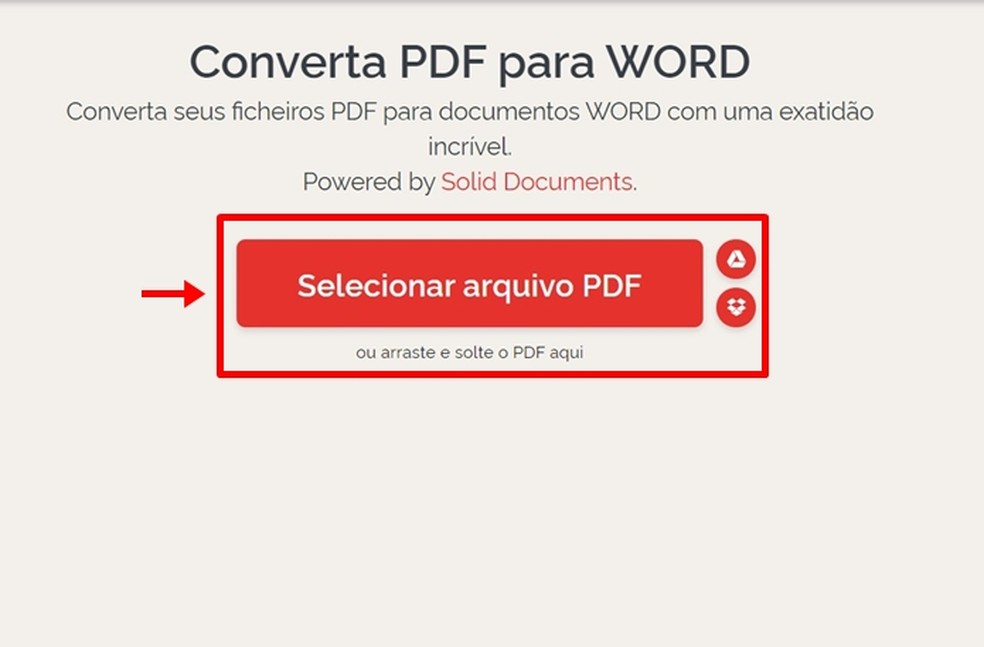
A boa notícia é que a conversão de PDF para Word no iLovePDF é gratuita para a maioria dos usos. Você não precisa gastar nada para ter seus documentos editáveis. É uma mão na roda!
Editar PDF no Word: Técnicas e Soluções
Depois de converter, a edição no Word é como editar qualquer outro documento. Você pode reescrever textos, ajustar formatação, adicionar ou remover imagens. Se o PDF original era escaneado, a função OCR é sua aliada para tornar o texto pesquisável e editável.
Ferramenta PDF para Word: Comparativo de Recursos
O iLovePDF oferece não só a conversão para Word, mas também o inverso (Word para PDF), além de outras funções como unir, dividir e compactar PDFs. Essa versatilidade o torna uma solução completa.
Converter PDF em Doc: Formatos e Compatibilidade
O formato mais comum gerado é o .docx, compatível com todas as versões recentes do Microsoft Word. Se você precisar de um formato mais antigo, como .doc, pode salvar o arquivo .docx em uma versão anterior dentro do próprio Word.
Conversão de PDF para Word com OCR: Quando Usar
Use OCR quando seu PDF for um documento escaneado, uma imagem ou um arquivo que não permite selecionar o texto. Ele
Dicas Extras Que Vão Turbinar Sua Conversão
Fica tranquila, vou te passar uns macetes que só quem já usou muito sabe. São dicas rápidas que fazem toda a diferença.
- Antes de converter, dê uma olhada no PDF. Se ele tiver muitas colunas ou tabelas complexas, o resultado no Word pode precisar de um ajuste manual. Já aviso para você não se assustar.
- Nomeie seus arquivos de forma inteligente. Use um nome claro antes de fazer o upload. Assim, quando o arquivo Word baixar, você já sabe do que se trata sem precisar abrir.
- Teste primeiro com uma página. Se o documento for enorme, converta só uma página inicial para ver se a formatação ficou boa. É um teste rápido que evita retrabalho.
- Use o OCR mesmo em dúvida. Se o PDF foi gerado a partir de um scan ou de uma imagem, vá direto na opção OCR. Melhor garantir que o texto fique editável, certo?
- Conecte sua nuvem. Integrar com Google Drive ou Dropbox salva tempo. Você evita ficar baixando e subindo arquivos do computador toda hora.
Perguntas Que Todo Mundo Faz (e as Respostas)
O iLovePDF para Word é realmente gratuito?
Sim, a conversão básica de PDF para Word é 100% gratuita. Você pode usar quantas vezes quiser sem pagar nada. A ferramenta tem planos pagos que oferecem mais recursos, como processamento em lote ou maior limite de tamanho de arquivo, mas para a maioria das tarefas do dia a dia, a versão grátis resolve super bem.
Qual a diferença entre a conversão normal e a com OCR?
A conversão normal é para PDFs que já têm texto digital ‘por dentro’, como aqueles que você salva direto de um editor. O OCR (Reconhecimento Óptico de Caracteres) é para PDFs que são basicamente imagens, como documentos escaneados ou prints de tela. O OCR ‘lê’ a imagem e transforma em texto editável no Word. Se seu PDF foi escaneado, sempre escolha a opção com OCR.
Meu documento Word ficou com a formatação toda errada. O que fazer?
Isso pode acontecer com PDFs muito complexos. A primeira coisa é verificar se você usou a opção correta (normal ou OCR). Se o problema persistir, tente converter páginas em blocos menores ou use a ferramenta de edição de PDF do próprio iLovePDF para fazer ajustes simples antes de converter para o Word. Às vezes, um layout muito específico exige um retoque manual rápido no Word depois.
Pronto para Transformar Seus PDFs?
Vamos combinar: você agora sabe o segredo. Aquele documento engessado em PDF não precisa ser um problema. Com o iLovePDF, você tem na mão uma ferramenta prática, segura e, o melhor, gratuita, para converter tudo em um Word totalmente editável em poucos cliques.
O primeiro passo é simples: escolha aquele PDF mais chato que você tem na sua área de trabalho ou na nuvem e teste agora mesmo. Acesse o site, arraste o arquivo e veja a mágica acontecer. É a sua vez de ganhar tempo e flexibilidade.
Gostou da dica? Compartilhe com aquela pessoa que vive reclamando de PDF! E me conta aqui nos comentários: qual foi o primeiro documento que você vai libertar do formato PDF hoje?
