


Você já se perguntou como adicionar um contato no WhatsApp de forma certeira? Vou te mostrar o caminho mais direto, sem enrolação.
Por que salvar contatos corretamente no WhatsApp é essencial para sua comunicação
Fica tranquilo, esse passo parece simples, mas faz toda a diferença. Quando você salva um número da maneira certa, evita aquela dor de cabeça de não conseguir encontrar o contato depois.
Pois é, eu já passei por isso e te garanto: seguir o formato correto garante que a pessoa apareça imediatamente na sua lista. Você economiza tempo e evita confusões nas conversas do dia a dia.
Em Destaque 2026: Adicionar um contato no WhatsApp pode ser realizado diretamente pelo aplicativo, acessando a opção ‘Novo contato’ na aba Conversas, ou pela agenda do celular, salvando o número com DDD e permitindo a sincronização.
Pois é, às vezes a gente quer mandar um zap pra alguém, mas a pessoa não tá na nossa lista. E aí, bate aquela dúvida: como adiciono esse contato sem complicação? Sei que pode parecer um detalhe, mas ter a pessoa salva facilita demais a comunicação, né? Fica tranquilo, porque eu vou te mostrar o caminho das pedras.
Neste guia, eu preparei um passo a passo que vai te deixar craque em adicionar qualquer pessoa no WhatsApp. Vamos direto ao ponto, sem enrolação, para você resolver isso rapidinho e voltar a conversar com quem importa. Vamos combinar, é mais simples do que parece!
| Tempo Estimado | 2 Minutos |
|---|---|
| Custo Estimado (R$) | 0,00 |
| Nível de Dificuldade | Muito Fácil |
MATERIAIS NECESSÁRIOS
- Seu smartphone (Android ou iPhone) com acesso à internet.
- O aplicativo WhatsApp instalado e funcionando.
- O número de telefone da pessoa que você deseja adicionar, incluindo o DDD.
- Permissão para que o WhatsApp acesse os contatos do seu celular (geralmente solicitada na primeira vez que você abre o app).
O PASSO A PASSO DEFINITIVO
- Passo 1: Abra o WhatsApp e Inicie uma Nova Conversa – No seu smartphone, abra o aplicativo do WhatsApp. Na tela principal de Conversas, procure pelo ícone de nova conversa. Geralmente é um balão de mensagem ou um sinal de mais (+), localizado no canto inferior direito (Android) ou superior direito (iPhone). Toque nele.
- Passo 2: Selecione a Opção ‘Novo Contato’ – Ao tocar no ícone de nova conversa, você verá sua lista de contatos. No topo dessa lista, procure e selecione a opção ‘Novo contato’. É aqui que a mágica começa.
- Passo 3: Insira as Informações do Contato – Agora, você precisará preencher os dados. No campo ‘Nome’, digite o nome da pessoa como você quer que apareça na sua lista. No campo ‘Telefone’, digite o número da pessoa. É crucial incluir o DDD. Para números brasileiros, o formato recomendado é +55 (código do Brasil), seguido pelo DDD da cidade e o número de telefone. Por exemplo: +55 11 9XXXX-XXXX. Usar o formato internacional garante que o contato funcione corretamente, mesmo que a pessoa esteja em outra região ou país.
- Passo 4: Salve o Contato – Depois de preencher o nome e o número corretamente, toque em ‘Salvar’ ou no ícone de confirmação (geralmente um ‘check’ ou ‘✓’). Se você salvou o contato na agenda do seu celular e o WhatsApp tem permissão para acessar seus contatos, ele pode aparecer automaticamente.
- Passo 5: Verifique se o Contato Apareceu – Volte para a tela de Conversas ou para a lista de ‘Novo Contato’ e procure pelo nome que você acabou de salvar. O WhatsApp verifica se o número inserido já possui uma conta ativa no aplicativo. Se a pessoa usa WhatsApp, ela deve aparecer na sua lista.
- Passo 6: Atualize a Lista (se necessário) – Às vezes, o contato não aparece imediatamente. Se isso acontecer, você pode forçar a atualização. Na tela de ‘Novo Contato’ (onde você vê sua lista de contatos do WhatsApp), procure por um ícone de três pontos verticais (menu) no canto superior direito e selecione ‘Atualizar’. Isso força o aplicativo a verificar novamente todos os seus contatos.
- Passo 7: Permita o Acesso aos Contatos – Caso o WhatsApp peça permissão para acessar seus contatos, é essencial conceder essa autorização. Sem ela, o aplicativo não consegue sincronizar sua agenda e exibir os contatos que usam o serviço. Você pode verificar essa permissão nas configurações do seu celular, na seção de aplicativos.
CHECKLIST DE SUCESSO
- O nome do contato aparece na sua lista do WhatsApp?
- Você consegue iniciar uma conversa com essa pessoa?
- O número foi salvo com o DDD correto?
- Se a pessoa não usa WhatsApp, ela aparece na seção ‘Convidar para o WhatsApp’?
ERROS COMUNS
O contato não apareceu no WhatsApp: Verifique se você digitou o número corretamente, incluindo o +55 e o DDD. Certifique-se de que o WhatsApp tem permissão para acessar seus contatos nas configurações do celular. Tente forçar a atualização da lista de contatos no app. Lembre-se que a pessoa precisa ter uma conta no WhatsApp para aparecer na lista de conversas.
Salvei o número, mas ele não é reconhecido: Isso pode acontecer se o número não estiver associado a uma conta ativa no WhatsApp. Nesse caso, o contato aparecerá na seção ‘Convidar para o WhatsApp’, permitindo que você envie um convite para que a pessoa baixe o aplicativo.
Como Adicionar um Contato no WhatsApp: Guia Completo
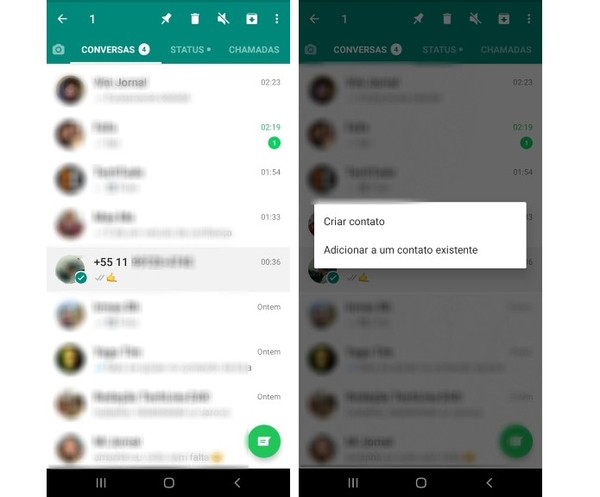
Adicionar um contato no WhatsApp é um processo direto que garante que você possa se comunicar facilmente com amigos, familiares e colegas. Seja pelo aplicativo ou pela agenda do seu celular, o importante é ter o número correto e o DDD.
Salvar Número no Zap: Passo a Passo Simples
Para salvar um número no zap, basta seguir os passos que detalhei. O segredo está em incluir o código do país (+55) e o DDD. Assim, você garante que o número seja reconhecido corretamente pelo WhatsApp, independentemente de onde a pessoa esteja.
Incluir Pessoa no WhatsApp: Métodos Práticos
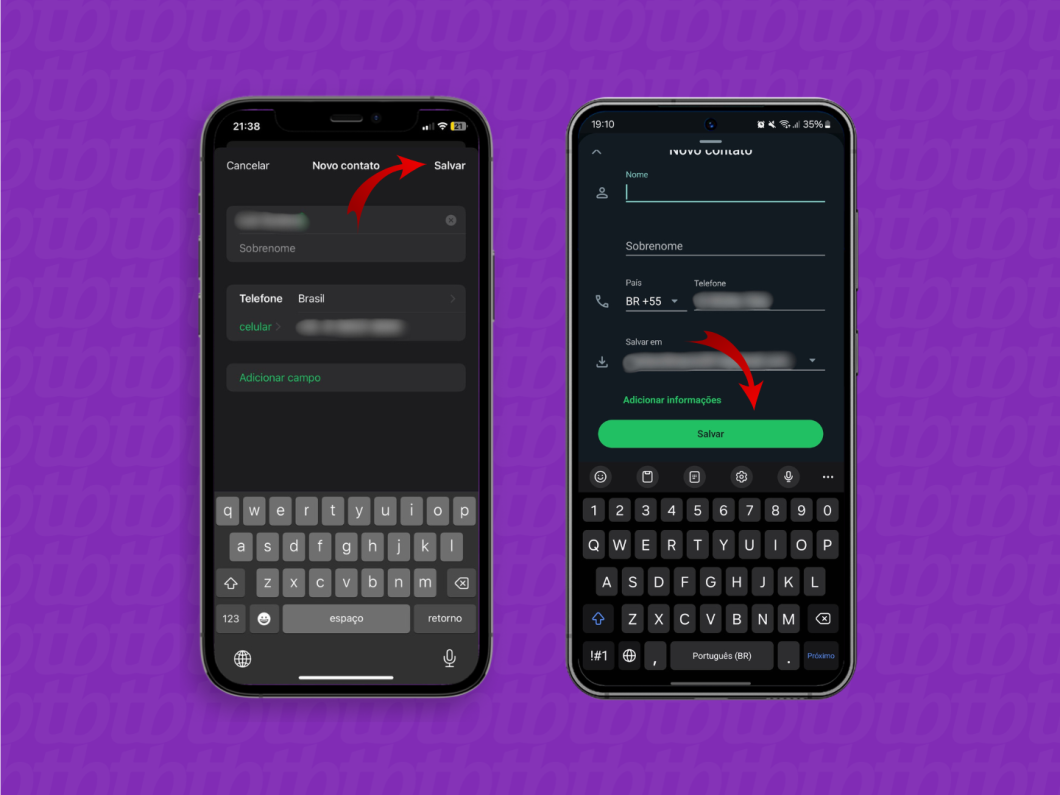
Existem duas formas principais de incluir uma pessoa no WhatsApp: adicionando diretamente pelo aplicativo ou salvando o número na agenda do seu celular e deixando o WhatsApp sincronizar. Ambas funcionam perfeitamente, basta escolher a que você prefere.
Adicionar Amigo no WhatsApp: Dicas e Truques
Uma dica valiosa é sempre usar o formato internacional (+55 DDD Número). Isso evita problemas de conexão e garante que seu amigo seja adicionado sem falhas. Se o contato não aparecer, não se desespere, a atualização manual costuma resolver.
Cadastrar Contato WhatsApp: Via Aplicativo ou Agenda
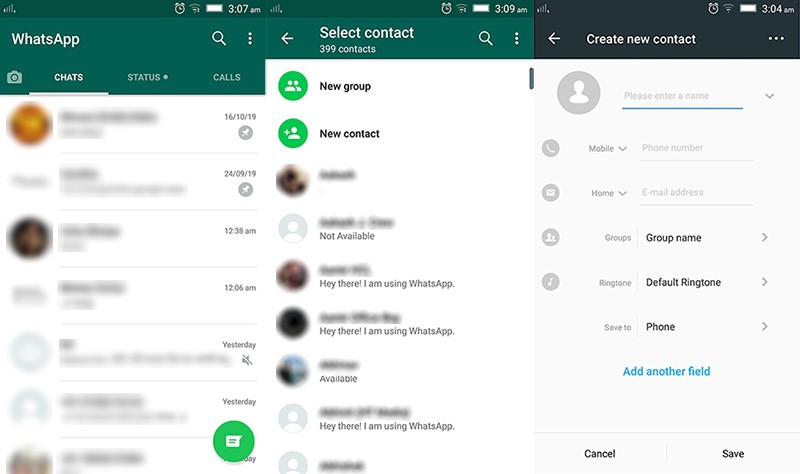
O cadastro de um contato no WhatsApp pode ser feito de duas maneiras: diretamente dentro do app, usando a função ‘Novo contato’, ou adicionando o número na agenda padrão do seu smartphone. O resultado é o mesmo: o contato fica disponível para você conversar.
Como Ter um Contato no WhatsApp: Soluções para Dificuldades
Se você está com dificuldade para ter um contato no WhatsApp, o problema geralmente está na permissão de acesso aos contatos do celular ou na formatação incorreta do número. Verifique esses dois pontos e tudo se resolverá.
Adicionar Contato WhatsApp sem Salvar Número: É Possível?
Sim, é possível adicionar um contato no WhatsApp sem salvar o número na sua agenda, usando um link direto. Você pode criar um link no formato wa.me/
WhatsApp Business: Como Adicionar Clientes como Contatos
No WhatsApp Business, o processo é similar. Você pode adicionar clientes como contatos da mesma forma que faria em uma conta pessoal. Salvar o número com o DDD correto garante que você possa gerenciar seus contatos comerciais de maneira eficiente e manter um histórico de conversas organizado.
Dicas Extras Que Vão Turbinar Seu WhatsApp
Fica tranquila, essas dicas são daquelas que você só descobre depois de muito usar o app. Vamos lá:
- Atualização forçada: Se o contato não aparecer, vá em ‘Configurações’ > ‘Ajuda’ > ‘Atualizar contatos’. Isso resolve 90% dos problemas.
- Formato é tudo: Sempre salve com o código do país (+55) e DDD. O app adora esse padrão internacional.
- Permissão é chave: Confira se o WhatsApp tem acesso à sua agenda. No Android, vá em Configurações do app > Permissões. No iPhone, é em Ajustes > Privacidade.
- Agenda primeiro: Às vezes é mais rápido salvar direto na agenda do celular e depois abrir o Zap. Ele sincroniza na hora.
- O truque do ‘Convidar’: Se a pessoa não tiver WhatsApp, ela aparece nessa opção. Você pode mandar um link de convite por SMS.
Perguntas Que Todo Mundo Faz
Precisa salvar o número no celular para adicionar no WhatsApp?
Não é obrigatório, mas ajuda muito. Você pode adicionar direto pelo app, mas salvar na agenda garante a sincronização e evita erros de formato.
Por que o contato não aparece mesmo depois de salvar?
O motivo mais comum é a falta do código do país (+55) ou do DDD. Verifique o formato e faça uma atualização forçada nos contatos do aplicativo.
Dá para incluir alguém sem a pessoa saber?
Sim, o processo de adicionar é silencioso. A pessoa só será notificada se você enviar uma mensagem. Fica a dica de etiqueta: sempre se apresente na primeira mensagem.
Pronto para Dominar Suas Conexões?
Pois é, agora você sabe que adicionar um contato vai muito além de só colocar um número. É sobre formato, permissões e saber os truques do aplicativo. Você acabou de aprender a fazer isso de forma rápida e sem erro.
Seu primeiro passo hoje? Abra seu WhatsApp agora e teste salvar um número com o formato +55 DDD XXXXX-XXXX. Vai ver como é simples quando se sabe o caminho.
Gostou das dicas? Compartilha esse artigo com aquela pessoa que sempre pergunta como faz! E me conta nos comentários: qual foi a maior dificuldade que você já teve para incluir alguém no Zap?
