

Você quer saber como ativar o bluetooth no windows? Vou te mostrar o caminho certo e o erro que quase todo mundo comete.
Onde encontrar o botão de ativação rápida do Bluetooth no seu Windows
Fica tranquilo, o acesso é mais simples do que parece. No Windows 11, você clica no conjunto de ícones de rede, som e bateria na barra de tarefas. Já no Windows 10, a Central de Ações (aquele balão de fala) é o seu ponto de partida.
Quando o Bluetooth estiver ligado, a opção nas Configurações Rápidas aparece realçada ou em azul. É a confirmação visual de que você acertou. Vamos combinar que é bem mais prático do que ficar procurando nas configurações profundas do sistema, não é?
Em Destaque 2026: Para ativar o Bluetooth no Windows, acesse as Configurações Rápidas na barra de tarefas ou o menu de Configurações do sistema, navegando até a seção Bluetooth e dispositivos.
Seu computador não está encontrando o fone de ouvido novo? Ou aquela caixinha de som que você adora não conecta de jeito nenhum? Pois é, a gente sabe como isso frustra. A gente tenta ativar o Bluetooth, clica aqui, clica ali, e nada. Parece que o sistema operacional está de brincadeira com a gente.
Mas fica tranquilo! Eu já passei por essa situação tantas vezes que aprendi os truques. Neste guia, eu vou te mostrar o caminho exato, sem enrolação, para ativar o Bluetooth no seu Windows. Vamos resolver isso de uma vez por todas, como um verdadeiro expert.
| Tempo Estimado | 5 Minutos |
|---|---|
| Custo Estimado (R$) | R$ 0,00 |
| Nível de Dificuldade | Fácil |
Materiais Necessários
- Computador com Windows 10 ou Windows 11
- Acesso à internet (para baixar drivers, se necessário)
- Adaptador Bluetooth USB (apenas se seu PC não tiver Bluetooth integrado)
O Passo a Passo Definitivo
- Passo 1: Verifique as Configurações Rápidas – Essa é a forma mais veloz. Na barra de tarefas do seu Windows, lá no canto inferior direito, você vai ver um conjunto de ícones. No Windows 11, clique no ícone de rede, som e bateria. No Windows 10, clique no ícone da Central de Ações (parece um balão de fala). Procure pelo atalho do Bluetooth. Se ele estiver ativo, aparecerá realçado, geralmente em azul. Clique nele para ligar ou desligar.
- Passo 2: Acesse as Configurações do Windows – Se o atalho não aparecer ou não funcionar, vamos para o método mais completo. Clique no botão Iniciar (o logo do Windows). Depois, selecione ‘Configurações’. No Windows 11, procure por ‘Bluetooth e dispositivos’. No Windows 10, vá em ‘Dispositivos’ e depois clique em ‘Bluetooth e outros dispositivos’.
- Passo 3: Ative o Bluetooth nas Configurações – Dentro da seção de Bluetooth, você verá um interruptor. Certifique-se de que ele esteja na posição ‘Ligado’. Se ele já estiver ligado e você ainda tiver problemas, pode ser que o hardware não esteja sendo reconhecido corretamente.
- Passo 4: Verifique o Hardware e os Drivers – Se a opção Bluetooth simplesmente sumiu ou está cinza, pode ser que o hardware esteja desativado no sistema ou que falte o driver. Para verificar, clique com o botão direito no botão Iniciar e escolha ‘Gerenciador de Dispositivos’. Procure por ‘Bluetooth’ na lista. Se houver um ponto de exclamação amarelo ou um ícone de seta para baixo, o driver pode estar desatualizado ou desativado. Clique com o botão direito e tente ‘Atualizar driver’ ou ‘Habilitar dispositivo’. Se o item ‘Bluetooth’ não aparecer de jeito nenhum, seu PC pode não ter o hardware integrado. Nesse caso, um adaptador Bluetooth USB pode ser a solução. Você encontra facilmente em lojas de informática.
- Passo 5: Cheque as Teclas de Função (Notebooks) – Alguns notebooks têm um controle físico para o Bluetooth. Dê uma olhada nas teclas de função (F1, F2, F3, etc.) na parte superior do seu teclado. Muitas vezes, existe um ícone de Bluetooth e você precisa pressionar a tecla ‘Fn’ junto com essa tecla de função (por exemplo, Fn + F12) para ligar ou desligar o rádio Bluetooth. Consulte o manual do seu notebook se tiver dúvidas.
Checklist de Sucesso
- O ícone do Bluetooth na barra de tarefas está azul ou realçado?
- Nas Configurações, o interruptor do Bluetooth está na posição ‘Ligado’?
- Seu dispositivo Bluetooth (fone, caixa de som) aparece na lista de dispositivos encontrados?
- Você conseguiu parear e conectar seu dispositivo?
Erros Comuns
Bluetooth não aparece nas Configurações: Verifique o Gerenciador de Dispositivos. Se o hardware não estiver listado, pode ser que seu PC não tenha Bluetooth. Considere um adaptador USB. Se estiver listado, mas desativado, habilite-o. Se o driver estiver corrompido, tente reinstalá-lo.
Dispositivo não é encontrado: Certifique-se de que o seu dispositivo Bluetooth esteja no modo de pareamento. Consulte o manual dele para saber como fazer isso. Verifique também se o Bluetooth do seu PC está realmente ligado.
Conexão falha ou instável: Drivers desatualizados são os maiores culpados. Atualize-os pelo Gerenciador de Dispositivos. Outra causa comum é a distância ou interferência de outros dispositivos. Tente aproximar o dispositivo do PC e afastar outros aparelhos eletrônicos.
Como Ligar o Bluetooth no Windows: Método Rápido pela Barra de Tarefas
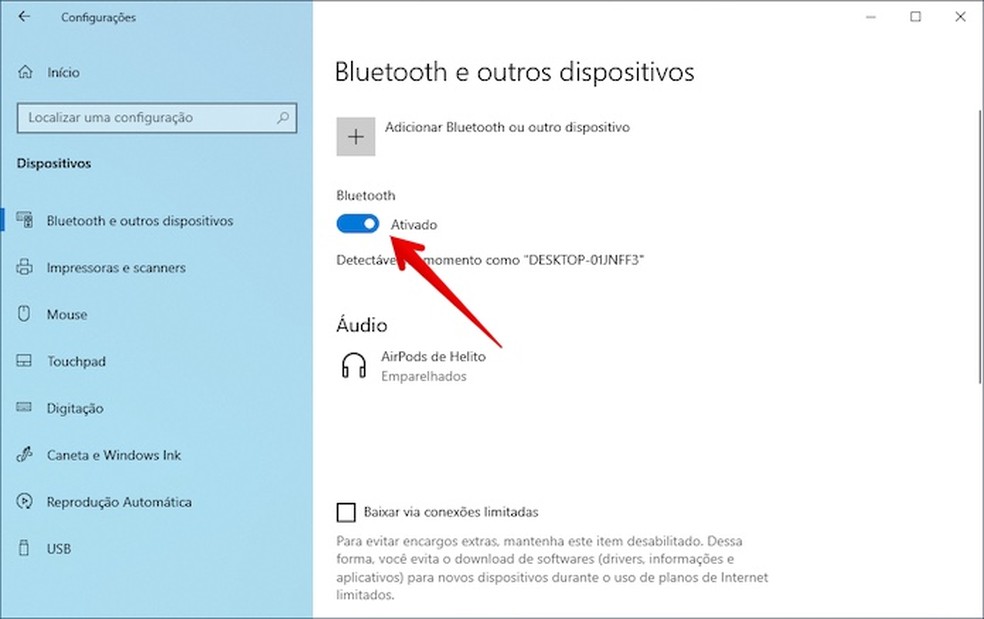
A maneira mais ágil de ativar o Bluetooth no Windows é pelas Configurações Rápidas. No Windows 11, acesse pelo conjunto de ícones de rede, som e bateria na barra de tarefas. No Windows 10, use a Central de Ações. O atalho do Bluetooth, quando ativo, fica destacado. Um clique é suficiente para ligar ou desligar.
Como Habilitar o Bluetooth no PC: Passo a Passo nas Configurações
Para um controle total, vá em ‘Configurações’ no menu Iniciar. No Windows 11, siga para ‘Bluetooth e dispositivos’. No Windows 10, acesse ‘Dispositivos’ e depois ‘Bluetooth e outros dispositivos’. Lá, você encontra o interruptor principal para habilitar ou desabilitar o Bluetooth do seu PC. É o caminho mais seguro para garantir que tudo está configurado corretamente.
Como Ativar o Bluetooth no Notebook: Guia para Laptops Windows
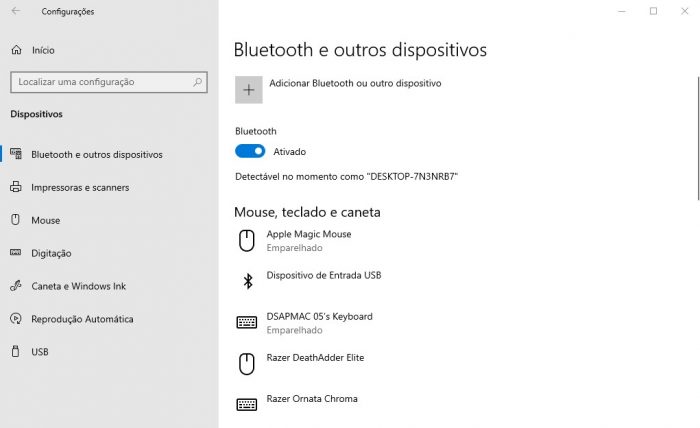
Notebooks muitas vezes oferecem um atalho de hardware. Procure por um ícone de Bluetooth nas teclas de função (F1-F12) e use a tecla ‘Fn’ para ativá-lo. Se essa opção não funcionar ou não existir, siga o mesmo procedimento das Configurações do Windows descrito anteriormente. Você pode encontrar mais detalhes sobre o seu modelo específico em suporte da fabricante.
Como Configurar o Bluetooth no Windows 10: Configurações Detalhadas
No Windows 10, a configuração do Bluetooth é acessada via Iniciar > Configurações > Dispositivos > Bluetooth e outros dispositivos. Aqui você liga o Bluetooth, adiciona novos dispositivos e gerencia os já conectados. É uma interface direta para gerenciar suas conexões sem fio.
Como Configurar o Bluetooth no Windows 11: Novas Opções do Sistema
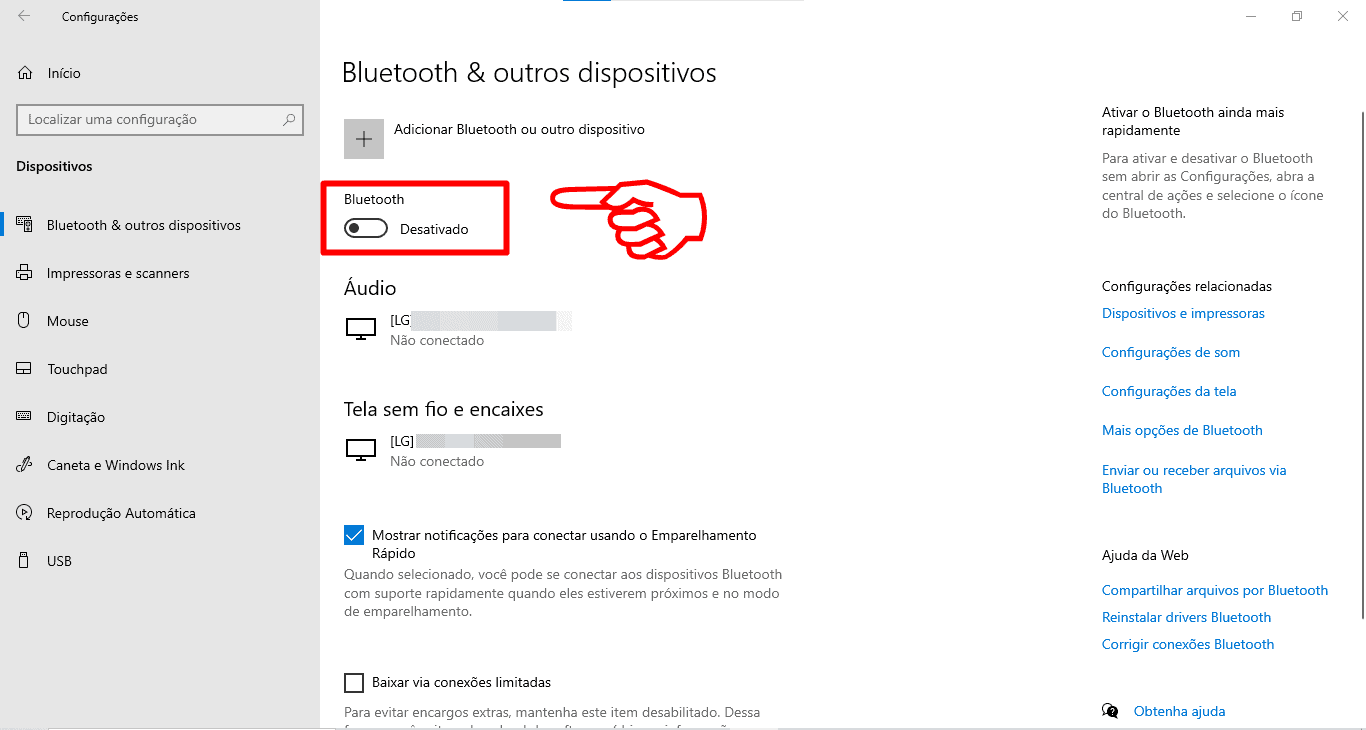
O Windows 11 simplificou o acesso. Vá em Iniciar > Configurações > Bluetooth e dispositivos. A tela principal já mostra o status do Bluetooth e a opção de adicionar um dispositivo. As opções são intuitivas, facilitando o pareamento e a gestão dos seus acessórios Bluetooth.
Bluetooth Não Funciona no Windows: Soluções para Problemas Comuns
Se o Bluetooth não funciona, o primeiro passo é verificar o Gerenciador de Dispositivos para drivers desatualizados ou desativados. Se o hardware não for detectado, um adaptador USB pode ser necessário. Reiniciar o computador também resolve muitos problemas temporários. Para mais dicas, este guia da Microsoft pode ajudar.
Como Conectar um Dispositivo Bluetooth no Windows: Pareamento Simples
Para conectar um novo dispositivo, vá nas Configurações de Bluetooth do Windows e clique em ‘Adicionar dispositivo’ ou ‘+ Adicionar Bluetooth ou outro dispositivo’. Certifique-se de que seu dispositivo Bluetooth esteja no modo de pareamento. O Windows fará a busca e você selecionará o dispositivo na lista para conectar. É um processo bem direto, como visto em tutoriais como este vídeo.
Como Verificar se o Bluetooth Está Ativado no Windows: Status do Sistema
A forma mais rápida de verificar é olhar o ícone na barra de tarefas. Se estiver azul ou realçado, está ativo. Outra maneira é ir em Configurações > Bluetooth e dispositivos (Win 11) ou Configurações > Dispositivos > Bluetooth e outros dispositivos (Win 10). O status ‘Ligado’ ou ‘Desligado’ estará claro ali.
Dicas Extras Que Vão Salvar Seu Dia
Fica tranquila, eu já passei por isso. Aqui vão alguns macetes que só quem quebrou a cabeça descobre:
- Tecla de função é seu melhor amigo: No seu notebook, procure uma tecla com o símbolo do Bluetooth (geralmente junto com F2, F3 ou F12). Segure a tecla ‘Fn’ e aperte ela. Mágica instantânea.
- O atalho secreto do Windows: Pressione ‘Windows + A’ no Windows 10. A Central de Ações abre direto. No Windows 11, é ‘Windows + N’. Testa aí!
- Se o ícone sumiu do nada: Vá no Gerenciador de Dispositivos, ache o adaptador, clique com o botão direito e escolha ‘Ativar dispositivo’. Às vezes ele só dá uma ‘desligada’.
- Adaptador USB é a solução definitiva: Se seu PC não tem o hardware, um adaptadorzinho de menos de R$ 50 resolve. Plugou, o Windows instala o driver sozinho na maioria das vezes.
- Reinício forçado do serviço: Abra o Gerenciador de Tarefas (Ctrl+Shift+Esc), vá em ‘Serviços’, ache ‘Serviço de Suporte ao Bluetooth’, clique com o botão direito e reinicie. Funciona como um ‘reset’ rápido.
Perguntas Que Todo Mundo Faz (e As Respostas)
Por que o Bluetooth não aparece nas Configurações do meu Windows?
O motivo mais comum é a falta do hardware no seu computador. Muitos PCs de mesa não vêm com o adaptador integrado. Verifique no Gerenciador de Dispositivos se existe um item chamado ‘Rádio Bluetooth’ ou similar. Se não tiver, você precisará de um adaptador USB externo.
Como faço para conectar meus fones de ouvido Bluetooth no Windows?
Primeiro, ative a conexão nos fones (modo de pareamento). No seu PC, com o Bluetooth ligado, vá em ‘Adicionar dispositivo’ nas configurações, escolha ‘Bluetooth’ e selecione o nome dos seus fones da lista. A conexão é feita em segundos. Depois disso, eles conectam automaticamente quando estiverem por perto e ligados.
Ativar no Windows 10 é diferente do Windows 11?
O processo é muito parecido, mas o caminho visual muda um pouco. No Windows 10, você usa a Central de Ações (ícone de balão). No Windows 11, o controle está no conjunto de ícones de rede e som, na barra de tarefas. A funcionalidade de fundo e as opções nas Configurações do sistema são praticamente idênticas.
Pronto para Conectar Tudo?
Vamos combinar: parecia um bicho de sete cabeças, mas agora você domina o assunto. Você aprendeu desde o clique rápido na barra de tarefas até como resolver quando a opção some magicamente. De fones a mouses, seu PC está pronto para uma vida sem fios.
Seu primeiro passo hoje? Abra as Configurações Rápidas agora mesmo e veja se o botão está ali, azul e ativo. É só um clique para começar.
Essa dica ajudou? Compartilha com aquela pessoa que sempre pergunta como faz! E me conta aí nos comentários: qual foi o primeiro dispositivo que você conectou depois de ler este guia?
