


O DHCP pode ser o vilão silencioso da sua rede. Vou te mostrar como identificar e corrigir esse erro para sempre.
O que é DHCP e por que ele é essencial para sua rede funcionar sem dor de cabeça
O DHCP é o protocolo que automatiza toda a configuração de rede dos seus dispositivos. Ele substitui aquele trabalho manual de definir endereços IP, que você sabe que dá um trabalhão e é cheio de erros.
Imagine não precisar configurar nada manualmente no celular, notebook ou smart TV. O DHCP entrega um pacote completo de configurações automaticamente, incluindo IP, máscara de sub-rede, gateway e servidor DNS. Fica tranquilo, ele cuida de tudo.
Esse sistema está presente no seu modem, roteador ou gateway de internet. É ele quem distribui as configurações para todos os dispositivos que se conectam na sua rede. Vamos combinar que sem o DHCP, gerenciar uma rede moderna seria praticamente inviável.
Em Destaque 2026: DHCP (Dynamic Host Configuration Protocol) é um protocolo de rede que automatiza a configuração de dispositivos, atribuindo endereços IP, máscaras de sub-rede, gateways padrão e servidores DNS.
DHCP: O Segredo para uma Rede que Funciona Sem Dor de Cabeça
Pois é, a gente sabe que falar de rede pode soar complicado, mas o DHCP é um dos pilares para que tudo funcione direitinho no seu dia a dia digital. Ele é o maestro invisível que garante que seus dispositivos se comuniquem sem conflitos. Sem ele, a configuração manual seria uma dor de cabeça constante, especialmente em ambientes com muitos aparelhos conectados.
O DHCP, ou Protocolo de Configuração Dinâmica de Host, é o responsável por automatizar todo esse processo. Ele substitui a necessidade de você, ou um técnico, ficar digitando endereços IP em cada computador, celular ou impressora. Isso não só economiza um tempo precioso, mas também evita erros que podem derrubar toda a sua conexão. Fica tranquila, eu vou te explicar como ele faz essa mágica.
Basicamente, o DHCP está presente em quase tudo que faz sua rede funcionar: modems, gateways e roteadores. Ele distribui um pacote completo de configurações essenciais para que um dispositivo possa navegar na internet e interagir com outros na rede local. Pense nele como o recepcionista de um hotel, que entrega a chave do quarto (endereço IP) e as informações sobre o funcionamento do local (máscara de sub-rede, gateway, DNS) para cada hóspede (dispositivo) que chega.
| Função Principal | Automatizar a configuração de rede para dispositivos IP. |
| Substitui | Configuração manual de endereços IP. |
| Onde Encontrar | Modems, gateways e roteadores. |
| O Que Distribui | Endereço IP, máscara de sub-rede, gateway padrão e servidor DNS. |
| Processo de Atribuição | DORA (Discover, Offer, Request, Acknowledge). |
| Validade do IP | Período determinado (lease). |
| Recursos Adicionais | Reservas DHCP (IPs fixos por MAC) e Escopos (intervalos de IPs). |
O Que É DHCP: Protocolo de Configuração Dinâmica de Host
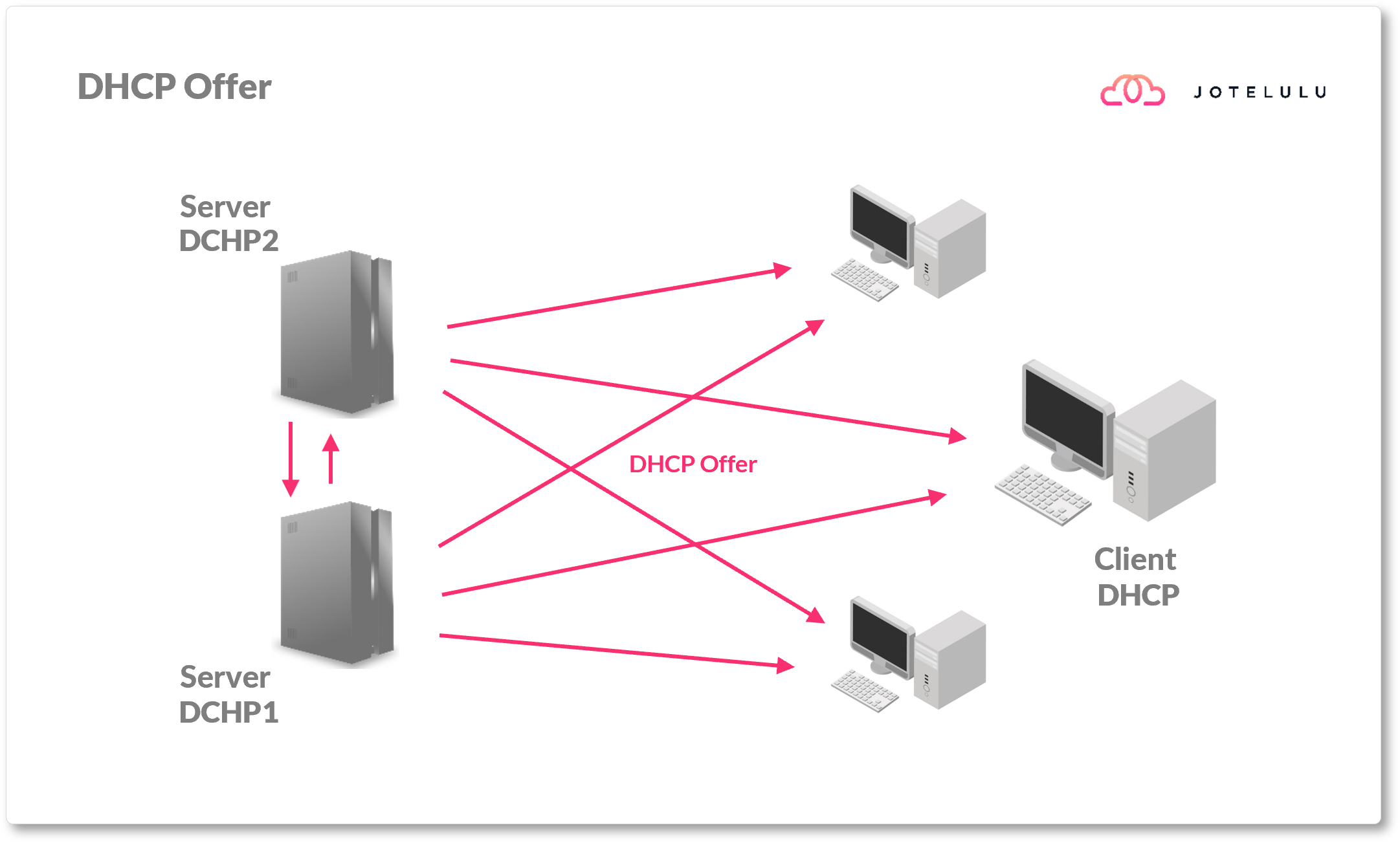
Vamos detalhar um pouco mais. O Protocolo de Configuração Dinâmica de Host (DHCP) é um serviço de rede que atribui automaticamente endereços IP e outras informações de configuração de rede a dispositivos. Antes do DHCP, cada dispositivo precisava ter seu endereço IP configurado manualmente. Imagina a bagunça em uma rede com dezenas ou centenas de computadores!
Essa automação simplifica drasticamente o gerenciamento de rede IP. Em vez de um administrador de rede ter que rastrear cada endereço IP e garantir que não haja conflitos, o servidor DHCP cuida disso. Ele mantém um registro dos endereços IP disponíveis e os empresta aos dispositivos conforme eles entram na rede. Para você, usuário final, isso significa que seu notebook, smartphone ou qualquer outro aparelho se conecta à rede e obtém tudo o que precisa para funcionar sem nenhuma intervenção sua. É a base do endereçamento IP dinâmico.
Como Funciona o DHCP: O Processo DORA Explicado
O processo de atribuição de um endereço IP pelo DHCP é fascinante e envolve quatro etapas cruciais, conhecidas pela sigla DORA: Discover, Offer, Request e Acknowledge. Vamos entender cada uma:
- Discover (Descoberta): Quando um dispositivo (cliente DHCP) é conectado à rede ou iniciado, ele envia uma mensagem de broadcast (para todos na rede) procurando por um servidor DHCP.
- Offer (Oferta): Um servidor DHCP que recebe essa mensagem responde com uma oferta, propondo um endereço IP e outras informações de configuração para o cliente.
- Request (Requisição): O cliente DHCP, ao receber uma ou mais ofertas, escolhe uma e envia uma mensagem de requisição para o servidor DHCP selecionado, confirmando que deseja aquele endereço IP.
- Acknowledge (Confirmação): Finalmente, o servidor DHCP envia uma mensagem de confirmação (ACK) para o cliente, liberando o endereço IP e as configurações associadas. O dispositivo agora está configurado e pronto para usar a rede.
É importante saber que esse endereço IP é concedido por um período determinado, chamado de lease. Ao final desse período, o cliente precisa renovar o empréstimo do IP, ou o servidor pode atribuí-lo a outro dispositivo. Isso garante que os endereços IP sejam usados de forma eficiente. Saiba mais sobre o protocolo em detalhes no artigo da Wikipedia.
Servidor DHCP: Configuração e Gerenciamento de Rede IP
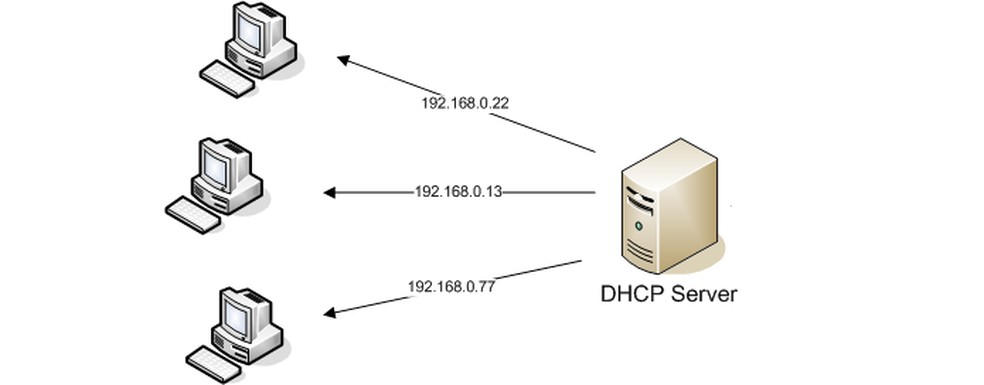
O servidor DHCP é o coração do sistema. Ele pode ser um dispositivo dedicado, um serviço rodando em um servidor Windows ou Linux, ou, mais comumente em redes domésticas e de pequenas empresas, integrado ao seu roteador ou modem. A configuração correta deste servidor é vital para o bom funcionamento da rede.
Ao configurar um servidor DHCP, definimos o que chamamos de escopos. Um escopo é basicamente um intervalo de endereços IP que o servidor está autorizado a distribuir. Por exemplo, um roteador doméstico pode ter um escopo de 192.168.1.100 a 192.168.1.200. Isso impede que o servidor tente atribuir IPs fora desse intervalo. Além disso, podemos configurar reservas DHCP. Isso é extremamente útil: você pode associar um endereço IP específico a um endereço MAC (o identificador único de cada placa de rede) de um dispositivo. Assim, um servidor, uma impressora de rede ou qualquer outro equipamento que precise de um IP fixo sempre receberá o mesmo, mesmo sendo gerenciado pelo DHCP. Isso facilita o gerenciamento de rede IP.
Cliente DHCP: Atribuição Automática de IP em Dispositivos
Do outro lado da moeda, temos o cliente DHCP. Todo dispositivo que se conecta a uma rede e está configurado para obter um endereço IP automaticamente é um cliente DHCP. Isso inclui seu smartphone, seu notebook, smart TVs, consoles de videogame e praticamente qualquer outro aparelho moderno.
Quando você liga seu celular e ele se conecta ao Wi-Fi, ele age como um cliente DHCP. Ele inicia o processo DORA para solicitar e receber as configurações necessárias. Essa capacidade de atribuição automática de IP é o que torna a experiência de conectar-se a novas redes tão simples. Você não precisa se preocupar com detalhes técnicos; o dispositivo se encarrega de tudo nos bastidores. É a magia do endereçamento IP dinâmico em ação.
Endereçamento IP Dinâmico: Vantagens e Configuração
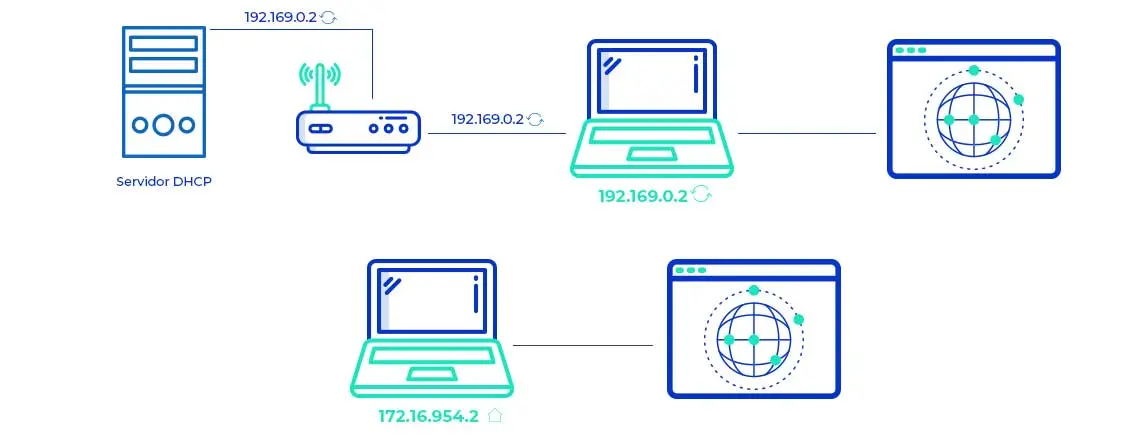
O endereçamento IP dinâmico, proporcionado pelo DHCP, é a norma na maioria das redes. A principal vantagem é a simplicidade e a eficiência. Ele elimina a necessidade de planejamento manual de endereços IP, reduzindo o risco de erros e conflitos. Quando um dispositivo sai da rede, o endereço IP que ele usava é devolvido ao pool de endereços disponíveis, pronto para ser reutilizado por outro dispositivo. Isso é especialmente importante em redes onde o número de dispositivos conectados varia constantemente.
A configuração, do ponto de vista do usuário, é mínima: basta garantir que seu dispositivo esteja configurado para obter um IP automaticamente. No lado do servidor, como mencionei, é preciso definir os escopos e, se necessário, as reservas. Para um entendimento mais aprofundado sobre os conceitos básicos, este comparativo entre DHCP e DNS pode ser útil.
DHCP vs. Endereçamento IP Estático: Qual Escolher?
É fundamental entender a diferença entre o endereçamento dinâmico (DHCP) e o estático. No endereçamento IP estático, você atribui manualmente um endereço IP a um dispositivo, e ele permanece o mesmo indefinidamente, a menos que seja alterado manualmente. Isso é útil para servidores, impressoras de rede ou qualquer dispositivo que precise ser acessado de forma consistente por outros na rede, pois seu endereço não muda.
No entanto, o gerenciamento de IPs estáticos pode se tornar um pesadelo em redes grandes ou em constante mudança. O DHCP, com seu endereçamento IP dinâmico, é ideal para a maioria dos dispositivos de usuários finais (laptops, smartphones) e para redes onde a simplicidade e a flexibilidade são prioridade. Para equipamentos que precisam de acesso constante e previsível, como servidores web ou de arquivos, o IP estático é a escolha. Muitos administradores de rede usam uma combinação: DHCP para a maioria dos dispositivos e IPs estáticos (ou reservas DHCP) para os essenciais.
Solução de Problemas Comuns em DHCP: Guia Prático
Um dos erros mais comuns que podem derrubar uma rede é um problema com o DHCP. Se seus dispositivos não estão recebendo endereços IP, ou estão recebendo IPs inválidos (como os que começam com 169.254.x.x, conhecidos como APIPA), o DHCP é o primeiro suspeito.
As causas podem ser várias: o servidor DHCP pode estar desligado ou travado; o escopo de IPs pode estar esgotado (todos os IPs disponíveis já foram distribuídos); pode haver um segundo servidor DHCP não autorizado na rede causando conflito; ou o cabo de rede pode estar com defeito. Para resolver, comece reiniciando o roteador (que geralmente é o servidor DHCP em casa). Verifique se o serviço DHCP está ativo nas configurações do roteador. Em redes maiores, use ferramentas de diagnóstico para verificar a comunicação entre cliente e servidor. Às vezes, simplesmente renovar o IP no dispositivo (usando comandos como `ipconfig /renew` no Windows) pode resolver. Se você quiser se aprofundar, este guia sobre DHCP oferece ótimas dicas.
Segurança em DHCP: Como Proteger Sua Rede
Embora o DHCP seja incrivelmente útil, ele também pode ser um vetor de ataque se não for protegido adequadamente. Um atacante pode configurar um servidor DHCP malicioso na rede (um ataque de
Dicas Extras: Truques de Ouro Para Você Dominar a Configuração
Vamos combinar que teoria é legal, mas prática resolve. Aqui vão dicas que só quem já passou aperto sabe:
- Renove o ‘lease’ manualmente: Se um dispositivo está lento ou sem internet, vá nas configurações de rede e force uma renovação do endereço. Isso limpa conflitos temporários.
- Use reservas para o que importa: Impressora, servidor de mídia, câmera IP? Configure uma reserva por endereço MAC. Você ganha a praticidade do automático com a estabilidade do fixo.
- Deixe uma margem no escopo: Se seu intervalo vai de .100 a .200, configure de .110 a .190. Os primeiros e últimos IPs ficam livres para configurações manuais de emergência.
- Anote o endereço do gateway: Sempre saiba qual IP acessar para entrar no roteador (geralmente .1 ou .254). Isso é sua chave mestra quando algo der errado.
- Teste com um cabo: Suspeita de problema no protocolo? Conecte um notebook via cabo Ethernet e veja se pega configuração. Isola se o problema é no Wi-Fi.
Perguntas Frequentes Sobre o Protocolo
DHCP ou IP fixo, qual é melhor?
O protocolo de configuração dinâmica é melhor para a maioria dos dispositivos do dia a dia, como celulares e notebooks, pela praticidade. Use endereçamento estático apenas para equipamentos de rede críticos, como servidores ou impressoras, que precisam de um endereço sempre igual.
Como configurar no meu roteador TP-Link?
Acesse a interface do seu roteador digitando o IP do gateway no navegador, entre em ‘Rede’ ou ‘DHCP Server’ e ative o servidor. Defina o intervalo de IPs para distribuição, o tempo de ‘lease’ e o gateway padrão (que geralmente é o próprio IP do roteador).
O que causa o erro ‘Falha ao obter endereço IP’?
Esse erro comum acontece quando o cliente não consegue se comunicar com o servidor. As causas podem ser: escopo de IPs esgotado, conflito de endereços na rede, servidor inativo ou problema físico no cabo/conexão Wi-Fi.
Você Acabou de Virar o Chaveiro da Sua Rede
Pois é, antes você via aquele erro e pensava ‘lá vamos nós’. Agora, você entende o processo de atribuição automática, sabe como o protocolo distribui o pacote completo de configurações e tem na manga truques para resolver. Você não é mais refém do ‘liga e desliga’.
O primeiro passo? Abra a interface do seu roteador agora mesmo. Olhe a seção de gerenciamento de IPs, confirme o intervalo configurado e crie uma reserva para seu notebook ou celular principal. É rápido e você sente a diferença.
Compartilha essa dica com quem também sofre com Wi-Fi instável. E me conta aí nos comentários: qual foi a última vez que um problema de endereçamento IP te fez perder tempo?
