

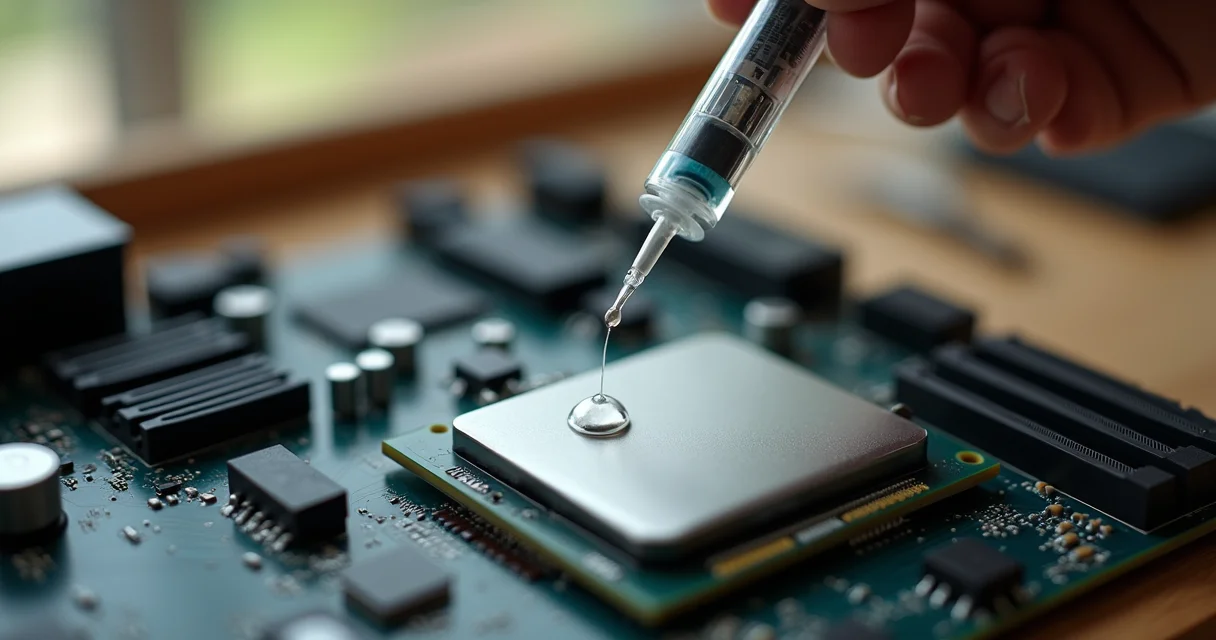
A pasta térmica processador é essencial, mas um erro na aplicação pode mesmo danificar seu PC. Vou te mostrar como evitar isso.
Por que a pasta térmica é tão crucial para o seu processador e o que acontece sem ela
Pois é, essa pasta parece um detalhe, mas ela é a ponte térmica entre seu processador e o cooler. Sem ela, o ar preso nas lacunas microscópicas vira um isolante terrível, prendendo o calor.
O resultado? Seu processador esquenta demais, trava e perde desempenho por causa do thermal throttling. Fica tranquila, vou te ensinar a dominar esse componente simples que faz toda a diferença.
Em Destaque 2026: A pasta térmica preenche microfissuras entre o processador e o dissipador de calor, garantindo a transferência eficiente de calor e evitando o superaquecimento.
Seu computador anda esquentando mais que o normal? Aquela queda de desempenho que aparece do nada te incomoda? Pois é, pode ser que a vilã seja a pasta térmica do seu processador. Muita gente ignora esse detalhe, mas ele é crucial para a saúde do seu PC. Fica tranquilo, porque eu vou te mostrar exatamente como resolver isso, de um jeito que até quem nunca abriu um computador vai conseguir fazer.
Neste guia, você vai aprender o passo a passo detalhado para aplicar a pasta térmica corretamente, evitando aquele erro bobo que pode custar caro. Vamos transformar seu PC em uma máquina mais fria e eficiente. Chega de dor de cabeça com superaquecimento!
| Tempo Estimado | Custo Estimado (R$) | Nível de Dificuldade |
|---|---|---|
| 30-60 minutos | R$ 30 – R$ 100 | Fácil |
MATERIAIS NECESSÁRIOS
- Pasta térmica de qualidade (marcas como Arctic, Cooler Master ou Noctua são ótimas opções)
- Álcool isopropílico (99% ou mais)
- Cotonetes ou panos de microfibra que não soltem fiapos
- Espátula de plástico ou cartão de crédito velho (opcional, para remover pasta antiga)
- Chave Phillips (para remover o cooler, se necessário)
- Luvas antiestáticas (recomendado para evitar danos por eletricidade estática)
- Um recipiente pequeno para o álcool isopropílico
O PASSO A PASSO DEFINITIVO
- Passo 1: Preparação e Segurança – Antes de tudo, desligue completamente o seu PC da tomada. Se possível, use uma pulseira antiestática para descarregar qualquer energia acumulada no seu corpo. Isso protege os componentes sensíveis. Se não tiver a pulseira, toque em uma parte metálica do gabinete antes de começar.
- Passo 2: Acesso ao Processador – Dependendo do seu gabinete e cooler, você pode precisar remover algumas peças para ter acesso fácil ao processador. Geralmente, é preciso desencaixar ou desparafusar o cooler (a peça que fica em cima do processador). Com cuidado, remova o cooler. Se ele estiver muito preso pela pasta antiga, use uma espátula de plástico ou cartão para soltá-lo delicadamente, sem forçar.
- Passo 3: Limpeza da Base do Cooler – Pegue um cotonete ou pano de microfibra, umedeça levemente com álcool isopropílico e limpe toda a base metálica do cooler. Certifique-se de remover toda a pasta térmica antiga. Repita o processo até que a base fique brilhante e sem resíduos. Deixe secar completamente.
- Passo 4: Limpeza do Processador (CPU) – Agora, com outro cotonete ou pano limpo e álcool isopropílico, limpe cuidadosamente a superfície do processador. É aqui que a mágica acontece: a pasta térmica vai preencher as lacunas microscópicas entre o CPU e o cooler. O ar preso nessas lacunas é um mau condutor térmico, e a pasta é a solução. Repita a limpeza até que a superfície do processador esteja impecável. Deixe secar.
- Passo 5: Aplicação da Nova Pasta Térmica – Pegue sua nova pasta térmica. A quantidade ideal é pequena, geralmente do tamanho de um grão de ervilha ou um pouco menos, no centro do processador. Não exagere! Muita pasta pode vazar e até piorar a condução. A pressão do cooler ao ser reinstalado é que vai espalhar a pasta uniformemente.
- Passo 6: Reinstalação do Cooler – Com a pasta aplicada, posicione o cooler de volta sobre o processador. Alinhe os parafusos ou presilhas e fixe-o firmemente, mas sem apertar demais. Se o seu cooler tem um sistema de fixação com parafusos, aperte-os em padrão cruzado (um de cada vez, um pouco em cada) para garantir pressão uniforme.
- Passo 7: Conexões e Teste – Reconecte o cabo do cooler à placa-mãe. Se você removeu outras peças, recoloque-as. Ligue o computador. Monitore as temperaturas usando um software como o HWMonitor ou o próprio software da sua placa-mãe. Se tudo foi feito corretamente, você verá uma queda significativa na temperatura. Uma boa troca é recomendada a cada 1 a 3 anos para pastas de qualidade.
CHECKLIST DE SUCESSO
- As temperaturas do processador estão mais baixas do que antes da troca?
- O computador está mais estável, sem travamentos ou lentidão súbita?
- O cooler está funcionando sem ruídos anormais?
ERROS COMUNS
Deu errado e a temperatura continua alta? Calma! O erro mais comum é aplicar pouca ou muita pasta térmica. Se aplicou pouco, o contato entre CPU e cooler não é total. Se aplicou demais, a pasta pode ter escorrido para fora, prejudicando a dissipação. A solução é refazer o processo, focando na quantidade certa (o tal grão de ervilha) e na limpeza completa antes.
O Que É Pasta Térmica e Como Funciona?
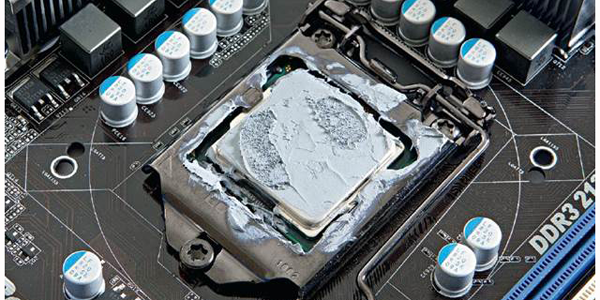
A pasta térmica, também conhecida como composto térmico ou material de interface térmica (TIM), é essencial para o bom funcionamento do seu processador. Ela age como um lubrificante para preencher as imperfeições microscópicas que existem tanto na superfície do processador (CPU) quanto na base do cooler. Sem ela, o ar preso nessas pequenas lacunas atuaria como um isolante térmico, impedindo que o calor do processador fosse eficientemente transferido para o cooler. A pasta térmica, por ser um bom condutor de calor, garante que essa transferência ocorra de forma otimizada, mantendo o processador em temperaturas seguras.
Melhores Pastas Térmicas para Processador em 2024-2026
A escolha da pasta térmica certa faz toda a diferença. Em 2024 a 2026, algumas marcas se destacam pela qualidade e desempenho. Marcas como Arctic (com sua linha MX), Cooler Master (Hyper Series) e Noctua (NT-H1, NT-H2) são consistentemente recomendadas por especialistas e entusiastas. Elas oferecem excelente condutividade térmica, durabilidade e facilidade de aplicação. Ao procurar, verifique a condutividade térmica especificada (em W/mK) e a viscosidade, que afetam a aplicação e a eficiência. Você pode encontrar ótimas opções em lojas como a Kabum!, Terabyte e Pichau.
Como Aplicar Pasta Térmica Corretamente: Guia Passo a Passo
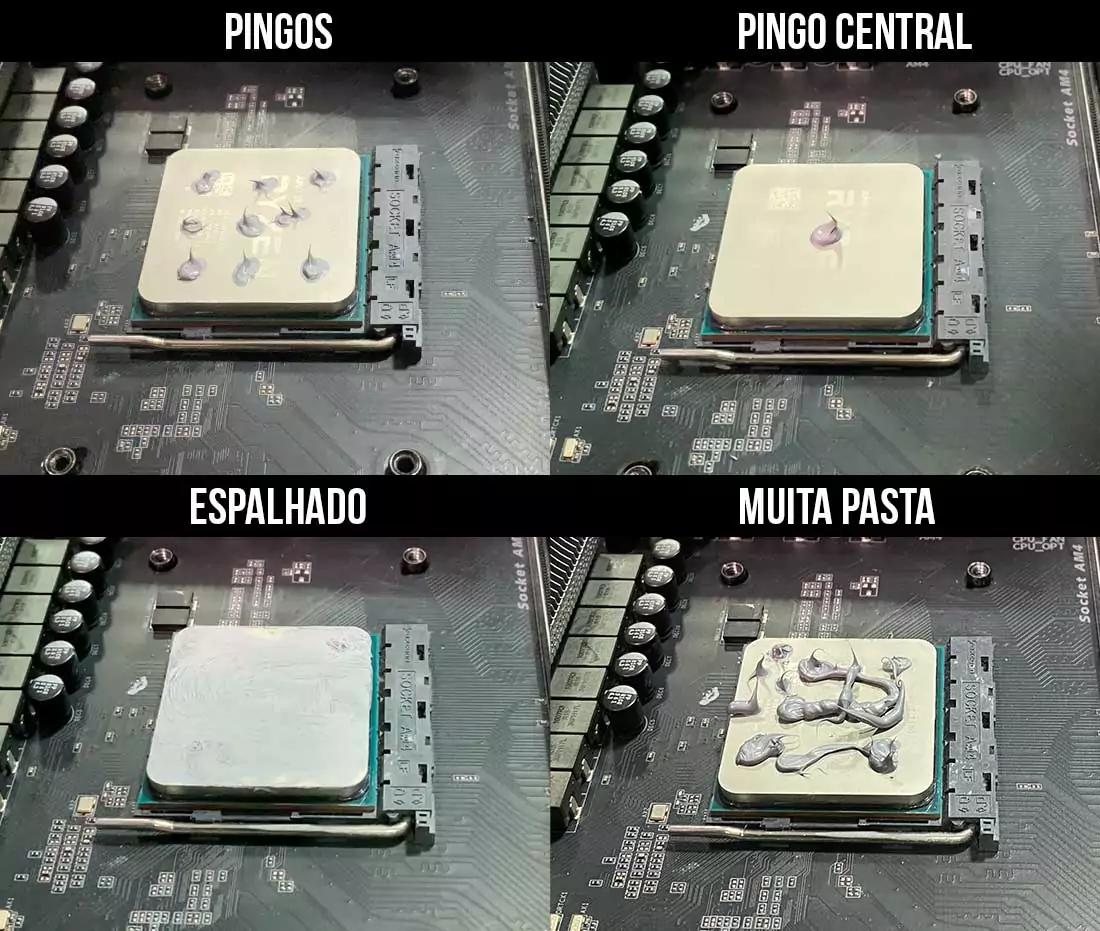
Aplicar pasta térmica corretamente é um processo que exige atenção aos detalhes, mas é totalmente factível. O primeiro passo é sempre a limpeza minuciosa das superfícies do processador e do cooler com álcool isopropílico. Em seguida, aplique uma pequena quantidade de pasta no centro do processador, geralmente o equivalente a um grão de ervilha. A pressão do cooler, ao ser montado, espalhará a pasta de maneira uniforme. Evite excessos e certifique-se de que o cooler esteja bem fixado para garantir o contato adequado.
Quando Trocar a Pasta Térmica do Processador?
A pasta térmica não dura para sempre. Com o tempo, ela pode ressecar, perder suas propriedades de condução de calor e até rachar. Um indicativo claro de que é hora de trocar é o aumento nas temperaturas do processador, especialmente sob carga. Se você notar que seu PC está esquentando mais do que o normal, ou se está sofrendo com
Dicas Extras Que Só Quem Já Queimou a Língua Sabe
Fica tranquila, vou te passar uns macetes que aprendi na prática. Essas dicas salvam tempo e evitam dor de cabeça.
- Não use pasta velha como referência: Se a sua tiver seca ou rachada, não tente ‘reavivar’. Joga fora e abre uma nova.
- O álcool isopropílico é seu melhor amigo: Limpe o processador e a base do cooler até ficar brilhando. Álcool comum pode deixar resíduo.
- Teste a montagem antes de fechar tudo: Ligue o PC por 5 minutos, desligue e verifique se a pasta espalhou bem. Melhor conferir agora do que depois.
- Anote a data da troca: Coloque um lembrete no celular para daqui a 2 anos. A memória falha, o calendário não.
- Não precisa gastar uma fortuna: Marcas como Arctic MX-4 dão um custo-benefício excelente para a maioria dos usuários.
Perguntas Que Todo Mundo Faz (e as Respostas Diretas)
Qual é a melhor pasta térmica para PC gamer?
Depende do seu orçamento e necessidade, mas a Arctic MX-4 e a Thermal Grizzly Kryonaut são excelentes opções. A primeira tem ótimo custo-benefício e é fácil de aplicar, já a segunda é top de linha para overclock extremo.
Com que frequência devo trocar o composto térmico?
A cada 1 a 3 anos, dependendo da qualidade do material. Pastas premium duram mais. Se notar aumento de temperatura antes disso, pode ser hora de trocar.
Como monitorar a temperatura do processador sem instalar programa?
Você pode acessar a BIOS ou UEFI do seu PC. Lá tem uma seção de hardware que mostra as temperaturas em tempo real. É básico, mas funciona para uma checagem rápida.
Seu PC Agradece (e Sua Carteira Também)
Vamos combinar: cuidar do resfriamento do processador parece detalhe, mas é o que separa um PC durável de uma dor de cabeça constante. Você aprendeu que o material de interface térmica é vital, que aplicar errado pode custar caro e que a manutenção preventiva é simples.
O desafio é botar a mão na massa. Não adianta só ler. Seu primeiro passo hoje mesmo? Abra o gabinete e verifique a temperatura do seu processador. Só isso já te dá um diagnóstico.
Compartilha essa dica com aquele amigo que vive reclamando que o PC esquenta. E me conta nos comentários: qual foi a maior temperatura que você já viu no seu processador?
