


O tradutor Microsoft é a ferramenta que realmente acelera suas traduções. Vou te mostrar como ele funciona e por que é tão eficiente.
Como o tradutor Microsoft funciona e por que ele é tão rápido
Ele opera em mais de 100 idiomas, então você cobre praticamente qualquer necessidade de comunicação. A versão web está acessível pelo Bing Translator, e o aplicativo móvel oferece tradução por voz, câmera e modo offline.
Pacotes de idiomas podem ser baixados para uso sem conexão à internet, perfeito para viagens ou áreas com sinal fraco. Fica tranquilo, você não fica na mão.
Em Destaque 2026: O Microsoft Translator é uma ferramenta versátil disponível via navegador (Bing Translator), aplicativo móvel com recursos offline, e integrado a suítes como Microsoft 365 (Word, Outlook, PowerPoint) e Microsoft Teams.
Pois é, a gente sabe como é: precisa entender um texto em outro idioma rapidinho, mandar um e-mail para alguém do outro lado do mundo ou até mesmo participar de uma reunião internacional. A barreira do idioma pode ser frustrante, né? Mas e se eu te dissesse que existe uma ferramenta poderosa e acessível que pode resolver isso em minutos, sem complicação?
Chega de perder tempo com traduções ruins ou de se sentir perdido em conversas. Eu preparei um guia prático, passo a passo, para você dominar o Tradutor Microsoft e fazer suas traduções de forma eficiente. Vamos nessa?
| Tempo Estimado | Custo Estimado (R$) | Nível de Dificuldade |
|---|---|---|
| 5 minutos | Grátis | Muito Fácil |
MATERIAIS NECESSÁRIOS
- Acesso à internet (para a versão web)
- Smartphone ou tablet (para o aplicativo móvel)
- Conta Microsoft (opcional, para alguns recursos avançados)
O PASSO A PASSO DEFINITIVO
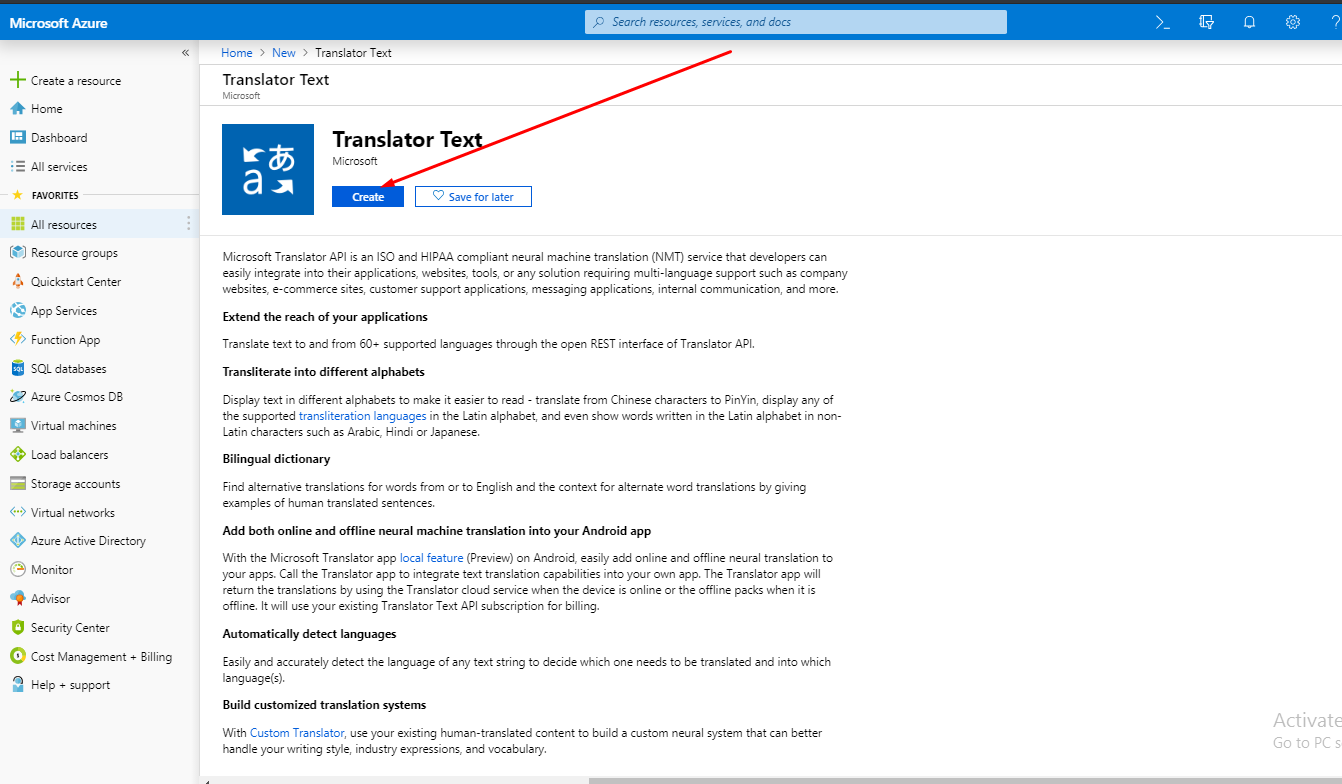
- Passo 1: Acesse o Tradutor Microsoft – Para começar, você pode usar a versão web, que é super acessível pelo Bing Translator. Ou, se preferir, baixe o aplicativo gratuito para seu celular ou tablet. Ele está disponível tanto para iOS quanto para Android. O aplicativo é o seu canivete suíço de idiomas.
- Passo 2: Escolha o Modo de Tradução – No aplicativo, você tem várias opções: digitar o texto, usar a câmera para traduzir placas ou cardápios, ou até mesmo a tradução por voz. Para documentos, a integração com o Word é fantástica.
- Passo 3: Selecione os Idiomas – Escolha o idioma de origem e o idioma para o qual você quer traduzir. O Tradutor Microsoft suporta mais de 100 idiomas, então a chance de não encontrar o que precisa é mínima.
- Passo 4: Faça sua Tradução – Digite o texto, aponte a câmera, fale ou selecione o documento. A ferramenta faz a mágica acontecer em segundos. Se for traduzir um documento no Word, a função já está lá, pronta para usar.
- Passo 5: Use o Modo Offline (se necessário) – Se você vai viajar ou ficar sem internet, baixe os pacotes de idiomas no aplicativo. Assim, você garante que suas traduções funcionem a qualquer hora e em qualquer lugar.
- Passo 6: Explore as Conversas Multi-dispositivos – Quer conversar com alguém que fala outro idioma? Use o recurso de conversas multi-dispositivos. Cada um fala no seu idioma e o Tradutor cuida do resto. É incrível para reuniões ou bate-papos informais.
- Passo 7: Legendas em Tempo Real – Em apresentações no PowerPoint ou reuniões no Teams, o Tradutor Microsoft pode gerar legendas traduzidas ao vivo. Isso torna seu conteúdo acessível para um público global instantaneamente.
CHECKLIST DE SUCESSO
- A tradução aparece na tela ou no áudio?
- Os idiomas de origem e destino estão corretos?
- A frase traduzida faz sentido no contexto?
- Você conseguiu usar o modo offline com os pacotes baixados?
ERROS COMUNS
Tradução sem sentido: Verifique se os idiomas selecionados estão corretos. Às vezes, a ferramenta pode confundir idiomas parecidos. Use o modo de detecção automática se não tiver certeza.
Tradução offline não funciona: Certifique-se de que o pacote de idioma foi baixado corretamente e que você está usando a versão mais recente do aplicativo. Reiniciar o celular também pode ajudar.
Integração com Office falhando: Verifique se o seu Office está atualizado e se o complemento do Tradutor está ativado. Uma reinstalação do complemento pode resolver.
Tradutor Microsoft Online: Como Usar a Ferramenta na Web
A versão web, acessível pelo Bing Translator, é sua aliada para traduções rápidas sem precisar instalar nada. Basta digitar ou colar o texto, selecionar os idiomas e pronto. É ideal para consultas rápidas e textos curtos.
Tradução Automática da Microsoft: Como Funciona e Limitações
A tradução automática usa algoritmos complexos para analisar padrões e contextos. Embora seja muito avançada, pode haver nuances culturais ou expressões idiomáticas que não são captadas perfeitamente. Para textos técnicos ou literários, uma revisão humana pode ser necessária.
Ferramenta de Idiomas Microsoft: Recursos e Idiomas Suportados
O Tradutor Microsoft é mais que um simples tradutor. Ele oferece recursos como tradução de voz, imagem e documentos, além de conversas em tempo real. Com mais de 100 idiomas, ele cobre a vasta maioria das necessidades de comunicação global.
Tradução de Texto com o Tradutor Microsoft: Guia Completo
Para traduzir texto, basta digitar ou colar o conteúdo na caixa de texto. Selecione os idiomas de origem e destino. A tradução aparece instantaneamente. É simples e direto, perfeito para e-mails, mensagens e artigos.
Tradução de Voz no Tradutor Microsoft: Conversas em Tempo Real
O modo de voz é revolucionário. Fale no microfone do seu dispositivo e ouça a tradução. Em conversas, cada participante pode usar seu próprio idioma, tornando a comunicação fluida. É como ter um intérprete pessoal no bolso.
Tradução de Documentos: Como Usar o Tradutor Microsoft para Arquivos
O Tradutor Microsoft se integra nativamente ao Word. Abra seu documento, vá na aba Revisão e clique em Traduzir. Você pode traduzir o texto selecionado ou o documento inteiro. Para outros formatos, você pode copiar e colar o conteúdo na versão web.
Tradução em Tempo Real: Aplicativo para Celular da Microsoft
O aplicativo móvel é o campeão da tradução em tempo real. Seja por voz, câmera ou texto, ele entrega resultados instantâneos. A função de conversas multi-dispositivos é um destaque, permitindo que várias pessoas conversem em seus próprios idiomas simultaneamente.
Aplicativo de Tradução Microsoft: Download e Instalação no Celular
Baixar o aplicativo é fácil. Vá até a loja de aplicativos do seu celular (App Store para iOS ou Google Play para Android), procure por ‘Microsoft Translator’ e clique em instalar. É gratuito e rápido.
Dicas Extras: Truques Que Fazem a Diferença na Hora de Traduzir
Vamos combinar que saber alguns macetes pode economizar tempo e dor de cabeça. Separei dicas que uso no dia a dia para você extrair o máximo da ferramenta.
- Para textos longos no Word: Não traduza parágrafo por parágrafo. Selecione o documento inteiro e use a função ‘Traduzir Documento’. O resultado fica muito mais coeso.
- Evite gírias e jargões: O tradutor automático lida melhor com linguagem padrão. Se o texto tem muita gíria, a tradução pode sair esquisita. Simplifique antes.
- Use o modo de câmera para cardápios e placas: É um salvador em viagens. Só apontar a câmera do celular e a tradução aparece sobreposta na tela, em tempo real.
- Baixe os pacotes offline com antecedência: Antes de viajar para um lugar com internet ruim, já baixe os idiomas que vai precisar. Fica tranquilo, não ocupa tanto espaço.
- Revise sempre o contexto: Nunca confie 100% em qualquer tradução automática. Dê uma lida rápida no resultado para checar se faz sentido. Uma revisão rápida evita constrangimento.
Perguntas Frequentes Sobre o Tradutor da Microsoft
Qual é a diferença entre o Microsoft Translator e o Google Tradutor?
A principal diferença está na integração com o ecossistema Microsoft. O tradutor da Microsoft se conecta nativamente ao Word, Outlook, PowerPoint e Teams, algo que o Google não faz com a mesma fluidez. Em termos de qualidade de tradução, ambos são muito bons para idiomas populares, mas o da Microsoft tem uma vantagem clara para quem já usa os produtos da empresa no trabalho ou nos estudos.
O Microsoft Translator é realmente gratuito?
Sim, para uso pessoal é totalmente gratuito. Você pode usar o site, o aplicativo para celular e as funções básicas de integração sem pagar nada. O custo surge apenas para empresas que queiram usar a API em larga escala em seus próprios sistemas ou aplicativos, o que é um caso de uso diferente.
Como faço para traduzir uma conversa ao vivo com várias pessoas?
Use o recurso ‘Conversa’ no aplicativo móvel. Cada participante baixa o app no próprio celular, entra na mesma sala e seleciona seu idioma nativo. Quando alguém fala, a fala é transcrita e traduzida na tela dos outros. É perfeito para reuniões informais ou para ajudar alguém que não fala o seu idioma.
Pronto Para Traduzir Com Mais Agilidade e Confiança?
Pois é, agora você sabe que vai muito além de colocar um texto numa caixinha online. Você tem uma ferramenta poderosa que trabalha dentro dos seus documentos, traduz suas apresentações ao vivo e até facilita conversas entre idiomas diferentes. A transformação é sair da lentidão para a praticidade, ganhando minutos preciosos no seu dia.
O desafio é colocar em prática. O seu primeiro passo hoje mesmo? Abra o Word ou baixe o aplicativo no seu celular e teste a tradução de um pequeno trecho de texto. Sinta na prática a diferença.
Se essa dica foi útil para você, compartilhe com aquela pessoa que sempre trava na hora de traduzir um trabalho ou e-mail importante. E me conta nos comentários: qual foi a primeira coisa que você traduziu para testar?
