

Ultra ISO transforma discos e imagens em ferramentas poderosas. Vou te mostrar como ele funciona e por que é essencial.
O que o Ultra ISO faz e por que você precisa dele no seu PC
Com o Ultra ISO, você edita arquivos ISO direto, sem precisar extrair tudo antes. É como ter um canivete suíço para imagens de disco no seu Windows.
Imagine criar um pen drive bootável para instalar Windows ou Linux em minutos. Ou converter aquele arquivo BIN para ISO sem complicação. Ele simplifica o que antes era chato.
E tem mais: você monta unidades virtuais para simular um DVD, extrai conteúdo de discos físicos para backup seguro e usa arrastar e soltar na interface. Fica tranquila, é intuitivo.
Em Destaque 2026: UltraISO é um software para Windows que cria, edita e converte arquivos de imagem de disco no formato ISO, funcionando como uma ferramenta ‘tudo-em-um’ para gerenciar cópias de CDs, DVDs e discos rígidos.
O que é e para que serve o UltraISO?
No universo da computação, lidar com imagens de disco pode parecer um bicho de sete cabeças, mas eu garanto que não precisa ser. O UltraISO surge como uma solução robusta e surpreendentemente acessível para quem precisa gerenciar arquivos ISO, criar mídias bootáveis ou simplesmente manipular o conteúdo de CDs e DVDs de forma eficiente. Pense nele como o canivete suíço para suas ISOs.
Desenvolvido pela EZB Systems, este software comercial, que oferece uma versão de teste gratuita, simplifica tarefas complexas. Seja você um usuário doméstico querendo fazer um backup de um disco antigo, um técnico de TI preparando um pendrive de instalação de sistema operacional, ou um desenvolvedor que precisa editar a estrutura de um arquivo ISO, o UltraISO entrega as ferramentas necessárias. Sua interface, que lembra o bom e velho Windows Explorer, com suporte a arrastar e soltar, torna o aprendizado e o uso muito mais intuitivos.
Vamos combinar, a capacidade de editar diretamente arquivos ISO, adicionar ou remover conteúdo, converter formatos de imagem de disco e até mesmo simular unidades de DVD com sua funcionalidade de montagem virtual, coloca o UltraISO em um patamar de destaque. Ele não é apenas um programa; é um facilitador para uma série de operações que, de outra forma, exigiriam múltiplos softwares ou conhecimentos avançados.
| Característica | Descrição |
|---|---|
| Edição de ISO | Permite adicionar/remover conteúdo diretamente em arquivos ISO. |
| Mídias Bootáveis | Criação de mídias inicializáveis para sistemas operacionais e outros softwares. |
| Conversão de Formatos | Converte diversos formatos de imagem de disco para ISO e vice-versa. |
| Unidade Virtual | Monta imagens de disco como unidades virtuais, simulando leitores de DVD. |
| Extração de Conteúdo | Facilita a extração de arquivos de discos físicos para backup. |
| Interface | Inspirada no Windows Explorer, com suporte a arrastar e soltar. |
| Modelo de Licença | Software comercial com versão de teste gratuita. |
| Desenvolvedora | EZB Systems. |
O Que é o UltraISO: Software de Imagem de Disco Essencial
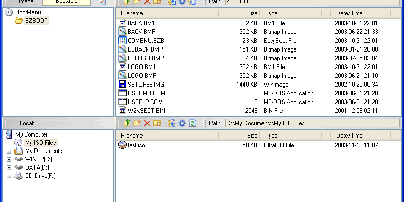
O UltraISO se estabeleceu como um software de imagem de disco de referência. Sua principal função é permitir que você trabalhe com arquivos ISO como se fossem pastas comuns. Isso significa que você pode abrir um arquivo ISO, ver o que tem dentro, copiar arquivos para fora, ou até mesmo adicionar novos arquivos e pastas, salvando as alterações diretamente no arquivo ISO original. Essa flexibilidade é fundamental para quem precisa personalizar instalações de sistemas, criar discos de recuperação ou organizar bibliotecas de software.
Além da edição, o UltraISO é uma ferramenta poderosa para a criação de bootável. Ele permite que você transforme uma imagem ISO de um sistema operacional, por exemplo, em um pendrive ou DVD inicializável. Isso é essencial para instalar ou reinstalar o Windows, Linux ou outros sistemas em um computador. A capacidade de gerenciar o setor de boot e garantir que a mídia seja reconhecida corretamente pelo hardware é um dos pontos fortes do programa.
Como Criar um Bootável com o UltraISO: Guia Passo a Passo
Criar uma mídia bootável com o UltraISO é um processo direto, e eu vou te mostrar como é simples. Primeiro, abra o UltraISO e vá em File > Open para carregar o seu arquivo ISO (por exemplo, a imagem do Windows). Em seguida, você pode adicionar ou remover arquivos da imagem, se necessário. O próximo passo é ir em Bootable > Write Disk Image. Selecione o seu pendrive na lista de unidades, escolha o método de gravação (geralmente USB-HDD ou USB-ZIP) e clique em Start. É importante notar que todos os dados no pendrive serão apagados, então salve o que for importante antes de prosseguir. Fica tranquila, o programa avisa sobre isso.
A chave para um bootável bem-sucedido está na escolha correta do método de gravação e na integridade do arquivo ISO original. Já vi muita gente ter dor de cabeça por causa de um download corrompido.
Depois que o processo terminar, você terá um pendrive bootável pronto para uso. Você pode então reiniciar o computador e configurar a BIOS/UEFI para dar boot a partir do pendrive. É um truque que salva a vida em muitas situações, especialmente quando o disco rígido principal tem problemas.
Gerenciador de ISO: Como Editar Arquivos ISO no UltraISO
Como um verdadeiro gerenciador de ISO, o UltraISO se destaca pela sua capacidade de edição. Para editar um arquivo ISO, basta abri-lo no programa. Você verá uma estrutura de pastas e arquivos, semelhante à de um disco comum. Use as ferramentas do UltraISO ou o recurso de arrastar e soltar para adicionar novos arquivos ou pastas. Para remover itens, selecione-os e pressione a tecla Delete ou use a opção de exclusão no menu. Após fazer suas modificações, salve o arquivo ISO. O UltraISO recompilará a imagem com as suas alterações, mantendo a integridade estrutural.
Essa funcionalidade é extremamente útil. Por exemplo, você pode criar um ISO personalizado de um sistema operacional, removendo componentes que não utiliza ou adicionando drivers específicos. Ou quem sabe, montar um disco de instalação com seus programas favoritos já incluídos. A EZB Systems realmente pensou em tudo para quem precisa de controle total sobre suas imagens de disco.
Ferramenta de CD/DVD: Gravação e Montagem com o UltraISO
O UltraISO também funciona como uma excelente ferramenta de CD/DVD. Ele permite gravar arquivos ISO diretamente em mídias físicas, como CDs e DVDs. Basta abrir o ISO, ir em File > Save As e escolher a opção de gravação, ou usar a função de gravação de imagem de disco. Mais interessante ainda é a funcionalidade de montagem de unidade virtual. Com ela, você pode simular um leitor de DVD no seu computador, permitindo que você acesse o conteúdo de um arquivo ISO sem precisar gravá-lo em um disco físico. Isso economiza tempo e recursos, além de ser ótimo para testar suas ISOs antes de gravá-las.
Essa simulação de unidade virtual é um recurso que eu uso bastante. Imagina ter vários
Dicas Extras: Truques que Só Quem Usa no Dia a Dia Sabe
Fica tranquila, vou te passar uns macetes que fazem toda diferença na prática. São coisas que aprendi testando mesmo:
- Teste a mídia bootável antes de gravar: Use a função de unidade virtual para montar a ISO e simular a inicialização. Evita perder um DVD ou pen drive à toa.
- Renomeie arquivos dentro da ISO com cuidado: Alguns sistemas, como instalações do Windows, são chatos com nomes longos ou caracteres especiais. Mantenha tudo simples.
- Para backups, prefira o formato .ISO: É o mais universal. Se converter de um formato proprietário, faça isso direto no software, é mais seguro.
- Na hora de criar um pen drive bootável, formate em FAT32: A maioria das BIOS modernas aceita, e evita dor de cabeça com sistemas mais antigos.
- Se o arquivo ISO não abrir, verifique a integridade: Às vezes o download corrompe. Tente abrir com o gerenciador de arquivos do Windows ou outro programa para confirmar.
Perguntas Frequentes (FAQ)
UltraISO vs PowerISO: qual é o melhor?
Depende do seu uso. O UltraISO é mais focado em edição direta de arquivos ISO e criação de mídias bootáveis com uma interface muito intuitiva, tipo o Windows Explorer. Já o PowerISO tem funções extras de compressão e conversão de áudio. Para a maioria das tarefas comuns com imagens de disco, o primeiro é mais direto ao ponto.
Como usar o UltraISO para editar um arquivo ISO?
É simples: abra o arquivo no programa, arraste e solte os novos arquivos para dentro da janela principal ou use os botões de adicionar/remover. A grande vantagem é que você não precisa extrair tudo, editar e criar de novo. A edição é feita ‘no lugar’, o que salva tempo.
Quanto custa a licença do UltraISO?
É um software pago. O preço oficial varia, mas fica em torno de 30 dólares para a licença padrão. A boa notícia é que a versão de teste gratuita é bem completa e permite testar quase todas as funções antes de decidir comprar.
Vamos Combinar Uma Coisa?
Pois é, você acabou de descobrir que transformar um disco comum em algo útil – ou até salvar aquele sistema que não quer dar boot – não é magia. É só saber a ferramenta certa. O UltraISO é esse canivete suíço para quem mexe com imagens de disco.
Ele simplifica o que era complicado. Em vez de ficar quebrando a cabeça com comandos ou programas obscuros, você arrasta, solta e pronto. Sua mídia bootável está feita. Seu backup, seguro. Aquele arquivo ISO editado, resolvido.
O primeiro passo? Abra o site da EZB Systems, baixe a versão de teste e tente criar um pen drive de instalação do Windows ou Linux. É a melhor forma de ver na prática. Leva 10 minutos e você já sai com um ‘superpoder’ novo na manga.
Gostou do truque? Compartilha com aquela pessoa que vive te pedindo ajuda para formatar o PC! E me conta nos comentários: qual foi a primeira coisa que você criou ou consertou usando um gerenciador de imagens?
