

A memória 8GB DDR4 é o pente de RAM ideal para dar novo fôlego a computadores que já não suportam o ritmo do dia a dia. Você está com o gabinete aberto, uma chave de fenda na mão e um pente novo em folha, mas hesita. A trava dos slots parece frágil, o manual está perdido e a dúvida martela: ‘Será que esse encaixe vai mesmo funcionar?’
Na minha experiência, essa hesitação é comum em upgrades de memória. A diferença entre um encaixe bem‑sucedido e uma placa‑mãe danificada está em detalhes que muitos tutoriais ignoram. Saber identificar o formato DIMM ou SO‑DIMM, escolher a frequência que seu sistema realmente suporta e instalar com os devidos cuidados transforma uma operação arriscada em uma tarefa simples — e é exatamente esse caminho que você vai percorrer agora.
- Módulos DDR4 de 8GB operam a 1,2V e seguem o padrão JEDEC JESD79‑4, com versões DIMM (288 pinos) para desktop e SO‑DIMM (260 pinos) para notebooks.
- A frequência de 3200MHz é a mais indicada para sistemas modernos, enquanto 2666MHz oferece equilíbrio para placas mais antigas — a escolha certa depende do suporte da placa‑mãe e processador.
- Os pentes voltados ao consumidor são não‑ECC e unbuffered, garantindo compatibilidade simples e instalação plug‑and‑play na maioria dos PCs.
- Antes de comprar, use o CPU‑Z ou consulte o manual para confirmar o tipo de slot, a frequência máxima e se há canais livres para o modo de canal duplo.
- Como identificar se o seu PC pede um pente DIMM ou SO‑DIMM — e o erro que faz muita gente comprar errado.
- O impacto real das frequências 2400, 2666 e 3200MHz no uso diário: onde você vai notar diferença.
- Passo a passo detalhado da instalação, do clique que confirma o encaixe até a primeira inicialização.
- Misturar marcas ou frequências diferentes: é seguro ou é dor de cabeça garantida?
O upgrade mais barato — e o mais arriscado se feito no escuro
O preço de um pente de 8GB DDR4 cabe no bolso, mas a desinformação pode custar caro. Todo dia alguém compra o módulo errado: SO‑DIMM no lugar de DIMM, frequência incompatível, pente de notebook para desktop. Não é apenas dinheiro jogado fora; é frustração com um PC que não liga ou que trava sem motivo aparente.
O que muitos não percebem é que a DDR4, embora madura, tem camadas de compatibilidade que vão muito além da simples capacidade. Placas‑mãe antigas não reconhecem densidades maiores, processadores limitam a frequência e até a versão do BIOS pode bloquear o boot. Por isso, o upgrade que parece trivial exige um pouco de investigação prévia — mas a boa notícia é que ela é rápida e evita dores de cabeça.
Nunca abra o computador sem antes descarregar a estática. Toque uma superfície metálica aterrada, como o gabinete desligado na tomada, e evite pisar em tapetes. Um estalo invisível pode queimar o pente ou a placa-mãe.
O que é uma memória 8GB DDR4 e por que ela ainda é relevante?
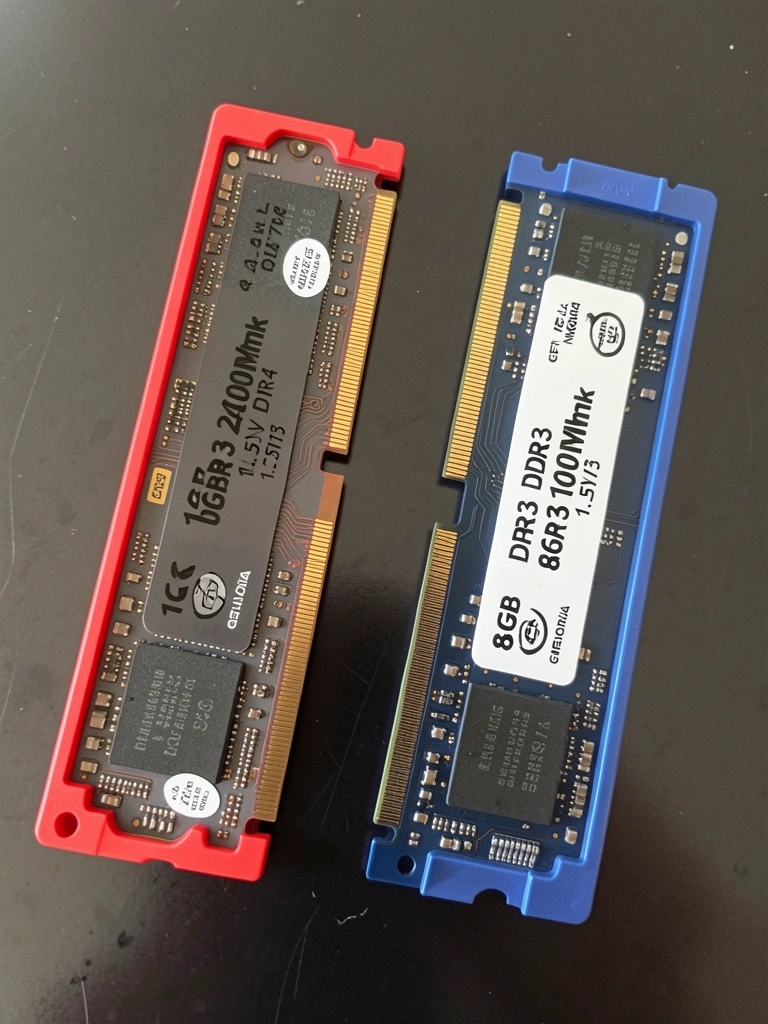
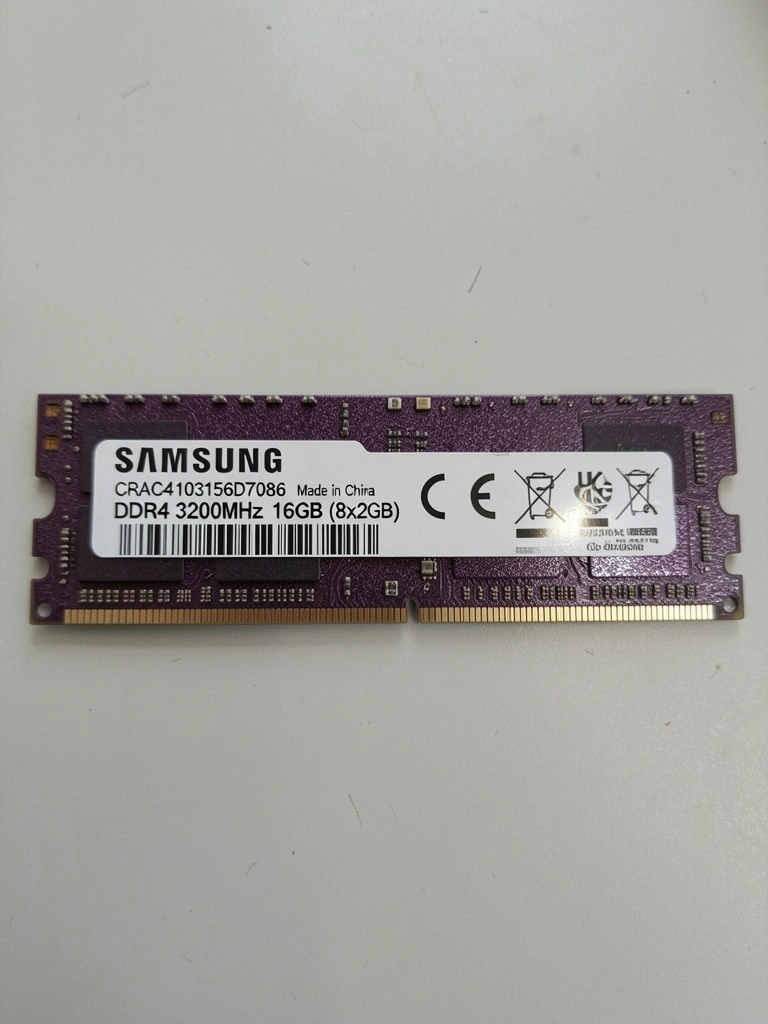
Uma memória 8GB DDR4 é um módulo de RAM (Random Access Memory) que armazena temporariamente dados para acesso rápido pelo processador. O ‘8GB’ indica a capacidade de 8 gigabytes, e ‘DDR4’ refere‑se à quarta geração de Double Data Rate, que trouxe ganhos significativos de velocidade e eficiência energética em relação à DDR3. Atualmente, mesmo com o surgimento da DDR5, a DDR4 permanece a opção mais equilibrada para a maioria dos usuários, pois entrega desempenho confiável em sistemas de custo acessível.
A evolução do DDR: como a DDR4 superou a DDR3
A DDR4 aumentou a taxa de transferência e reduziu o consumo. Enquanto a DDR3 operava com tensão padrão de 1,5V, a DDR4 baixou para 1,2V, o que gerou menos calor e maior estabilidade. O barramento de dados também evoluiu: a DDR4 consegue trabalhar com frequências muito mais altas, começando em 2133MHz e chegando a 3200MHz sem overclock, contra os 1600MHz típicos da DDR3. Isso se traduz em maior largura de banda para o sistema.
Tensão e consumo: a eficiência de 1,2V
Os 1,2V da DDR4 não são apenas um número; representam economia de energia real, especialmente em notebooks. A menor tensão gera menos aquecimento, aumentando a vida útil dos componentes e permitindo que o módulo opere em frequências mais altas sem esquentar demais. Essa eficiência fez da DDR4 o padrão dominante por quase uma década.
8GB de RAM atualmente: capacidade suficiente para o seu uso?
Para navegação, edição de documentos, streaming de vídeo e até mesmo jogos leves, 8GB atendem bem. O sistema operacional e os aplicativos mais comuns consomem entre 3GB e 5GB, deixando folga para multitarefas. Porém, para edição de vídeo pesada, modelagem 3D ou jogos AAA, 8GB podem ser o mínimo necessário, e o upgrade para 16GB se torna recomendável.
DIMM x SO-DIMM: saiba identificar o formato certo do pente
O formato do pente de memória define qual computador ele serve. DIMM é o padrão para desktops, um pente alongado com 288 pinos. Já o SO‑DIMM é compacto, com 260 pinos, encontrado em notebooks e mini PCs. Na minha experiência, confundir DIMM com SO‑DIMM é o erro mais comum entre quem faz upgrade por conta própria — e o pente simplesmente não encaixa no slot errado.
Diferenças na pinagem: 288 pinos para desktop, 260 para notebook
Os 288 pinos do DIMM distribuem‑se em dois lados do módulo, com um chanfro central que impede a instalação invertida. No SO‑DIMM, os 260 pinos também seguem um chanfro único, mas o tamanho reduzido exige um slot específico na placa‑mãe. Essa diferença física torna os formatos totalmente incompatíveis entre si.
Por que você não pode usar um pente de desktop no notebook
Além do encaixe físico, os circuitos são distintos. Um pente DIMM não só não cabe no slot SO‑DIMM como também possui especificações elétricas e de sinalização diferentes. Mesmo que você tentasse com um adaptador (inexistente no mercado), o controlador de memória do notebook não reconheceria o módulo. Portanto, verifique sempre na etiqueta ou no manual se o computador usa ‘DDR4 DIMM’ ou ‘DDR4 SO‑DIMM’.
Qual frequência escolher: 2400, 2666 ou 3200MHz?
A frequência de 3200MHz é hoje a mais recomendada para sistemas modernos, pois entrega maior largura de banda. No entanto, muitos processadores limitam a velocidade padrão para 2666MHz ou até 2400MHz, e é preciso ativar o perfil XMP na BIOS para alcançar os 3200MHz. Se o seu PC não suporta XMP ou overclock, um pente de 2666MHz trará desempenho consistente sem surpresas. Eu sempre sugiro conferir as especificações da placa‑mãe antes de decidir.
O impacto da frequência no desempenho do PC
A frequência mais alta permite que o processador acesse dados mais rapidamente, o que se reflete em ganhos perceptíveis em jogos e softwares que dependem de memória. Em tarefas cotidianas, como abrir navegadores ou planilhas, a diferença entre 2666MHz e 3200MHz é sutil. Já em jogos e‑sports, pode significar alguns quadros por segundo a mais, ajudando a manter a taxa estável.
O que é CL22 e quando a latência importa
CL22 (CAS Latency 22) indica o número de ciclos de clock que a memória leva para entregar um dado solicitado. Quanto menor o CL, mais ágil a resposta. A maioria dos pentes 8GB DDR4 3200MHz tem CL22, enquanto versões de 2666MHz frequentemente oferecem CL16 ou CL19. Para o usuário comum, a latência só se torna relevante em sistemas que exigem extrema responsividade, como servidores ou workstations de edição. No uso doméstico, a diferença de desempenho é quase imperceptível.
Como os processadores Intel e AMD lidam com frequências diferentes
Processadores Intel de 10ª geração em diante suportam nativamente até 2933MHz, mas muitos aceitam frequências mais altas via XMP. Já os AMD Ryzen são conhecidos por se beneficiarem de memórias mais rápidas, com suporte oficial até 3200MHz em várias gerações. Em ambos os casos, a placa‑mãe dita o limite final: chipsets de entrada podem travar em 2666MHz, por exemplo.
Como verificar se sua placa-mãe aceita 8GB DDR4
Antes de comprar, confirme três pontos: formato do slot (DIMM ou SO‑DIMM), capacidade máxima suportada por slot e frequência compatível. O manual da placa‑mãe é a fonte mais confiável, mas se você perdeu o impresso, há alternativas simples.
Consultando o manual da placa-mãe
O manual lista especificações como ‘DDR4 DIMM’, ‘Máximo de 32GB’ e as frequências aceitas (ex.: 2133/2400/2666). Procure também a quantidade de slots, geralmente dois ou quatro. Se o manual físico se perdeu, o fabricante disponibiliza a versão digital no site, usando o modelo da placa‑mãe (gravado no próprio PCB).
Descubra as especificações com o CPU-Z
O software CPU‑Z é gratuito e mostra tudo sobre sua memória instalada e slots vagos. Na aba SPD, você vê o tipo (DDR4), o formato (DIMM ou SO‑DIMM) e a frequência máxima do pente atual. Na aba Mainboard, encontra o modelo da placa‑mãe para pesquisar o manual online. É o caminho mais rápido para não abrir o gabinete antes da compra.
Mitos e verdades sobre misturar marcas e frequências
Misturar marcas diferentes funciona, desde que os módulos tenham a mesma especificação de tensão e CL. Contudo, a velocidade final será a do pente mais lento. Se você instalar um 3200MHz ao lado de um 2400MHz, ambos rodarão a 2400MHz. Além disso, placas‑mãe antigas podem ter dificuldade em treinar memórias com chips diferentes, gerando instabilidade. O ideal é sempre usar pentes idênticos, de preferência do mesmo kit.
Passo a passo da instalação: do desktop ao notebook
Com o pente certo em mãos e a estática descarregada, a instalação leva menos de cinco minutos. Nos desktops, o acesso é livre; em notebooks, é necessário abrir uma tampa traseira. O procedimento básico é o mesmo: alinhar o chanfro, encaixar com firmeza e travar.
Como instalar no desktop sem errar o encaixe
Desligue o PC, tire o cabo de força e pressione o botão power por alguns segundos para drenar a energia residual. Abra o gabinete, localize os slots de memória. Afaste os clipes laterais, alinhe o chanfro do pente com o do slot e pressione uniformemente até as travas se fecharem sozinhas. O clique é audível e confirma o encaixe. É normal fazer um pouco de força, mas se houver resistência excessiva, verifique a orientação — o pente só entra de um jeito.
Instalando em notebook: cuidados com o espaço e a tampa
Remova a bateria se for externa, ou desconecte o cabo da bateria interna após abrir a tampa. Os slots SO‑DIMM geralmente ficam empilhados; insira o pente em um ângulo de 30 graus e depois pressione para baixo até travar. Muita atenção com os parafusos da tampa: use a chave certa para não espanar e anote a posição de cada um, pois alguns podem ser de comprimento diferente.
Canal duplo: como instalar dois pentes para turbinar o desempenho
O canal duplo faz o processador acessar dois módulos simultaneamente, dobrando a largura de banda. Para ativá‑lo, instale os pentes em pares nos canais corretos: geralmente, os slots 1 e 3 ou 2 e 4. Consulte o manual para identificar quais slots pertencem a cada canal. Se usar apenas um pente, o sistema opera em single channel, perdendo até 15% de desempenho em alguns cenários.
Quando comecei a montar PCs, achava que memória era tudo igual. Basta ter a mesma capacidade e já era. Demorei a aprender que a mágica está na combinação de frequência, latência e canal duplo. Uma vez, troquei um pente horrível por outro mais rápido, mas esqueci de ativar o XMP — fiquei semanas rodando a 2133MHz sem perceber. Só quando um amigo me mostrou a diferença no CPU‑Z é que caiu a ficha. É por isso que falo tanto em verificar compatibilidade antes, e por que insisto que a instalação física é a parte mais fácil. O que realmente faz diferença é o planejamento. Então, se você ainda está em dúvida entre DDR4 e DDR5, ou se 8GB vão segurar seus jogos, vamos esmiuçar esses pontos agora.
8GB DDR4 ou DDR5: qual é a melhor opção para você?
Para a maioria dos usuários, a DDR4 entrega o melhor custo‑benefício. A DDR5 só se justifica em montagens de alto desempenho com processadores de última geração e placas‑mãe que exigem o novo padrão. Atualmente, os pentes DDR4 estão maduros, com preços acessíveis e ampla disponibilidade, enquanto a DDR5 ainda carrega um valor de entrada mais alto. Para mim, a DDR4 ainda oferece o melhor equilíbrio entre custo e desempenho.
Comparativo de custo‑benefício: DDR4 continua vantajosa para upgrades
Sem entrar em números, o investimento necessário para um pente DDR4 de 8GB é significativamente menor que o de uma DDR5 equivalente. Além disso, migrar para DDR5 implica trocar placa‑mãe e processador na maioria dos casos, elevando o gasto total. Para quem quer dar sobrevida a um PC antigo, a DDR4 é o caminho lógico.
Quando DDR5 é obrigatória e quando você pode ficar com DDR4
Se você está montando um PC do zero com processador Intel Core Ultra ou AMD Ryzen 7000 ou superior, a DDR5 é obrigatória — essas plataformas não suportam DDR4. Para todos os outros cenários, incluindo upgrades em máquinas com Intel de 12ª/13ª geração ou Ryzen 5000, a DDR4 segue perfeitamente capaz e compatível.
8GB de RAM são suficientes para jogos e produtividade?
8GB atendem a maior parte dos cenários de uso doméstico e estudantil, mas há limites claros. Se o seu foco é jogar títulos competitivos ou realizar edições leves, a capacidade dá conta. Para produtividade mais intensa, 16GB viram o novo normal.
Jogos leves e e‑sports: o que dá para rodar
Títulos como League of Legends, CS2, Valorant e Rocket League funcionam bem com 8GB, desde que o restante do sistema seja minimamente equilibrado. O problema surge quando o jogo é abraçado por navegador, Discord e gravação de tela simultaneamente — aí o uso de RAM pode estourar e causar engasgos. Manter apenas o essencial aberto ajuda a preservar a fluidez.
Edição de fotos e vídeos: o limite de 8GB
Para edição de fotos no Lightroom, 8GB são suficientes para lotes pequenos. Já para vídeos em Full HD com múltiplas camadas no Premiere ou DaVinci Resolve, 8GB se tornam gargalo, com lentidão na pré‑visualização e riscos de crash. Para uso amador esporádico, é possível; para trabalho profissional, 16GB ou mais são recomendados.
Quando você vai precisar de 16GB ou mais
Se você pretende manter várias abas do Chrome abertas, editar vídeos complexos ou jogar os últimos lançamentos, o ideal é pular direto para 16GB. A diferença de desempenho é notável e evita que o sistema recorra ao arquivo de troca no SSD, que é muito mais lento que a RAM.
Panorama de mercado e como escolher uma marca confiável
Não dá para simplesmente pegar o pente mais barato e torcer para funcionar. Há fabricantes que dominam o mercado brasileiro por oferecerem garantias longas e suporte técnico próximo. Observar esses diferenciais ajuda a evitar surpresas.
Faixa de investimento no varejo nacional
O valor de um pente 8GB DDR4 varia conforme a frequência e a demanda do momento, mas permanece uma das peças mais acessíveis para upgrade. Kits com dois pentes costumam ter um leve acréscimo, mas garantem o canal duplo sem preocupações de pareamento.
Marcas de memória: o que realmente importa na hora da escolha
Busque por marcas que ofereçam garantia vitalícia e tenham presença consolidada no país. A facilidade de acionar o suporte, a existência de listas de compatibilidade no site e a reputação entre montadores são indicadores fortes. Um módulo que segue rigorosamente o padrão JEDEC tende a funcionar em qualquer placa‑mãe, enquanto aqueles com perfil XMP exigem um pouco mais de cuidado.
Garantia vitalícia: realmente faz diferença?
Sim, porque memórias raramente falham, mas quando falham, o custo de substituição é alto. Uma garantia vitalícia cobre defeitos de fabricação por toda a vida útil do produto, e as marcas sérias honram esse compromisso sem burocracia. Na prática, é um seguro contra o azar.
Manutenção e upgrade: como manter sua memória em bom estado
Instalar é só o começo. Para garantir que seus 8GB DDR4 durem anos, alguns cuidados fazem diferença.
Como limpar o pente e os slots de memória
Com o PC desligado e estática drenada, use um pincel macio ou ar comprimido para remover poeira dos slots e dos contatos dourados do pente. Não use líquidos; se houver oxidação, uma borracha branca macia pode esfregar suavemente os contatos, sempre no sentido do comprimento, e depois remova os resíduos com o pincel.
O que fazer quando o PC não liga após a instalação
Verifique se as travas estão completamente fechadas e se o pente está alinhado. Às vezes, um dos lados não encaixa totalmente. Se nada acontecer, teste o pente em outro slot ou, se possível, em outro computador. Um reset da CMOS (removendo a bateria da placa‑mãe por alguns minutos) pode ajudar o sistema a treinar a nova memória.
É preciso configurar a BIOS depois de instalar RAM nova?
Normalmente, não. O sistema costuma reconhecer automaticamente a capacidade e a frequência padrão. A única configuração manual que vale a pena é ativar o perfil XMP se o pente for de alta velocidade e a placa‑mãe suportar. Isso garante que ele opere na frequência anunciada, não na mínima.
Posso colocar 8GB DDR4 em um slot DDR3?
Não. O slot DDR3 é fisicamente diferente: o chanfro fica em posição distinta, impedindo o encaixe. Além disso, a voltagem (1,5V vs 1,2V) e a pinagem (240 pinos para DDR3 SO‑DIMM) são incompatíveis. Forçar um pente DDR4 em um slot DDR3 danificará ambos.
O que é memória ECC e por que você não precisa dela?
Memórias ECC (Error Correcting Code) corrigem erros automaticamente, sendo essenciais em servidores onde a integridade dos dados é crítica. Para uso doméstico, jogos e produtividade, a maioria das placas‑mãe sequer suporta ECC. Os pentes 8GB DDR4 comuns são não‑ECC, mais baratos e perfeitamente adequados.
Como ativar o perfil XMP para extrair o máximo da sua memória
Entre na BIOS pressionando Delete ou F2 durante o boot, localize a seção de overclock ou memória e ative o perfil XMP (geralmente chamado de ‘DOCP’ em placas AMD). Salve e reinicie. O sistema passará a operar na frequência máxima do pente, como 3200MHz. Se houver instabilidade, volte à BIOS e reduza a frequência gradualmente.
Hora de colocar em prática
Resumo Prático
- 01A Escolha Certa: Priorize módulos de 3200MHz se sua placa-mãe suportar, mas confira a compatibilidade da CPU. Se for um kit, prefira dois pentes de 8GB para ativar o canal duplo.
- 02Ponto de Atenção: Jamais misture um pente novo com um antigo de frequência muito inferior, pois o sistema adotará a velocidade do mais lento e poderá apresentar instabilidades.
- 03Na Prática: Antes de comprar, baixe o CPU-Z, anote o modelo da placa-mãe e confira os slots vazios e o tipo de memória (DIMM ou SO-DIMM). Assim, você já chega na loja com a certeza.
Com o CPU‑Z, você não precisa abrir o gabinete para saber quantos slots tem livre. Na aba SPD, o campo ‘Slot #’ mostra cada pente instalado. Se houver um número faltando — por exemplo, aparece Slot #1, Slot #2 e depois Slot #4 — você tem um slot vago. Já na aba Mainboard, o ‘Model’ revela a placa‑mãe; copie e cole no Google para baixar o manual e ver o suporte a frequência máxima.
Fazer upgrade de memória é uma das poucas intervenções que devolvem desempenho imediato sem trocar metade do computador. Com um pente 8GB DDR4 correto e a instalação cuidadosa, a diferença é sentida em minutos.
Pegue aquela chave de fenda e reserve uma tarde: seu PC vai agradecer. Espero que este guia facilite sua escolha e dê a confiança necessária para o upgrade.
O que pouca gente sabe: A latência CAS (CL) influencia mais a agilidade do sistema em tarefas cotidianas do que a frequência bruta. Um pente 2666MHz CL16 pode abrir programas mais rápido que um 3200MHz CL22, porque o tempo real de resposta é menor.
