

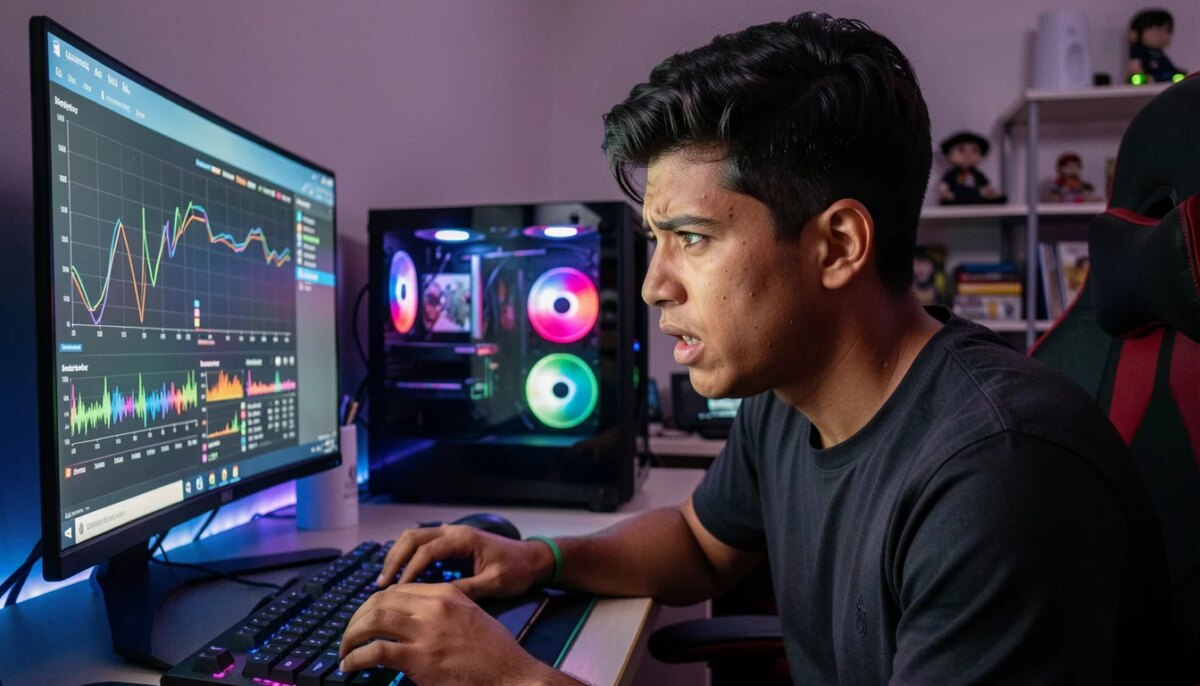
Gargalo é quando uma peça limita o desempenho das outras. Em jogos, o normal é a placa de vídeo trabalhar perto de 100%. Se ela fica bem abaixo disso enquanto um núcleo do processador está no limite, o processador está segurando o FPS. Dá para confirmar em 5 minutos com o MSI Afterburner, sem calculadora online.
Essa é uma das dúvidas mais comuns de quem vai montar um PC gamer ou fazer upgrade. Abaixo explico o conceito, como medir no seu PC e o que fazer com o resultado.
O que é gargalo no PC gamer?
Pense numa linha de produção com duas pessoas. O processador prepara cada quadro do jogo (física, inteligência artificial, posição dos objetos) e entrega para a placa de vídeo desenhar na tela. Se o processador prepara 80 quadros por segundo e a placa consegue desenhar 140, a placa fica parada esperando. Isso é gargalo de CPU. Se for o contrário, com o processador preparando 140 e a placa desenhando só 80, o limite é da GPU.
Ter a placa de vídeo como limite é o cenário normal e desejado em jogos: significa que você está aproveitando a peça mais cara do PC.
Como identificar o gargalo no seu PC?
A forma mais confiável é medir dentro do jogo que você joga. Você precisa de dois programas gratuitos: o MSI Afterburner e o RivaTuner Statistics Server, que vem junto na instalação.
- Instale o MSI Afterburner e marque a opção do RivaTuner durante a instalação.
- Nas configurações do Afterburner, aba Monitoramento, ative “mostrar no OSD” para: uso da GPU, uso da CPU (inclusive por núcleo), framerate e tempo de quadro.
- Abra o jogo e jogue alguns minutos numa área movimentada, como uma cidade cheia ou uma partida online.
- Observe o uso da GPU no canto da tela.
Como interpretar os números do Afterburner?
| O que você vê | O que significa |
|---|---|
| GPU entre 95% e 100% | A placa de vídeo é o limite. Normal e bom. |
| GPU abaixo de 80% e um ou mais núcleos da CPU perto de 100% | O processador está segurando o FPS (gargalo de CPU). |
| GPU baixa e CPU baixa | Provável limite de FPS ligado, V-Sync, jogo mal otimizado ou falta de memória RAM. |
Atenção: o uso total da CPU engana. Um processador de 6 núcleos pode marcar 50% no total enquanto o núcleo principal do jogo está em 100%. Por isso é importante ativar a leitura por núcleo.
Calculadoras de gargalo online funcionam?
Sites de “bottleneck calculator” que dão um percentual exato para cada combinação de peças não são confiáveis. Eles ignoram o jogo, a resolução, as configurações gráficas e a memória RAM, que mudam tudo. O mesmo PC pode ter gargalo de CPU em Counter-Strike 2 e gargalo de GPU em Cyberpunk. Use essas calculadoras no máximo como curiosidade, e decida com base no teste dentro do jogo.
Por que a resolução muda o gargalo?
Quando você aumenta a resolução, a placa de vídeo trabalha mais por quadro, enquanto o trabalho do processador quase não muda. Isso acontece porque a CPU calcula a lógica do jogo (posições, física, IA), que é igual em 1080p ou 4K; já a GPU precisa pintar quatro vezes mais pixels em 4K. Por isso:
- Em 1080p, especialmente em jogos competitivos com alta taxa de quadros, o processador aparece mais como limite.
- Em 1440p e 4K, a placa de vídeo quase sempre é o limite, e um processador intermediário dá conta de placas fortes.
Na prática: quem joga em 1080p a 144 Hz ou 240 Hz precisa de um processador mais forte do que quem joga em 1440p a 60 Hz com a mesma placa.
Como resolver o gargalo de processador?
- Aumente a carga da GPU: suba a resolução, ative texturas e efeitos mais altos ou use DLAA/antisserrilhamento. Você ganha qualidade de imagem de graça.
- Confira a memória RAM: dois pentes em dual channel e o perfil XMP/EXPO ativado fazem muita diferença no desempenho do processador. Veja o passo a passo em o que fazer depois de montar o PC.
- Feche programas em segundo plano: navegadores com muitas abas e launchers consomem processador.
- Limite o FPS ao valor do seu monitor para deixar o tempo de quadro mais estável.
- Troque o processador só se, depois disso, a GPU continuar bem abaixo de 90% nos jogos que você joga.
E se o limite for a placa de vídeo?
Se a placa de vídeo está em 100% e o FPS ainda não é suficiente, as opções são baixar configurações gráficas, ativar DLSS ou FSR, ou trocar a placa. Antes de comprar, veja qual upgrade fazer primeiro.
Quais combinações evitam o gargalo?
Se você está montando um PC do zero, a forma mais simples de evitar gargalo é escolher processador e placa de vídeo da mesma faixa. Montei uma tabela completa em melhores combinações de processador e placa de vídeo.
Perguntas Frequentes
Gargalo estraga as peças?
Não. Gargalo é só uma questão de desempenho: uma peça trabalha no limite enquanto a outra espera. Nenhuma das duas sofre desgaste extra por isso. O que pode causar dano é temperatura alta por falta de refrigeração, que é outro problema e deve ser verificado com programas como o HWiNFO.
FPS e gargalo têm relação?
Sim. O gargalo define o FPS máximo que você consegue em um jogo: a peça mais lenta naquela situação determina quantos quadros chegam à tela. Por isso, trocar a peça que não é o limite quase não muda o FPS. Se você ainda tem dúvidas sobre o termo, leia o que é FPS.
Um Ryzen 5 5500 gargala uma RTX 5060?
Em 1080p com alta taxa de quadros, ele pode limitar em alguns jogos, principalmente competitivos e de mundo aberto. Em 1440p, a diferença diminui bastante, porque a placa passa a trabalhar mais. Ative o XMP da memória e faça o teste com o Afterburner nos seus jogos antes de gastar com um processador novo.
Então, como saber se preciso trocar alguma peça?
Na prática, o erro mais comum é trocar o processador por causa de um percentual de calculadora e não ganhar quase nada de FPS. Não se preocupe com o número de uma calculadora. Meça no jogo que você joga: se a placa de vídeo está perto de 100%, seu PC está equilibrado. Se não está, comece pelos ajustes gratuitos antes de comprar peças. Para o restante da montagem, consulte o guia completo de PC gamer.
