

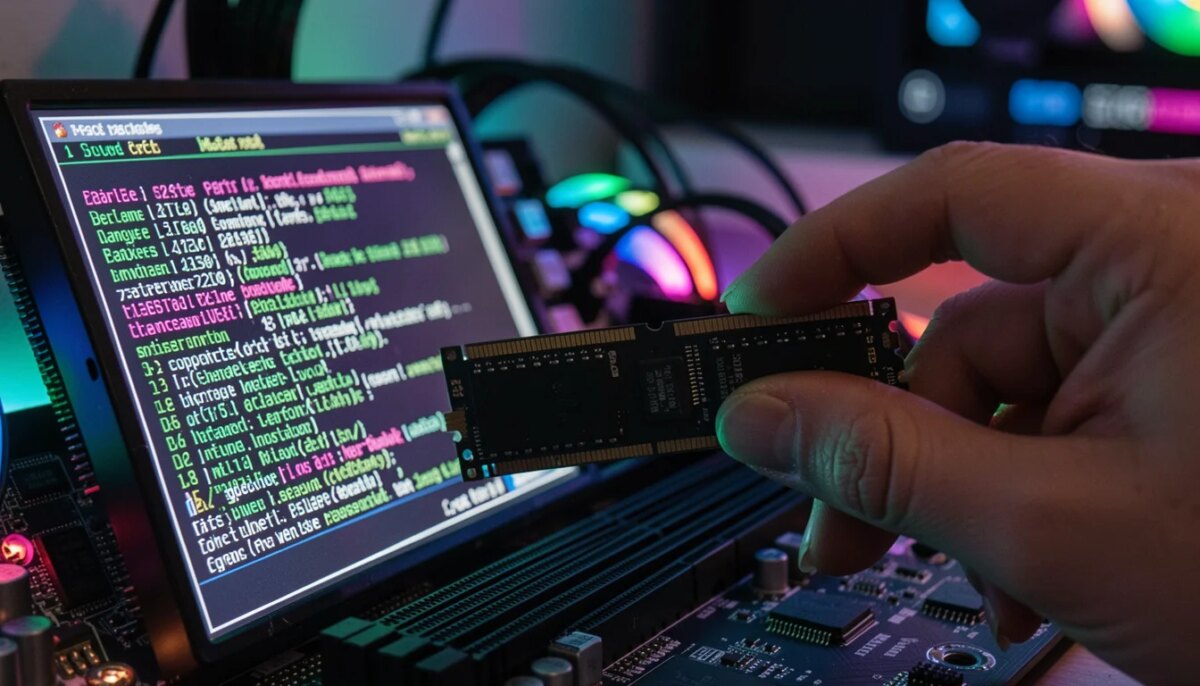
Depois de montar o PC, faça nesta ordem: confirme que ele liga e dá vídeo, ative o XMP/EXPO da memória na BIOS, instale o Windows, instale os drivers de chipset e de vídeo, e teste temperatura e estabilidade. O XMP/EXPO é o passo mais esquecido e o que mais afeta o desempenho em jogos.
Este checklist cobre tudo entre o primeiro boot e o primeiro jogo. Se ainda está escolhendo as peças, comece pelo guia definitivo de PC gamer; se vai montar agora, siga a montagem peça por peça.
O que fazer se o PC não liga ou não dá vídeo no primeiro boot?
Antes de entrar em pânico, confira estes pontos, que resolvem a grande maioria dos casos:
- Cabo do monitor na placa de vídeo, não na saída da placa-mãe.
- Cabos de energia: o de 24 pinos da placa-mãe, o de 8 pinos (EPS) do processador perto do soquete e os cabos PCIe da placa de vídeo.
- Memória RAM bem encaixada, com as travas fechadas, nos slots indicados no manual (normalmente o 2º e o 4º).
- LEDs de diagnóstico da placa-mãe (CPU, DRAM, VGA, BOOT): o que ficar aceso aponta a peça com problema.
- Primeira inicialização demorada é normal em plataformas DDR5: a placa faz o treinamento da memória e pode levar de um a alguns minutos.
O que configurar na BIOS?
Entre na BIOS apertando Del ou F2 durante a inicialização. Faça estes ajustes:
- Ative o XMP (Intel) ou EXPO (AMD). Sem isso, a memória roda na velocidade padrão, bem abaixo da anunciada. Uma DDR5-6000 pode estar rodando a 4800, e uma DDR4-3200 a 2133. Isso acontece porque, por padrão, a placa-mãe usa a velocidade oficial do padrão JEDEC, a mais segura, e não a velocidade que o fabricante do pente testou. É o ajuste que mais impacta desempenho em jogos.
- Confira se a memória foi reconhecida com a capacidade e a velocidade certas.
- Ajuste a curva das ventoinhas para equilibrar silêncio e temperatura.
- Ative o Resizable BAR (na AMD também aparece como SAM), que melhora o desempenho em vários jogos com placas de vídeo modernas.
- Defina o modo de boot UEFI e o pendrive de instalação como primeira opção.
Preciso atualizar a BIOS?
Atualize se o fabricante lançou versão com suporte ao seu processador, correções de estabilidade de memória ou de segurança. Se o PC está estável e o processador é reconhecido, não há urgência.
Atenção: nunca desligue o PC durante a atualização. Use um pendrive formatado em FAT32 e o arquivo exato do modelo da sua placa-mãe. Se a placa tiver função de “BIOS Flashback”, ela permite atualizar até sem processador instalado.
Como instalar o Windows no PC novo?
Use a mídia oficial da Microsoft e instale no SSD NVMe. O passo a passo, incluindo o caso de PCs sem TPM 2.0, está em como instalar o Windows 11.
Em que ordem instalar os drivers?
- Chipset: baixe no site da AMD ou da Intel (ou do fabricante da placa-mãe).
- Placa de vídeo: driver mais recente no site da NVIDIA, AMD ou Intel. Não dependa do driver que o Windows instala sozinho. Baixe pelo site oficial, como o de drivers da NVIDIA.
- Rede, áudio e Wi-Fi: no site do fabricante da placa-mãe, caso o Windows não reconheça.
- Atualizações do Windows: rode o Windows Update até não haver mais pendências.
Evite programas que prometem atualizar todos os drivers automaticamente: eles podem instalar versões erradas.
Como testar se o PC está estável?
Um PC novo deve passar por testes antes de você confiar nele. Monitore as temperaturas com o HWiNFO enquanto roda:
| Teste | O que verifica | Quanto tempo |
|---|---|---|
| Cinebench (multinúcleo) | Processador e refrigeração | 10 minutos |
| 3DMark ou benchmark de um jogo | Placa de vídeo | 3 a 4 execuções |
| OCCT (teste de memória) | Estabilidade da RAM com XMP/EXPO | 30 minutos |
| Jogo real | Tudo junto | 1 hora |
Para saber se os números estão normais, veja o guia de temperatura ideal do processador e da placa de vídeo. Se o PC travar ou reiniciar no teste de memória, desative o XMP/EXPO, atualize a BIOS e tente de novo.
Quais ajustes finais fazer no Windows?
- No Windows, em Configurações de vídeo, defina a taxa de atualização máxima do monitor (144 Hz, 165 Hz etc.). Ela costuma vir em 60 Hz. Na prática, esse é o erro que mais vejo em PCs recém-montados: monitor de 144 Hz rodando a 60 Hz por meses, às vezes porque o cabo HDMI antigo não suporta a taxa maior. Use o cabo DisplayPort que vem com o monitor.
- Escolha o plano de energia “Equilibrado” ou “Alto desempenho”.
- Usuários de Ryzen podem fazer ajustes finos com o Ryzen Master.
- Confira o fluxo de ar do gabinete: como posicionar as ventoinhas.
Perguntas Frequentes
Ativar XMP pode estragar a memória?
Não. O XMP/EXPO é um perfil de velocidade testado pelo fabricante da memória, dentro das especificações do produto. Em raros casos ele causa instabilidade, como travamentos ou telas azuis, que normalmente se resolvem atualizando a BIOS ou escolhendo um perfil um pouco mais lento. A memória não sofre dano.
Preciso de antivírus pago?
Para a maioria das pessoas, não. O Microsoft Defender, que já vem no Windows 11, oferece proteção em tempo real e atualizações automáticas sem custo. Mais importante que o antivírus é manter o Windows atualizado, baixar programas só de sites oficiais e desconfiar de arquivos recebidos por mensagem.
Quanto tempo leva tudo isso?
De duas a três horas no total. A instalação do Windows leva de 20 a 40 minutos em um SSD NVMe, os drivers e atualizações cerca de uma hora, e os testes de estabilidade mais uma hora. Vale fazer tudo no mesmo dia, antes de instalar os jogos, para identificar qualquer problema cedo.
Qual é o resumo do checklist?
Ativar o XMP/EXPO, instalar os drivers certos e testar a estabilidade são os três passos que mais fazem diferença depois da montagem. Com isso feito, seu PC está pronto para jogar e entregar o desempenho pelo qual você pagou. Para o panorama completo da montagem, volte ao guia de PC gamer e confira também a placa-mãe gamer ideal para o seu processador.
