

Você tem um vídeo MP4 no celular e só quer a faixa de áudio para ouvir no carro ou economizar espaço? É exatamente isso que vamos resolver aqui: extrair o som sem complicação.
Converter MP4 para MP3 é mais rápido do que você imagina – e não precisa instalar programa nenhum. Vou mostrar os melhores conversores online e apps Android, com dicas de segurança e qualidade.
Ouvir Resposta · Resumo para Assistentes de Voz
Se você quer converter MP4 para MP3 rápido, use sites como Convertio ou CloudConvert: envie o vídeo, escolha MP3 e baixe. Prefira 192 kbps para qualidade e economia de espaço.
Os melhores conversores online para transformar MP4 em MP3 grátis
Se você não quer baixar software, os conversores online são a saída mais prática. Três opções confiáveis são Convertio, CloudConvert e FreeConvert – todos com versão gratuita e sem necessidade de cadastro.
O passo a passo é simples: acesse o site, faça upload do seu vídeo MP4, escolha o formato de saída como MP3 e clique em converter. Em segundos o download do áudio estará pronto. A taxa de bits ideal para um bom equilíbrio entre qualidade e tamanho é 192 kbps – suficiente para música e podcasts.
Alerta importante: evite enviar arquivos pessoais ou sensíveis para esses serviços, pois você não tem controle sobre os servidores. Para vídeos comuns, como clipes ou palestras, não há problema.
Curiosidade: o Convertio processa arquivos de até 100 MB na versão grátis – o suficiente para a maioria dos vídeos de celular.
O que é converter mp4 para mp3
Converter MP4 para MP3 significa extrair apenas o áudio de um vídeo, gerando um arquivo de música ou podcast. Muita gente tenta usar editores de vídeo complexos ou baixar programas suspeitos. O erro comum é achar que precisa de software pago ou que a conversão vai demorar horas. Na verdade, com ferramentas online gratuitas, o processo leva menos de um minuto.
| Tempo Estimado | Custo Estimado | Dificuldade |
|---|---|---|
| 30 segundos a 2 minutos | Grátis (em ferramentas com limite de tamanho) | Muito fácil |
Diferença entre mp4 e mp3
MP4 é um container que guarda vídeo e áudio juntos. Já o MP3 contém apenas áudio comprimido. Ao converter, você descarta o vídeo e fica só com o som, reduzindo o tamanho do arquivo em até 90%.
Métodos para converter mp4 em mp3
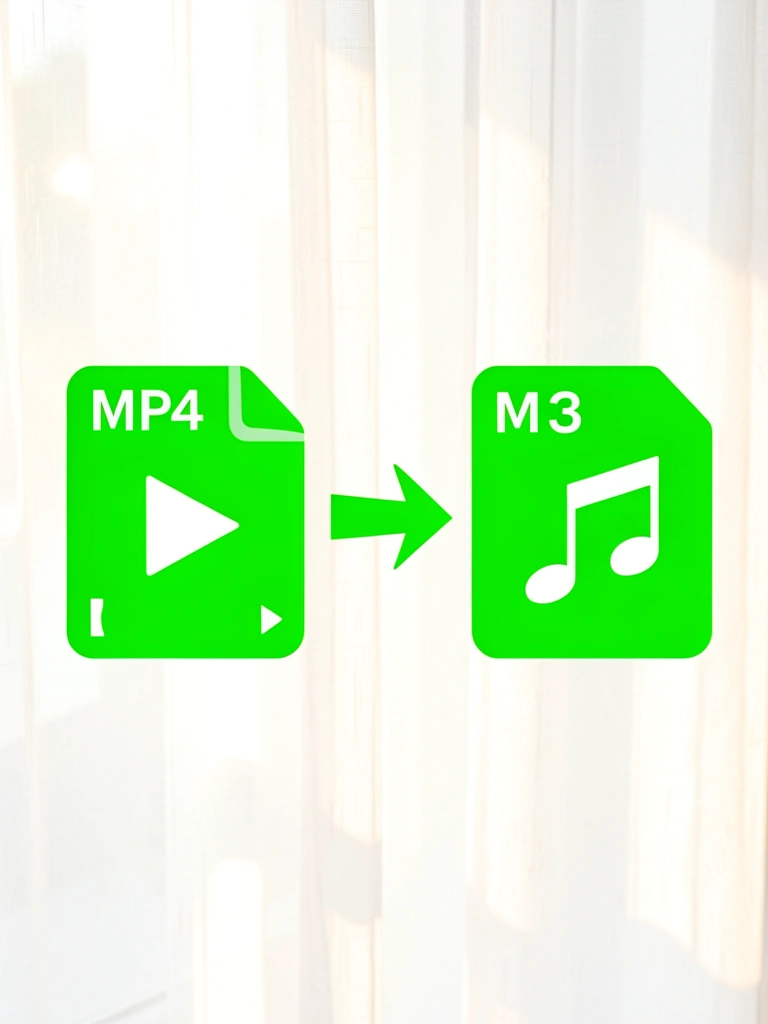
Existem três formas principais: sites online, aplicativos para celular e programas para PC. Cada um tem vantagens. Abaixo, os detalhes.
Conversores online gratuitos
Os melhores são Convertio, CloudConvert e FreeConvert. Eles funcionam direto no navegador, sem instalar nada. Basta fazer upload, selecionar MP3 e baixar. O FreeConvert, por exemplo, usa criptografia SSL e deleta os arquivos após a conversão – ideal para privacidade.
Aplicativos para celular Android
No Google Play, o app MP4 to MP3 Converter é gratuito e muito rápido. Você seleciona o vídeo, escolhe a qualidade e salva o áudio. Perfeito para quem quer converter direto no celular.
Programas para PC sem instalação
Se preferir não instalar, os sites online resolvem. Mas se você converte muitos arquivos, um programa como o VLC Media Player (gratuito) permite converter em lote. Porém, para uso pontual, o online é mais prático.
Passo a passo: converter online
- Acesse um conversor online confiável (ex: Convertio, CloudConvert, FreeConvert).
- Clique em ‘Escolher arquivo’ ou ‘Upload’ e selecione o vídeo MP4.
- No menu de formato de saída, escolha ‘MP3’.
- Clique em ‘Converter’ e aguarde o processamento.
- Após a conversão, clique em ‘Download’ para salvar o arquivo MP3.
Siga estes passos para converter seu MP4 em MP3 usando um site confiável.
Escolha um site confiável
Recomendo o FreeConvert. Ele é seguro, rápido e aceita arquivos de até 1 GB grátis.
Faça upload do arquivo mp4
Clique em ‘Escolher arquivo’ e selecione o vídeo no seu computador ou celular. Você também pode arrastar o arquivo para a área indicada.
Selecione o formato mp3
No menu de saída, escolha ‘MP3’. Você pode ajustar a qualidade (recomendo 192 kbps).
Clique em converter e baixe
Aperte o botão ‘Converter’. Aguarde alguns segundos. Depois, clique em ‘Baixar’ para salvar o MP3.
Como converter no celular Android
Se você prefere fazer tudo pelo celular, o app MP4 to MP3 Converter é a melhor opção.
Instale o app MP4 to MP3 Converter
Baixe gratuitamente na Google Play. A instalação leva menos de um minuto.
Selecione o vídeo e converta
Abra o app, toque em ‘Selecionar arquivo’, escolha o MP4 desejado e clique em ‘Converter’. O processo é automático.
Salve o áudio no dispositivo
Após a conversão, o app pergunta onde salvar. Escolha uma pasta e pronto. O áudio estará disponível no seu player de música.
Dicas para manter a qualidade do áudio
Para não perder qualidade, siga estas recomendações.
Taxa de bits ideal: 192 kbps
192 kbps oferece um bom equilíbrio entre tamanho e qualidade. Para podcasts, 128 kbps já basta. Evite 320 kbps se o espaço for limitado.
Evite conversões múltiplas
Converter um arquivo várias vezes degrada o áudio. Prefira converter direto do MP4 original.
Segurança ao usar conversores online
Proteja seus dados com estas práticas.
Prefira sites com criptografia SSL
Verifique se o endereço começa com ‘https’. O FreeConvert, por exemplo, usa SSL.
Não envie arquivos sensíveis
Evite fazer upload de vídeos com informações pessoais, como documentos ou senhas.
Arquivos são deletados após conversão
Sites confiáveis apagam os arquivos do servidor em poucas horas. Leia a política de privacidade para ter certeza.
Limites de tamanho em ferramentas grátis
Cada site tem um limite. Veja os principais.
Convertio: até 100 MB
Ideal para arquivos pequenos. Acima disso, é necessário plano pago.
CloudConvert: até 1 GB
Permite arquivos maiores gratuitamente, mas o número de conversões diárias é limitado.
FreeConvert: até 1 GB
Também aceita até 1 GB, sem limite de conversões diárias. É a melhor opção para arquivos grandes.
Erros comuns e como resolver
Problemas acontecem. Veja soluções rápidas.
Arquivo muito grande para upload
Use um site que aceite até 1 GB, como FreeConvert ou CloudConvert. Se ainda for grande, comprima o vídeo antes.
Conversão demora muito
Pode ser sua internet. Tente converter em horário de menor tráfego. Se o site estiver lento, troque de ferramenta.
Áudio final com ruídos
A qualidade original do vídeo pode estar baixa. Use uma taxa de bits de pelo menos 192 kbps e evite converter arquivos já comprimidos.
Comparativo: online vs app vs PC
| Critério | Online | App Android | PC (sem instalação) |
|---|---|---|---|
| Velocidade | Rápida (depende da internet) | Rápida (processamento local) | Rápida (navegador) |
| Privacidade | Arquivos enviados ao servidor | Processamento local | Arquivos enviados ao servidor |
| Facilidade | Muito fácil | Fácil | Muito fácil |
| Limite de tamanho | Geralmente até 1 GB (grátis) | Depende do dispositivo | Geralmente até 1 GB (grátis) |
Resumo das diferenças para você escolher.
Velocidade de conversão
Online e app são rápidos (segundos). Programas no PC podem ser mais lentos, mas permitem lotes.
Privacidade dos arquivos
Online: risco mínimo se usar sites confiáveis. App: processa localmente, mais seguro. PC: total controle.
Facilidade de uso
Online e app são mais intuitivos. PC exige configuração inicial.
Perguntas frequentes sobre conversão
Converter mp4 para mp3 perde qualidade?
Sim, mas imperceptível em 192 kbps. A perda é causada pela compressão, não pela conversão em si.
Preciso instalar algum programa?
Não, se usar conversores online. Para celular, basta instalar o app.
Posso converter no iPhone?
Sim, use sites online como FreeConvert ou apps da App Store (ex: MP3 Converter).
Como converter MP4 para MP3 sem complicação
O processo é direto: escolha um conversor confiável, faça upload do arquivo, selecione MP3 e clique em converter. Ferramentas online como Convertio, CloudConvert e FreeConvert resolvem em segundos, sem instalar nada. Para o celular, o app MP4 to MP3 Converter é prático e gratuito.
Segurança em primeiro lugar. Nunca envie vídeos com dados pessoais para sites desconhecidos. Prefira serviços com HTTPS e política de exclusão automática dos arquivos após a conversão.
Qualidade do áudio. A taxa de bits padrão de 192 kbps já oferece boa fidelidade para música e podcasts. Aumentar para 320 kbps só faz sentido se você for ouvir em equipamentos profissionais.
💡 Insights Essenciais · Curadoria Técnica
- 01A Escolha Certa: Prefira conversores online com limite de arquivo de pelo menos 100 MB, como o Convertio, que cobre a maioria dos vídeos comuns.
- 02Ponto de Atenção: Evite sites com anúncios agressivos ou que pedem cadastro – eles podem comprometer a privacidade dos seus arquivos.
- 03Na Prática: Teste com um vídeo curto primeiro para verificar a qualidade do áudio antes de converter arquivos grandes.
💡 Aproveite e leia também:
Perguntas Frequentes
Como converter MP4 para MP3 no celular?
Você pode usar o app MP4 to MP3 Converter, disponível na Play Store, que faz a conversão direta no dispositivo. Basta selecionar o vídeo, escolher MP3 e tocar em converter.
Qual o melhor site para converter MP4 para MP3 grátis?
O Convertio é uma opção confiável e gratuita para arquivos de até 100 MB. Ele não requer cadastro e exclui os arquivos após algumas horas.
Converter MP4 para MP3 perde qualidade?
Não, se você usar uma taxa de bits adequada como 192 kbps, o áudio fica com qualidade muito próxima do original. Taxas mais baixas como 128 kbps podem reduzir a nitidez.
Agora você tem o passo a passo completo para converter MP4 para MP3 com segurança e qualidade. Escolha a ferramenta que atende seu tamanho de arquivo e dispositivo.
Teste com um vídeo pequeno e ajuste a taxa de bits conforme sua necessidade. Se o áudio for para ouvir no celular, 192 kbps é o suficiente.
Qual será seu primeiro arquivo convertido?
