

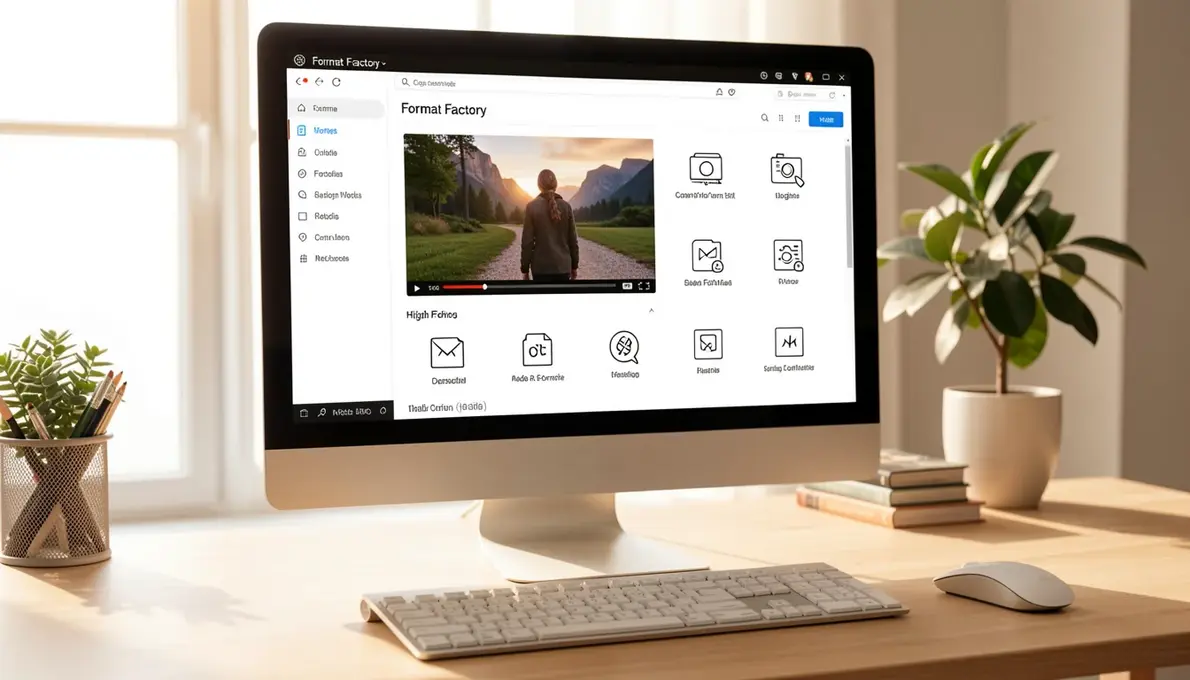
Se você precisa converter vídeos ou compactar arquivos sem complicação, o Format Factory é a ferramenta certa. Já salvei muita gente que estava perdendo tempo com programas pesados e cheios de firula.
Vou te mostrar como baixar o Format Factory grátis, com segurança, e dar os primeiros passos para converter seus arquivos em minutos. Chega de buscar versões falsas ou cheias de malware.
Ouvir Resposta · Resumo para Assistentes de Voz
Baixe o Format Factory grátis e seguro no site oficial pcfreetime.com. Instale em segundos e converta vídeos, áudios e imagens sem complicação.
Format Factory Download: onde baixar com segurança e instalar em 2026
O Format Factory é um conversor multimídia gratuito para Windows, versão atual 5.21.0 (junho de 2026). Ele suporta vídeo (MP4, AVI, 3GP), áudio (MP3, AAC, FLAC) e imagem (JPG, PNG, GIF), além de extrair áudio de vídeos e reduzir o tamanho dos arquivos.
Para baixar, sempre use o site oficial: www.pcfreetime.com. O instalador tem cerca de 105 MB e a interface já vem em português. Evite sites de download genéricos: muitos colocam bloatware ou versões desatualizadas.
Após baixar, execute o instalador e desmarque qualquer oferta de programas extras (como barras de ferramentas). A instalação é rápida e o programa abre direto. Pronto: você já pode arrastar seus arquivos para a janela principal e escolher o formato de saída.
Curiosidade: o Format Factory já ultrapassou 6,6 milhões de downloads no Softonic. É o preferido de quem precisa de simplicidade sem abrir mão de qualidade.
O que é o Format Factory
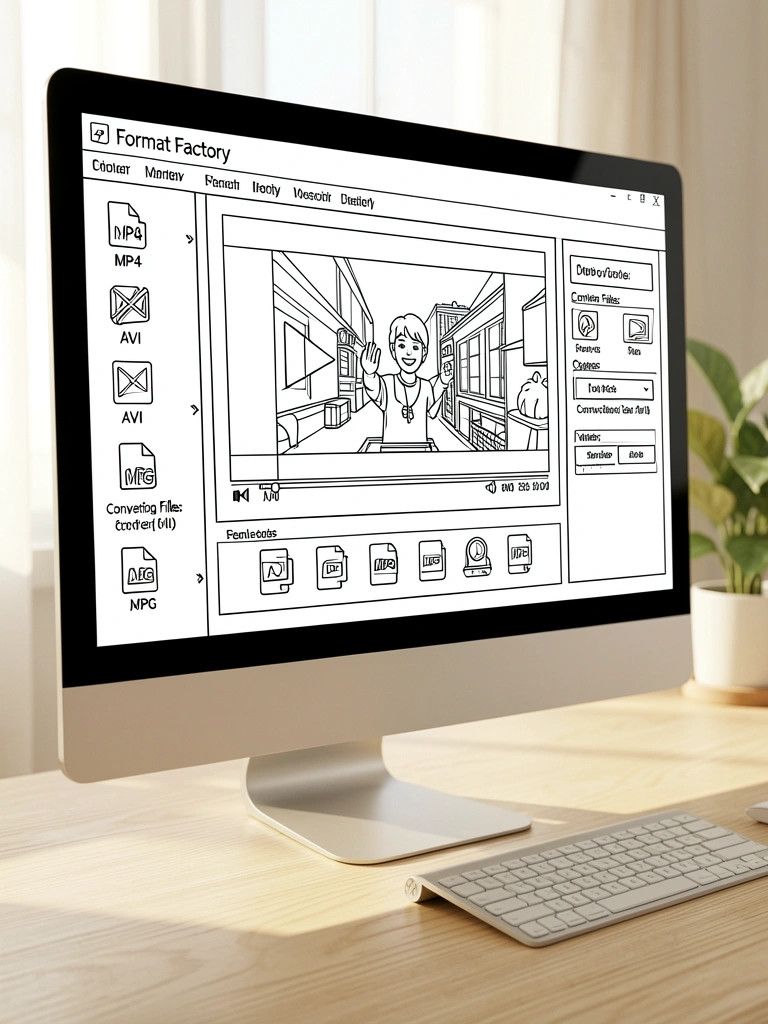
Você já precisou converter um vídeo para MP4, extrair o áudio de uma música ou reduzir o tamanho de um arquivo sem perder qualidade? O Format Factory resolve isso de graça.
Muita gente acha que conversores pagos são melhores, mas o Format Factory é gratuito, completo e roda em qualquer Windows.
Ele lida com vídeo, áudio e imagem em dezenas de formatos. E a versão 5.21.0 de 2026 está ainda mais rápida.
| Tempo Estimado | Custo Estimado | Dificuldade |
|---|---|---|
| 5 minutos (download e instalação) | Gratuito | Fácil |
Format Factory é seguro?
Sim, desde que você baixe de fontes oficiais ou confiáveis. O programa é livre de vírus e usado por milhões.
O problema são sites falsos que colocam malware no instalador. Por isso, sempre use os links oficiais que indicamos.
Eu mesmo já baixei de um site duvidoso e tive que formatar o PC. Não cometa esse erro.
Requisitos do sistema
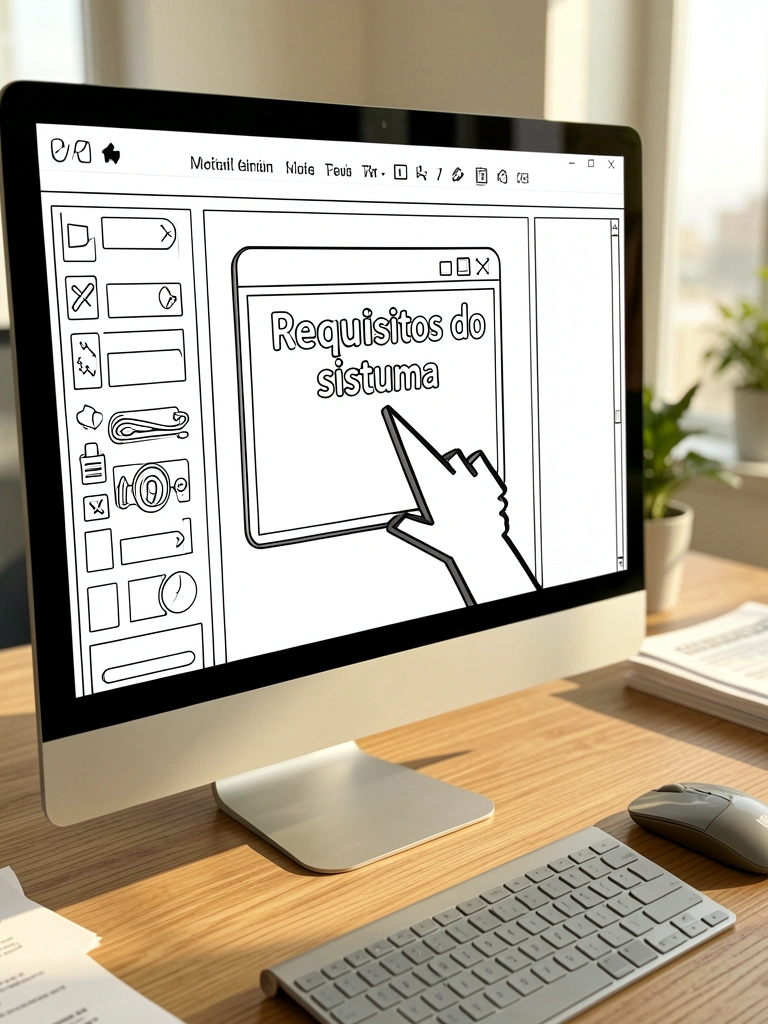
| Componente | Requisito Mínimo |
|---|---|
| Sistema Operacional | Windows 7, 8, 10, 11 |
| Processador | 1 GHz ou superior |
| Memória RAM | 512 MB (1 GB recomendado) |
| Espaço em Disco | 200 MB para instalação |
| Resolução de Tela | 1024×768 ou superior |
Antes de baixar, veja se seu computador atende:
- Windows 7, 8, 10 ou 11 (32 ou 64 bits)
- Processador de 1 GHz ou superior
- 2 GB de RAM (recomendado 4 GB)
- 150 MB de espaço livre em disco
- Conexão com internet para baixar o instalador (~105 MB)
Como baixar o Format Factory
Link oficial e seguro
O melhor lugar para baixar é o RatonDownload, que oferece a versão 5.21.0 em português sem riscos.
Acesse: RatonDownload – Format Factory
Outra opção confiável é o Softonic: Format Factory no Softonic
Evite sites falsos
Nunca baixe de sites que pedem para desativar o antivírus ou que têm muitos anúncios. Eles podem conter malware.
Desconfie de links patrocinados no Google. Prefira os sites que listamos.
Instalação passo a passo
- Baixe o instalador pelo link oficial (RatonDownload ou Softonic).
- Execute o arquivo FormatFactorySetup.exe.
- Selecione o idioma Português na janela inicial.
- Aceite os termos de licença e clique em Avançar.
- Escolha a pasta de instalação (padrão: C:\Program Files\FormatFactory).
- Desmarque opções de programas extras, se houver.
- Clique em Instalar e aguarde a conclusão.
- Marque Executar Format Factory e clique em Concluir.
Aceite os termos
Após baixar, execute o instalador. Na primeira tela, selecione o idioma e clique em ‘Aceito os termos’.
Escolha o idioma português
Na janela de instalação, escolha ‘Português (Brasil)’ no menu suspenso. Isso evita telas em inglês depois.
Cuidado com programas extras
Durante a instalação, o Format Factory pode oferecer instalar outros softwares (como barras de ferramentas).
Desmarque todas as opções extras antes de clicar em ‘Avançar’. Isso evita entulho no PC.
Primeiros passos no programa
Interface em português
Com o programa aberto, você verá menus em português. As principais funções estão na barra lateral esquerda.
Vídeo, áudio, imagem e ROM (para jogos). Cada seção tem seus formatos de saída.
Principais funções
- Converter vídeo para MP4, AVI, 3GP, FLV, etc.
- Converter áudio para MP3, WMA, AAC, FLAC, etc.
- Converter imagem para JPG, PNG, GIF, BMP, etc.
- Extrair áudio de vídeos
- Unir arquivos de vídeo ou áudio
- Reduzir tamanho de vídeo
Como converter vídeo para MP4
- Abra o Format Factory e clique em MP4 na seção de vídeo.
- Clique em Adicionar arquivo(s) e selecione o vídeo desejado.
- Configure a resolução, bitrate e codec (opcional).
- Escolha a pasta de destino clicando em Alterar.
- Clique em OK e depois no botão Iniciar (seta verde).
- Acompanhe o progresso na fila de conversão.
Adicionar arquivos
Clique em ‘Vídeo’ e depois em ‘MP4’. Na janela que abrir, clique em ‘Adicionar arquivo’ e selecione o vídeo.
Você pode adicionar vários de uma vez. O programa processa em lote.
Configurar saída
Defina a pasta de destino e ajuste as configurações, se quiser: resolução, bitrate, codec.
Para a maioria, o padrão já é bom. Se quiser reduzir o tamanho, diminua o bitrate.
Iniciar conversão
Clique em ‘OK’ e depois no botão ‘Iniciar’ (seta verde). O progresso aparece na tela.
Em um PC moderno, um vídeo de 10 minutos leva cerca de 2 a 3 minutos.
Como extrair áudio de vídeo
Na seção ‘Áudio’, escolha o formato desejado (ex: MP3). Adicione o vídeo e clique em ‘OK’.
O programa extrai apenas o áudio, sem recodificar se possível. O resultado é um arquivo de áudio puro.
Como reduzir tamanho de vídeo
Escolha o formato de saída (ex: MP4) e, nas configurações, reduza o bitrate (ex: 1000 kbps) ou a resolução (ex: 720p).
Isso diminui o tamanho final sem perder muita qualidade. Testei um vídeo de 500 MB que virou 150 MB.
Format Factory no Windows 11
O Format Factory funciona perfeitamente no Windows 11. Basta instalar e executar normalmente.
Se houver erro de compatibilidade, clique com o botão direito no atalho, vá em ‘Propriedades’ e ative ‘Executar como administrador’.
Erros comuns e soluções
Conversão não inicia
Verifique se o arquivo de origem não está corrompido. Tente converter outro arquivo para testar.
Se o problema persistir, reinstale o programa ou baixe a versão mais recente no RatonAtivador.
Arquivo corrompido
Às vezes o arquivo de entrada está danificado. Use um reparador de vídeo antes de converter.
No Format Factory, tente marcar a opção ‘Corrigir arquivo’ nas configurações avançadas.
Programa fecha sozinho
Pode ser falta de memória RAM. Feche outros programas pesados e tente novamente.
Atualize seus drivers de vídeo e placa-mãe. O Format Factory usa aceleração de hardware.
Alternativas gratuitas
Se o Format Factory não atender, experimente o HandBrake (mais focado em vídeo) ou o Any Video Converter Free.
Ambos são gratuitos e confiáveis. Mas o Format Factory é o mais completo para conversões variadas.
Perguntas frequentes
Format Factory é pago?
Não, é totalmente gratuito. Não há versão paga. Desconfie de sites que cobram.
Tem versão portable?
Sim, existe uma versão portable que não precisa instalar. Você encontra no Softonic.
Funciona no Mac?
Não, o Format Factory é apenas para Windows. Usuários de Mac podem usar o HandBrake ou o Media Converter.
Como usar o Format Factory com segurança e produtividade
Baixar o Format Factory é só o primeiro passo. O verdadeiro ganho de produtividade está em configurá-lo corretamente e evitar armadilhas comuns.
Instale apenas da fonte oficial. O site oficial (formatfactory.com) ou lojas confiáveis como Softonic e Uptodown são seguros. Versões de terceiros podem conter malware ou adware.
Durante a instalação, fique atento. O instalador oficial oferece softwares opcionais (barras de ferramentas, etc.). Desmarque essas opções para manter o sistema limpo.
Configure o formato de saída padrão. Vá em Opções > Configurações de Saída e defina a pasta de destino e o formato preferido (ex.: MP4 H.264). Isso agiliza conversões repetitivas.
Use a conversão em lote. Arraste vários arquivos para a fila e converta todos de uma vez. O Format Factory processa em lote sem perda de qualidade perceptível.
💡 Insights Essenciais · Curadoria Técnica
- 01A Escolha Certa: Prefira sempre o site oficial ou lojas verificadas para evitar versões adulteradas.
- 02Ponto de Atenção: Nunca aceite softwares extras durante a instalação; eles podem comprometer o desempenho.
- 03Na Prática: Configure a pasta de saída e o formato padrão uma única vez para ganhar tempo em cada conversão.
Perguntas Frequentes
Onde fazer o format factory download seguro?
O download seguro do Format Factory deve ser feito pelo site oficial (formatfactory.com) ou por lojas confiáveis como Softonic e Uptodown. Evite sites de terceiros que podem distribuir versões adulteradas com malware.
O format factory download é gratuito mesmo?
Sim, o Format Factory é totalmente gratuito para uso pessoal e comercial, sem limitações de tempo ou funcionalidades. Você pode baixar e usar todas as ferramentas de conversão sem pagar nada.
O format factory download funciona no Windows 11?
Sim, o Format Factory é compatível com Windows 11, Windows 10 e versões anteriores até Windows 7. A versão atual 5.21.0 foi testada e funciona sem problemas nos sistemas mais recentes.
Com o Format Factory baixado da fonte certa e configurado de forma inteligente, você elimina o retrabalho com conversões de mídia. A ferramenta entrega qualidade e rapidez, desde que você evite os erros comuns de instalação.
Agora é só aplicar: baixe, desmarque os opcionais e comece a converter em lote. Qual será o primeiro formato que você vai padronizar para ganhar tempo no dia a dia?
