


Você está no carro, a rota no GPS falhou e o trânsito trava tudo à frente. As mãos firmes no volante nem pensam em tocar na tela. Você solta um ‘Ok Google’ e espera — em um segundo, a voz confirma o novo caminho. Esse reflexo já salvou muitas manhãs, mas ele esconde uma engrenagem complexa que pouca gente conhece de verdade.
Eu já vi muita gente achar que o Google está literalmente escutando tudo o tempo todo. Outros desistem porque o reconhecimento de voz falha uma vez. Há um meio-termo inteligente entre o medo e a frustração, e este texto foi feito para percorrê-lo com clareza.
- ‘Ok Google’ é a palavra de ativação que aciona o Google Assistente em smartphones, smart speakers e outros dispositivos compatíveis.
- O comando usa microfones com processamento local para detectar a frase exata e, em seguida, envia o restante do áudio à nuvem para interpretação.
- É necessário configurar o Voice Match, que cria um modelo único da sua voz, permitindo respostas personalizadas.
- O assistente funciona em português do Brasil e oferece desde comandos simples, como alarmes, até rotinas complexas de casa inteligente.
- O recurso exige conexão com a internet para a maioria das ações, mas algumas funções básicas no dispositivo podem operar offline.
Por que sua voz se tornou a chave mais valiosa do celular
Quando você fala ‘Ok Google’, não está apenas disparando um comando. Está iniciando uma conversa com um sistema que aprendeu a isolar sua voz no meio de qualquer barulho. Esse processo começa muito antes da internet entrar em cena: um chip dedicado no dispositivo fica o tempo todo analisando o áudio ambiente em busca de um padrão sonoro muito específico — o som da hotword.
O que pouca gente percebe é que essa escuta contínua não grava nem envia nada para a nuvem. O reconhecimento da palavra de ativação acontece localmente, dentro do próprio hardware, em uma zona de processamento isolada. Só quando o padrão coincide com ‘Ok Google’ ou ‘Hey Google’ é que a transmissão dos dados de voz realmente começa. Antes disso, o áudio é descartado em frações de segundo.
Dizer ‘Ok Google’ transforma um aparelho mudo em um interlocutor ativo — mas a mágica não está na nuvem, e sim no silício que treina seus ouvidos antes mesmo de você terminar a frase.
O que é o comando ‘Ok Google’ e como ele funciona?
‘Ok Google’ é a frase de ativação — ou hotword — que acorda o Google Assistente. Pense nela como um aperto de mão sonoro: ao detectá-la, o dispositivo entende que você quer falar com ele e só então começa a processar o que vem a seguir. Sem esse gatilho, o microfone ignora tudo, como se estivesse sempre desligado para conversas normais.
Para funcionar, o dispositivo usa um modelo acústico pré-treinado que roda em segundo plano. Esse modelo consome pouquíssima energia e é otimizado para reconhecer sílabas e padrões de entonação específicos do idioma configurado. No caso do português brasileiro, ele já sabe, por exemplo, que o ‘o’ fechado de ‘Ok’ e o ‘g’ suave de ‘Google’ precisam aparecer em sequência rápida para disparar a ativação.
Uma vez detectada a hotword, o assistente grava o áudio seguinte e envia para os servidores do Google. Lá, redes neurais profundas convertem fala em texto e interpretam a intenção por trás das palavras. Se você disser ‘me ligue para a farmácia’, o sistema entende que ‘ligar’ é o verbo e ‘farmácia’ é o destino, e não uma pesquisa na web. Em milissegundos, a resposta ou ação é executada e a voz sintetizada responde.
Diferença entre ‘Ok Google’ e ‘Hey Google’
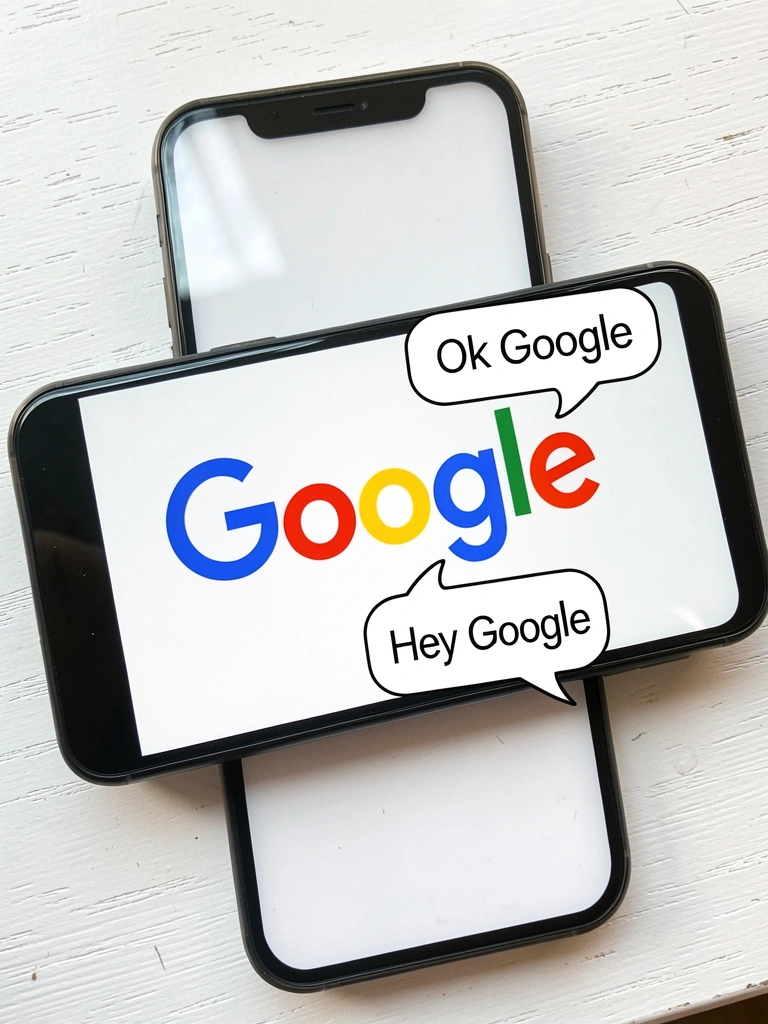
Os dois comandos são equivalentes na prática. Ambos ativam exatamente o mesmo assistente, com as mesmas funções. A diferença é principalmente fonética: ‘Hey Google’ foi introduzido porque, em alguns idiomas e contextos, o som mais aberto do ‘Hey’ é mais fácil de captar em ambientes ruidosos ou com sotaques variados.
Você pode usar os dois indiscriminadamente. O próprio sistema de treinamento aceita amostras com ambas as frases, e o modelo de detecção fica ativo para qualquer uma delas. Não há ganho de desempenho em escolher uma ou outra — é pura questão de hábito.
Como o reconhecimento de voz funciona na prática
O reconhecimento de voz moderno do Google Assistente vai muito além da simples transcrição. Um sistema chamado Voice Match cria um perfil biométrico da sua voz durante a configuração inicial. Esse perfil armazena características únicas: timbre, cadência, altura tonal e até pequenas pausas respiratórias típicas.
Quando você fala, o assistente compara esses padrões em tempo real e consegue distinguir você de outras pessoas no mesmo ambiente. Isso permite respostas personalizadas: só a sua voz acessa seus lembretes, eventos da agenda, contatos e resultados de buscas customizadas. Se outra pessoa disser ‘Ok Google, qual é minha agenda?’, o assistente responde ‘Não sei qual é sua agenda, mas posso ajudar com outras coisas’ — a menos que ela também tenha cadastrado o próprio perfil.
O treinamento desse modelo exige que você repita algumas frases durante a configuração. O sistema precisa de pelo menos três amostras claras para criar uma representação matemática estável. Depois disso, quanto mais você usa, mais refinado ele fica, adaptando-se sutilmente a mudanças na sua voz ao longo do tempo.
Como ativar e configurar o Ok Google no seu dispositivo
A ativação do comando de voz Google é rápida, mas exige atenção a alguns detalhes que determinam o bom funcionamento. Em quase todos os casos, o caminho passa pelo aplicativo Google (Android ou iOS) ou pelo app Google Home para dispositivos domésticos.
Passo a passo para Android
Abra o app Google e toque na sua foto de perfil, no canto superior direito. Vá em ‘Configurações’, depois em ‘Google Assistente’ e selecione a aba ‘Hey Google e Voice Match’. Ative a opção ‘Ok Google’ e siga as instruções para treinar o modelo de voz. Você precisará repetir ‘Ok Google’ e algumas frases curtas em um ambiente silencioso. Pronto: a partir daí, o assistente responderá sempre que você disser a hotword, mesmo com a tela bloqueada.
Como configurar no iPhone
No iPhone, o processo é similar, mas com uma limitação: o app Google não pode ficar com o microfone ativo em segundo plano o tempo todo por restrições do iOS. Você precisa abrir o app ou o widget da Pesquisa Google para usar o comando de voz. Acesse o app Google, toque na sua foto, vá em ‘Configurações’ > ‘Pesquisa por Voz’ e ative a opção ‘Ok Google’. O treinamento de voz é igual ao do Android, mas a ativação não funciona com o telefone bloqueado ou com outro app em primeiro plano.
Treinamento de voz: como melhorar o reconhecimento
Muita gente culpa o assistente por falhas que, na verdade, vêm de um treinamento mal feito. Grave as amostras em um ambiente realmente silencioso, com o celular a cerca de 30 centímetros da boca. Fale em tom natural, sem forçar a voz ou sussurrar. Se o reconhecimento começar a falhar depois de meses, convém excluir o modelo de voz e refazer o treinamento — mudanças na voz por gripe, idade ou até estresse podem degradar o perfil original.
Os comandos mais úteis para usar com Ok Google
A lista de comandos não para de crescer, mas alguns deles resolvem o dia a dia com eficiência notável. Agrupei por categoria para você testar hoje mesmo.
Comandos para produtividade e comunicação
‘Ok Google, me lembre de pagar o boleto às 10h’ cria um lembrete com data e hora. ‘Envie um WhatsApp para o João dizendo que chego em 20 minutos’ dispara a mensagem sem tocar no teclado. ‘Adicione leite à lista de compras’ escreve no Google Keep automaticamente. ‘Qual é meu próximo compromisso?’ lê os eventos do Google Agenda. ‘Ative o modo não perturbe até as 7h’ silencia notificações.
Comandos para entretenimento e informação
Peça ‘Toque música relaxante no Spotify’ e o assistente escolhe uma playlist adequada. ‘Quem ganhou o jogo do Flamengo ontem?’ traz o resultado atualizado. ‘Como está o trânsito para o trabalho’ calcula a rota e informa o tempo estimado. ‘Me conte uma curiosidade sobre o espaço’ dispara um fato aleatório do Knowledge Graph. ‘Abra o YouTube e mostre receitas de bolo’ inicia o vídeo direto.
Comandos para casa inteligente
Se você tem lâmpadas inteligentes ou tomadas conectadas, comandos como ‘Acenda a luz da sala’ funcionam na hora — desde que os dispositivos estejam configurados no app Google Home. ‘Aumente o termostato para 23 graus’ ajusta a temperatura. ‘Tranque a porta da frente’ aciona fechaduras compatíveis. ‘Ligue a TV da sala’ funciona com modelos que suportam smart home integrada. ‘Mostre a câmera do quintal no Nest Hub’ exibe o feed ao vivo no display inteligente.
Problemas comuns com o Ok Google
Verifique se o Voice Match está ativado
Às vezes o assistente responde de forma genérica mesmo quando só você está falando. O motivo mais comum é que o Voice Match foi desativado após uma atualização ou troca de conta. Entre nas configurações do Google Assistente, aba ‘Hey Google e Voice Match’, e confira se a chave ‘Acessar com Voice Match’ está ligada e se o dispositivo atual aparece na lista de aparelhos vinculados. Se não aparecer, toque em ‘Adicionar dispositivo’ e siga as instruções.
Como lidar com ruído ambiente e sotaque
Em ambientes barulhentos, aproxime o celular da boca ou use fones de ouvido com microfone — o cancelamento de ruído ativo melhora drasticamente o reconhecimento. Se você tem um sotaque regional muito marcado, tente reforçar o treinamento de voz repetindo as amostras no mesmo local e contexto onde usará o assistente (carro, cozinha com exaustor ligado etc.). Isso ajuda o modelo a lidar com o padrão específico do ruído.
E se o problema for a bateria?
O consumo de bateria da escuta contínua é mínimo — na prática, menos de 2% ao dia em aparelhos modernos. Mas se você usa um celular mais antigo, pode economizar desativando o reconhecimento com a tela desligada. Vá até as configurações do assistente, seção ‘Ok Google’, e desmarque ‘Permitir com tela bloqueada’. O comando de voz ainda funcionará quando o aparelho estiver em uso, mas não em standby profundo.
Eu já acompanhei de perto a evolução do Google Assistente e confesso que, no início, torcia o nariz para assistentes de voz. Achava que era mais rápido digitar. Mas depois de ver como um comando bem configurado poupa segundos preciosos em momentos de pressão — dirigindo, cozinhando, carregando compras — mudei de ideia. O que me incomoda até hoje é a lenda urbana de que o Google está sempre ouvindo e armazenando conversas. Isso não é verdade, mas a confusão tem raiz naquela sensação desconfortável de um microfone perpetuamente aberto. É aí que a transparência faz diferença.
Privacidade e segurança: o Ok Google está sempre ouvindo?
O microfone está tecnicamente ‘ouvindo’ — mas no sentido estrito de processamento local de áudio, não de gravação. Ele analisa fragmentos sonoros em busca de um padrão acústico que corresponda a ‘Ok Google’ ou ‘Hey Google’. Essa análise acontece num chip separado, isolado do sistema operacional, e o áudio nunca sai do aparelho até que a hotword seja detectada.
Como o Google armazena e protege seus dados
Depois que o comando é enviado para processamento, o Google pode armazenar as gravações na sua conta, dependendo da configuração de ‘Atividade de voz e áudio’. Você pode acessar myactivity.google.com para ouvir e deletar esses registros a qualquer momento. Além disso, é possível configurar a exclusão automática de gravações após 3, 18 ou 36 meses — ou simplesmente desligar o armazenamento por completo. Em todos os casos, o áudio é criptografado durante o trânsito e nos data centers.
Como desativar a escuta contínua quando não quiser
Se a ideia de um microfone sempre ativo te deixa desconfortável, você pode desativar a detecção da hotword sem perder o assistente. Em Android, vá em Configurações > Google > Configurações do Google Assistente > ‘Hey Google e Voice Match’ e desative a opção ‘Ok Google’. Você ainda poderá usar o assistente pressionando o botão home ou o ícone do microfone. Em smart speakers, muitos modelos têm um botão físico que corta o microfone — o Nest Audio, por exemplo, exibe LEDs vermelhos quando isso é feito.
A evolução do Ok Google: do assistente básico à inteligência artificial generativa
Lançado originalmente em 2016 como uma funcionalidade do Google Now, o comando de voz passou por uma revolução silenciosa. As primeiras versões só respondiam a perguntas factuais — clima, resultados esportivos, cálculos. Com o tempo, ganharam contexto, continuidade e personalidade.
História do comando de ativação
O termo ‘Ok Google’ surgiu como uma extensão natural da busca, quase uma saudação à marca. Nos primeiros dispositivos Moto X (2013), o assistente já funcionava com essa hotword, mas era limitado. A chegada do Google Home (2016) e a adoção do padrão em smartphones consolidaram o uso. Nos bastidores, a tecnologia de detecção evoluiu de redes neurais simples para modelos de atenção capazes de filtrar o som da voz entre muitas fontes simultâneas.
Novidades recentes: conversas mais naturais e Continued Conversation
Com a integração de grandes modelos de linguagem, o Google Assistente ficou capaz de manter o contexto de uma conversa por até 8 segundos sem que você precise repetir a hotword. Isso é o Continued Conversation: você pergunta ‘Quem é o diretor de Interestelar?’ e em seguida emenda ‘E qual foi o último filme dele?’, e o sistema entende que o assunto continua. Além disso, respostas passaram a ser mais dialógicas, usando reconhecimento de voz combinado com geração de linguagem natural para soar menos robótico.
Ok Google vs. outros assistentes: Alexa e Siri na comparação
As diferenças vão além do sotaque. O Google Assistente é notavelmente superior em buscas na web e em contexto de conversa, porque usa o Knowledge Graph — aquela base gigante de entidades interligadas que alimenta o buscador. Já a Alexa se destaca em automação residencial, com um número maior de dispositivos compatíveis nativamente e rotinas flexíveis. A Siri, fortemente integrada ao ecossistema Apple, é mais limitada em quantidade de integrações, mas extremamente fluida entre iPhone, Mac e Apple Watch.
Diferenças de comandos e ecossistema
No dia a dia, as frases de ativação já ditam o ritmo: enquanto você diz ‘Alexa, apague as luzes’ e ela executa localmente com baixa latência, o ‘Ok Google’ pode depender de uma conexão estável para interpretar corretamente ‘apagar’ versus ‘acender’ em alguns contextos. Porém, quando a dúvida é factual — ‘Quem pintou o teto da Capela Sistina?’ —, o Google leva vantagem porque a resposta é extraída da busca, e não de uma base restrita. A escolha, portanto, depende se seu foco é informação ou automação pura.
Dicas avançadas para extrair o máximo do Ok Google
Algumas funcionalidades menos óbvias podem virar o jogo na sua rotina. Uma delas são as Rotinas: você pode criar um único comando personalizado que dispara várias ações em sequência. Por exemplo, ao dizer ‘Ok Google, bom dia’, o assistente pode acender a luz do quarto, ler as notícias, informar o clima e tocar uma playlist relaxante.
Atalhos e rotinas personalizadas
No app Google Home, vá em ‘Rotinas’ e crie uma nova com o gatilho que preferir. Você pode adicionar ações como ajustar termostatos, enviar mensagens e tocar mídia em caixas específicas. Há também atalhos no Android que transformam qualquer comando em ícone na tela inicial — útil para tarefas frequentes como ‘Ok Google, silenciar o celular’ que você pode executar com um toque em vez da voz.
Uso de comandos em português do Brasil com sotaque
O modelo para português brasileiro já é robusto com variações regionais, mas alguns fonemas ainda tropeçam. Palavras com ‘r’ caipira ou ditongos abertos demais podem confundir. Uma técnica que aprendi: se um comando falha repetidamente, tente reformulá-lo com sinônimos. Em vez de ‘desligar o ar-condicionado’, diga ‘ar-condicionado desligar’ ou ‘desliga o ar’. A inversão de palavras às vezes facilita o processamento quando a primeira sílaba chave não é bem captada.
Integração com o ecossistema de dispositivos
Hoje, o assistente está em mais de 1 bilhão de dispositivos, de relógios a lava-louças. A grande vantagem dessa capilaridade é que você pode começar uma tarefa em um aparelho e terminar em outro: peça ‘Ok Google, me guie para o aeroporto’ no celular e o trajeto aparece no Android Auto; se um smart display estiver na sala, ele mostra o mapa. É uma continuidade que nenhum outro assistente oferece com tanta naturalidade no universo fora da Apple.
Colocando em prática sem virar refém do microfone
Guia Rápido · Pontos-Chave
- 01A Escolha Certa: Se você usa o assistente principalmente para informação em movimento, mantenha a detecção sempre ativa no celular. Se o foco é automação em casa, invista em um smart speaker com microfone de campo distante.
- 02Ponto de Atenção: O treinamento de voz não é “configure e esqueça”. Vozes mudam com resfriados, estresse ou simplesmente o tempo. Refaça as amostras a cada seis meses para manter o reconhecimento afiado.
- 03Na Prática: Hoje à noite, crie uma rotina com três ações: apagar todas as luzes, ajustar o volume da música e travar a porta. Basta dizer “Ok Google, boa noite” para testar a fluidez do ecossistema.
Há um detalhe comportamental que quase ninguém comenta: o microfone do celular é muito mais sensível a sons agudos do que graves. Comandos com sílabas prolongadas como “Gooogle” funcionam melhor do que tentar falar rápido e picado. Ao dizer a hotword, estique levemente a última sílaba e fará uma pausa antes do comando — isso dá ao processador local o tempo exato para isolar o áudio sem cortar o início da frase seguinte.
O caminho entre o ceticismo e a adoção plena do comando de voz não é técnico: é de confiança. Uma vez que você entende exatamente quando o microfone grava e quando descarta tudo, o assistente deixa de ser uma caixa preta e se torna uma ferramenta. E ferramentas boas pedem uso consciente, não fé cega.
Comece pequeno. Escolha um único ambiente — o carro, a cozinha ou o quarto — e adote três comandos fixos por uma semana. Depois ajuste as configurações de privacidade até se sentir confortável. O resto é hábito, e hábito bem construído não se perde mais. Na minha experiência, essa abordagem gradual foi o que me fez integrar o assistente na rotina sem sustos.
O que pouca gente sabe: O chip de processamento local que detecta a hotword sem internet consome tão pouca energia que um smart speaker pode passar mais de um ano em standby antes de gastar o equivalente a uma única carga completa de celular.
