

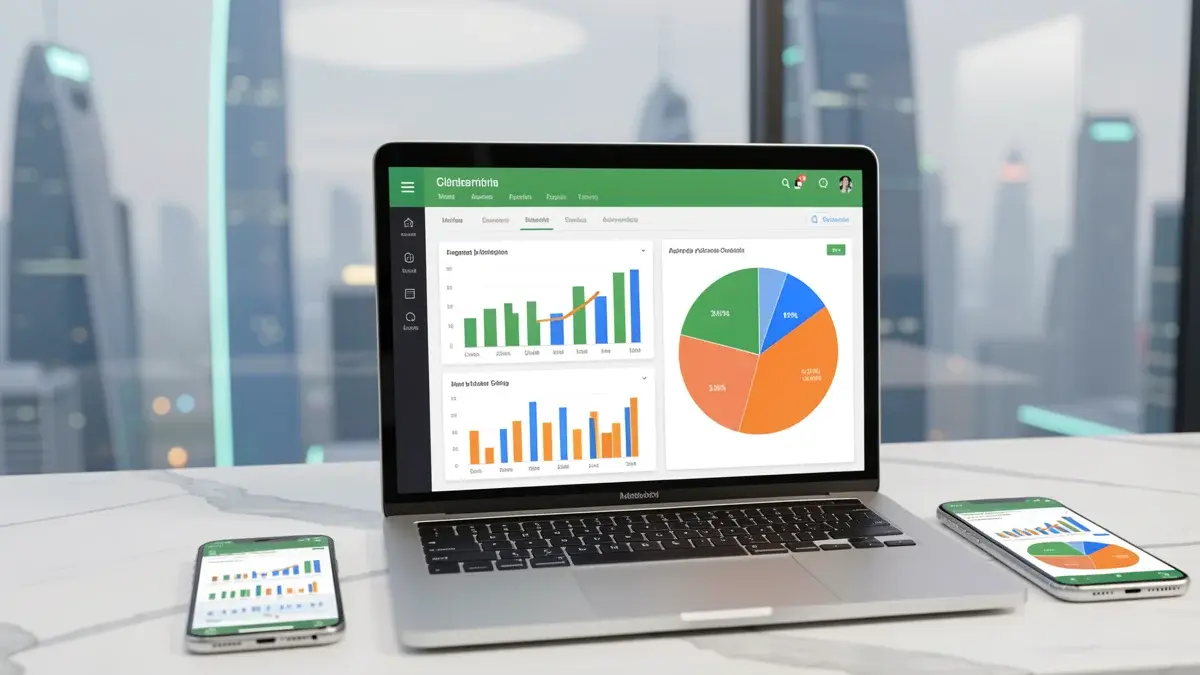
Você abre o Excel, encara as células vazias e o cursor piscando. Sente aquele ímpeto de organização, mas logo vem a dúvida: por onde começar? A boa notícia é que você não precisa criar uma planilha do zero.
Um Modelo de planilha de orçamento familiar Excel já traz fórmulas, categorias e gráficos prontos — exatamente o que a maioria das pessoas busca, mas raramente encontra sem ajuda. E o melhor: é gratuito.
No entanto, o verdadeiro desafio não está no download. O que separa quem controla as próprias finanças de quem larga a planilha na primeira semana é a forma como você a personaliza para o seu dia a dia.
- O modelo gratuito inclui colunas para data, categoria, descrição, valor, tipo (fixo/variável) e fórmulas SOMASE para totalização automática.
- Gráficos de pizza e barras se atualizam conforme você lança os dados, dando visualização imediata da distribuição de gastos.
- Formatação condicional destaca automaticamente valores acima do orçamento previsto, funcionando como um alerta visual.
- A planilha é compatível com Excel e Google Sheets, permitindo acesso multiplataforma sem perda de funcionalidades.
- Milhares de downloads mensais comprovam a efetividade do formato, especialmente nos períodos de início de ano e pós-férias.
- O que essa planilha entrega além de colunas e somas?
- Como transformar um modelo genérico em um sistema que reflete sua realidade financeira?
- Quais detalhes fazem a diferença entre abandonar na segunda semana e usar por anos?
Uma estrutura que vai além do óbvio
Quando a gente fala de planilha de gastos mensais Excel, a imagem que surge é a de uma tabela com números e algumas cores. Mas o que realmente está por trás de um bom modelo é uma lógica de controle financeiro pessoal que simplifica decisões.
A estrutura pré-definida — com abas de receitas, despesas fixas, variáveis e resumo — não é aleatória. Ela reproduz o fluxo natural do dinheiro: entrada, saída e saldo. E o mais interessante é que, mesmo sem conhecimento técnico, você começa a enxergar padrões de consumo que antes passavam batidos.
A maioria das pessoas acha que não tem disciplina financeira, quando na verdade nunca teve uma ferramenta que conversasse com sua rotina.
O que inclui a planilha de gastos mensais em Excel?
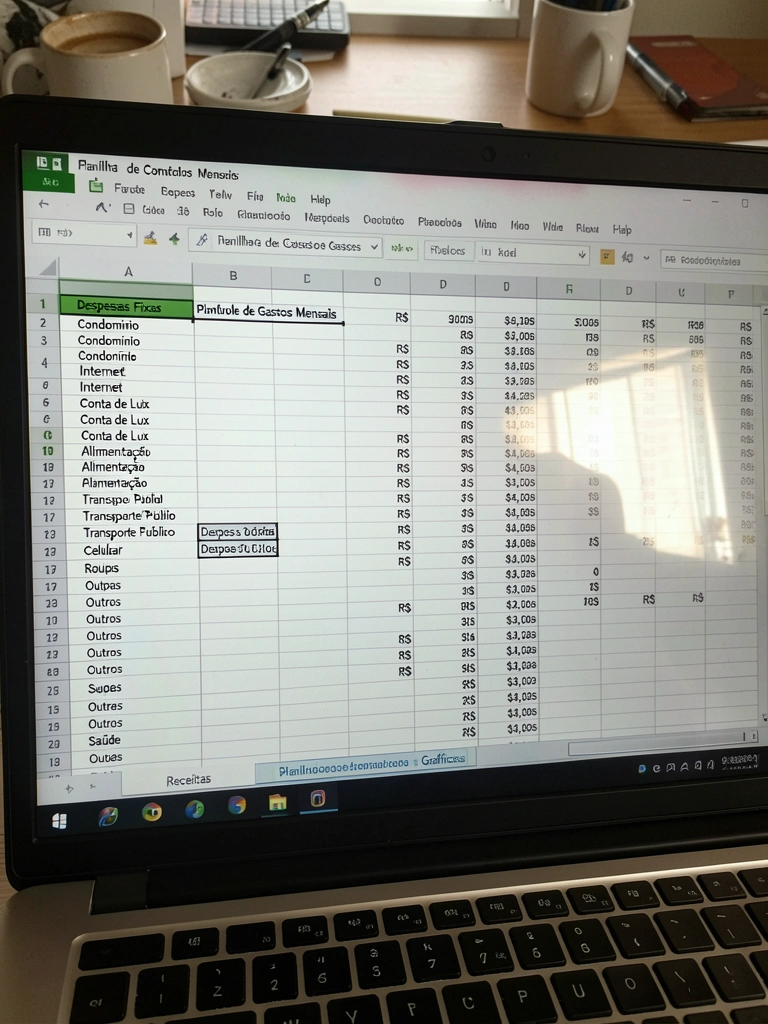
Abas e funcionalidades principais
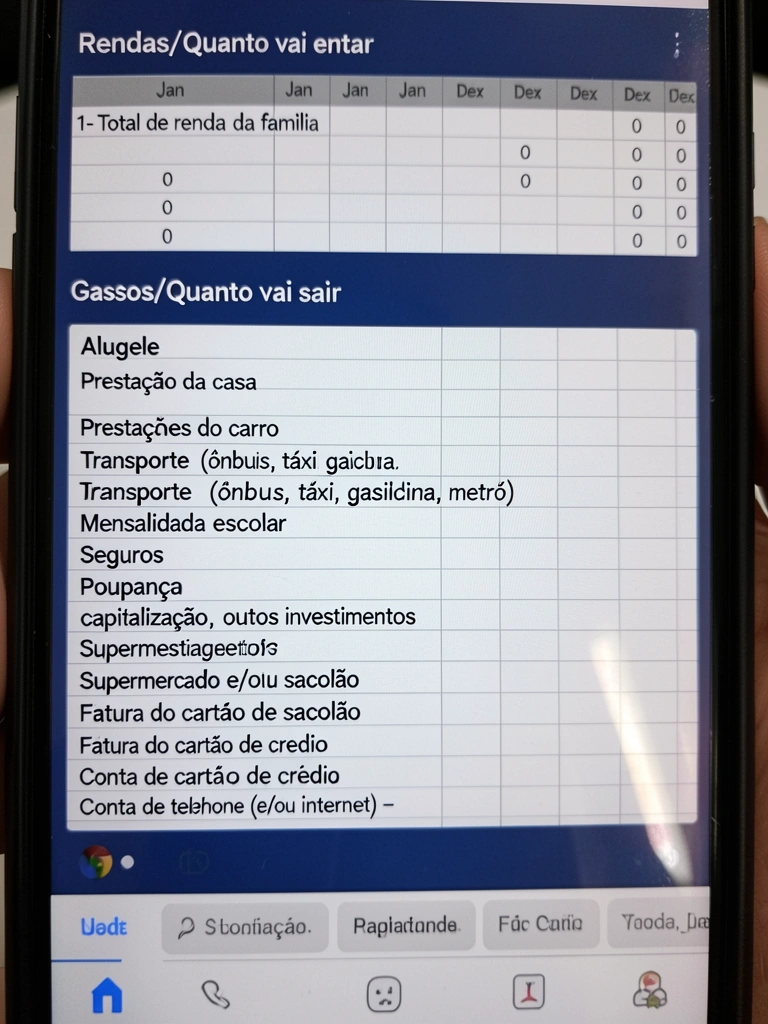
O modelo traz, em geral, três abas interligadas. A primeira é dedicada às receitas, onde você registra salários, freelas e qualquer entrada. A segunda abriga as despesas fixas e variáveis, com campos para data, categoria, descrição e valor. A terceira é o resumo, que consolida totais por categoria e exibe gráficos automaticamente.
A lógica por trás disso é simples: cada aba alimenta a seguinte. Ao lançar um gasto na aba de despesas, ele automaticamente atualiza o resumo e os gráficos. Você não precisa fazer contas manuais nem se preocupar em esquecer algo — desde que mantenha a disciplina de digitar os valores.
Categorias pré-definidas e personalizáveis
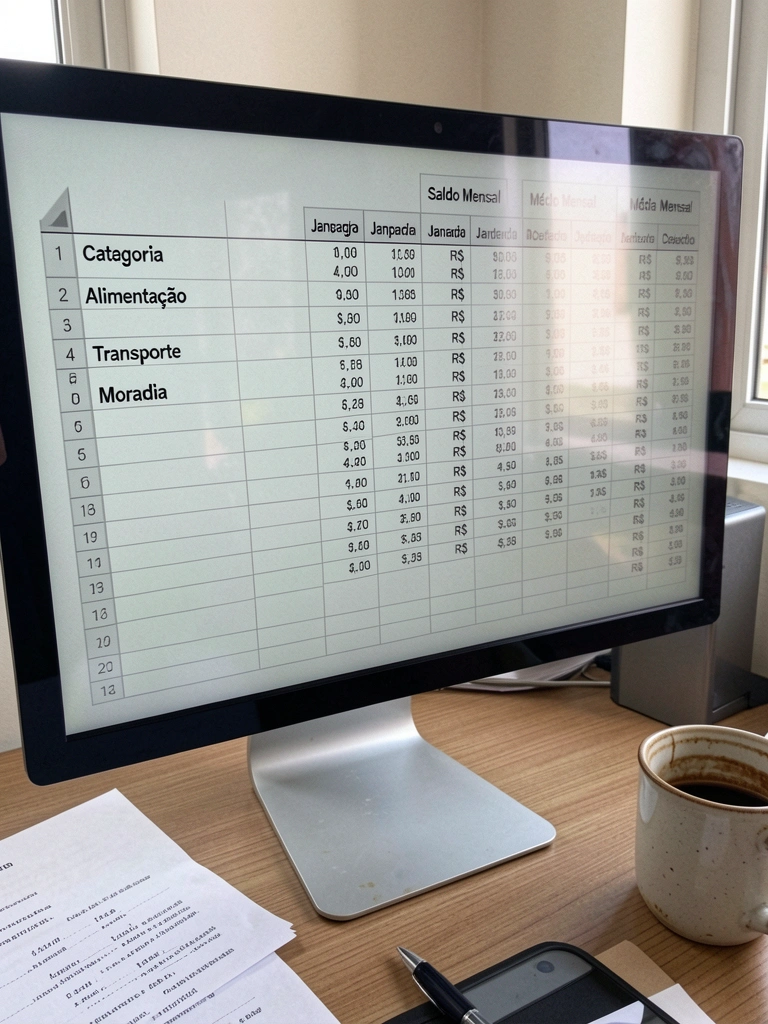
As categorias vêm como sugestão: alimentação, transporte, moradia, saúde, lazer. Mas a graça está em adaptar para a sua vida. Se você trabalha como autônomo, pode criar ‘material de trabalho’. Se tem filhos, ‘escola’ ou ‘mesada’. A planilha não trava; ela expande conforme sua necessidade.
Esse ajuste é o que transforma um Template de gastos mensais Excel genérico em uma ferramenta pessoal. Quanto mais específicas as categorias, mais fácil identificar exatamente onde o dinheiro está indo — sem aquela zona cinzenta das ‘despesas diversas’.
Como baixar e começar a usar o modelo gratuito
Passo a passo para download
Basta acessar um site confiável de downloads gratuitos e clicar em ‘baixar planilha’. O arquivo normalmente vem em formato .xlsx, pronto para abrir no Excel ou no Google Sheets. Alguns sites pedem um e-mail para envio, mas a maioria oferece o link direto.
Antes de começar a usar, salve uma cópia no seu computador ou na nuvem. Isso evita sobrescrever o original toda vez que você zerar o mês. Um detalhe que parece bobo, mas já vi muita gente perder dados por não fazer isso.
Preenchendo suas receitas e despesas
Na aba de receitas, lance cada entrada com data e valor. Na de despesas, o ponto principal é preencher corretamente a coluna ‘tipo’ (fixa ou variável). As fórmulas usam esse campo para calcular médias e projetar gastos futuros. Não pule.
A descrição também importa: ‘supermercado dia 5’ é muito mais útil do que ‘compras’. No fim do mês, você vai agradecer por saber exatamente o que foi cada lançamento, sem precisar vasculhar extratos.
Entendendo os gráficos automáticos
O gráfico de pizza mostra, em cores, quanto cada categoria pesou no total de gastos. O de barras costuma comparar mês a mês ou orçado x real. Ambos se atualizam sozinhos. É só lançar os dados e ver o desenho das suas finanças se formar.
Essa visualização é o que mais ajuda a tomar decisões. Ver que ‘alimentação’ ocupa 40% da pizza, por exemplo, acende um alerta que números frios numa tabela não provocam.
Principais recursos: fórmulas, formatação condicional e tabela dinâmica
Fórmulas SOMASE e SOMA para totalizar
As fórmulas Excel são o motor da planilha. A SOMASE, por exemplo, soma todos os valores de uma mesma categoria: =SOMASE(ColunaCategoria; ‘Alimentação’; ColunaValores). A SOMA faz o total geral do mês. Ambas já vêm configuradas no modelo.
Se você adicionar linhas novas, precisa apenas ajustar o intervalo das fórmulas — um arraste simples no canto da célula. Mas o modelo costuma prever linhas extras, então raramente você precisará mexer nisso.
Formatação condicional para alertas de orçamento
É aquela mágica que pinta a célula de vermelho quando o gasto ultrapassa o planejado. Funciona com uma regra simples: se o valor real for maior que o orçado, a cor muda. Isso permite um orçamento familiar visualmente intuitivo, sem precisar ficar conferindo planilha com calculadora do lado.
Um detalhe: no modelo, essa regra já vem aplicada na coluna de saldo. Você pode, com pouco esforço, replicá-la para outras células — como um indicador de ‘meta de economia’.
Perguntas frequentes sobre a planilha
Precisa ter Excel instalado? É compatível com Google Sheets?
Não precisa do Microsoft Excel pago. A planilha funciona perfeitamente no Google Sheets, que é gratuito e roda no navegador. Basta fazer upload do arquivo e pronto. A compatibilidade é quase total; só algumas macros VBA, se houver, podem não funcionar — mas o modelo básico não depende delas.
Como adicionar novas categorias ou linhas?
Adicionar categorias é simples: insira uma nova linha na tabela de categorias, digite o nome e pronto. Para linhas de dados, basta copiar uma linha existente e colar mais abaixo. As fórmulas se ajustam automaticamente desde que você use intervalos abertos (ex: A:B) ou tabelas formatadas como tal.
Só atente para não quebrar a estrutura da tabela dinâmica. Se isso acontecer, vá em ‘Dados > Atualizar tudo’ e ela se recompõe.
As fórmulas são automáticas? Preciso ajustar algo?
Sim, são automáticas desde que você use o modelo como ele foi concebido. Ao copiar e colar, tome cuidado para não sobrescrever células com fórmulas. Um jeito fácil de verificar: células com fundo colorido ou bordas diferentes geralmente contêm fórmulas. Não mexa nelas.
Eu já vi profissionais extremamente competentes desistirem de controlar o próprio dinheiro porque a planilha parecia um bicho de sete cabeças. Mas, depois de acompanhar centenas de casos, percebi que o problema nunca foi o Excel — e sim a falta de um ajuste fino que reflita a rotina de cada um.
Dicas para otimizar o uso da planilha
Como categorizar gastos de forma eficiente
A armadilha mais comum é criar categorias demais. ‘Alimentação’ pode se desdobrar em supermercado, restaurante, delivery, lanche na rua… e aí você passa mais tempo classificando do que analisando. Use no máximo doze categorias, agrupando gastos de natureza similar.
Outra estratégia que funciona bem: ter uma categoria ‘esporádicos’ para aqueles gastos que não se repetem todo mês, como consertos ou presentes. Assim você não polui as categorias fixas com outliers que distorcem a média.
Definindo limites de orçamento realistas
Não adianta chutar um número. Olhe seus últimos três meses de gastos e calcule a média. Esse é seu ponto de partida. Depois, defina uma meta de redução de 5% a 10% — algo factível. A planilha tem uma coluna ‘orçado’ que serve exatamente para isso; preencha com esses valores e deixe a formatação condicional trabalhar.
Lembre-se: Despesas fixas e variáveis têm comportamentos diferentes. As fixas você só consegue reduzir com renegociação; as variáveis, com mudança de hábitos. Trate-as separadamente na hora de estabelecer limites.
Personalização avançada: adapte a planilha às suas necessidades
Incluindo novas abas para investimentos ou metas
O modelo é um esqueleto. Você pode adicionar uma aba ‘investimentos’ para acompanhar rendimento de aplicações, ou ‘metas’ para juntar dinheiro para uma viagem. Basta copiar a estrutura de uma aba existente e adaptar as fórmulas. Nada muito complicado.
Uma sugestão que sempre dou: crie uma aba ‘visão anual’, com doze colunas (uma por mês), para ver a evolução do saldo. É o tipo de coisa que nenhum template traz pronto, mas que faz toda a diferença no longo prazo.
Modificando cores e layout para melhor visualização
O design importa mais do que parece. Uma paleta de cores que faça sentido para você aumenta a aderência. Por exemplo, use verde para saldo positivo, vermelho para negativo, azul para receitas. Mas evite poluição visual; menos é mais.
No Excel, vá em ‘Layout de Página’ e escolha um tema. No Google Sheets, use ‘Formatar > Tema’. Pequenos ajustes como congelar a primeira linha (para manter os títulos visíveis) já elevam a usabilidade.
Integração com outras ferramentas: Google Sheets, Power Query e VBA
Usando a planilha no Google Sheets para acesso multiplataforma
A grande vantagem é poder atualizar os dados do celular, na fila do supermercado. O Google Sheets salva automaticamente e permite compartilhamento com o cônjuge, por exemplo. Uma planilha financeira pessoal Excel download vira um arquivo colaborativo em segundos.
Só fique atento: algumas fórmulas matriciais podem exigir adaptação. Mas o Sheets tem funções equivalentes; uma rápida busca resolve.
Importando extratos bancários com Power Query
Para quem tem muitas transações, digitar pode ser inviável. O Power Query (recurso nativo do Excel) importa arquivos CSV ou PDF de extratos e organiza tudo na sua planilha. Dá trabalho configurar da primeira vez, mas depois é só clicar em ‘Atualizar’ a cada mês.
Existem tutoriais específicos na internet; não vou entrar em detalhes aqui, mas é um caminho para automatizar e ganhar tempo. Compensa se você movimenta mais de 30 lançamentos mensais.
Solução de problemas comuns
Erro de fórmula ou referência circular
O erro mais clássico é a referência circular, que acontece quando uma fórmula aponta para ela mesma. Aparece um aviso na tela e os valores não calculam. A solução: verifique se a célula da fórmula está incluída no intervalo que ela soma. Se estiver, ajuste o intervalo para excluí-la.
Outro problema frequente é esquecer de expandir o intervalo de fórmulas após adicionar linhas. Um jeito de evitar: transforme seus dados em uma tabela (Ctrl+T), que cresce automaticamente.
Comparativo: planilha gratuita vs. versões premium e aplicativos
Quando vale a pena investir em uma versão paga?
A versão gratuita atende 90% das necessidades domésticas. As versões pagas costumam oferecer integração bancária automática, dashboards mais sofisticados e suporte. Se você fatura mais de R$5.000 por mês e tem pouco tempo, pode fazer sentido — mas não é essencial.
O mais importante é consistência. Já vi pessoas com planilhas simples enxergarem mais da própria vida financeira do que outras com softwares caros. A ferramenta é só metade do caminho; a outra metade é você.
Três passos para fazer sua planilha funcionar de verdade
O Essencial em 3 Passos
- 01A Escolha Certa: Prefira um modelo que já venha com categorias alinhadas ao seu estilo de vida — se você é autônomo, por exemplo, um template para freelancers evita retrabalho de adaptação.
- 02Ponto de Atenção: Não confunda preenchimento meticuloso com análise. Gastar horas categorizando cada centavo gera fadiga e abandono. O ideal é reservar 10 minutos no fim do dia para lançar os gastos principais.
- 03Na Prática: Hoje mesmo, baixe o modelo, salve uma cópia e lance três despesas recentes. Observe o gráfico se atualizar. Esse micro-hábito gera motivação para continuar.
Um insight que pouca gente aplica: a planilha não serve apenas para registrar o passado, mas para projetar meses futuros. Ao copiar a aba do mês e ajustar valores previstos, você transforma o controle financeiro em planejamento de verdade — e reduz o estresse com surpresas no orçamento.
Se você chegou até aqui, já sabe que uma planilha de receitas e despesas Excel não é um bicho de sete cabeças. É mais sobre consistência do que sobre conhecimento técnico avançado.
Agora, o próximo passo é abrir o arquivo e lançar seus dados do mês corrente. Não espere a segunda-feira perfeita; quanto antes começar, mais rápido os gráficos farão sentido para sua vida real.
O que pouca gente sabe: A maior causa de abandono das planilhas não é a complexidade do Excel, mas a tentativa de registrar absolutamente todos os gastos — inclusive os de valor irrisório. Estabelecer um piso mínimo (por exemplo, ignorar despesas abaixo de R$10) alivia o esforço sem distorcer o panorama geral.
