


Você já deve ter passado por isso: o celular trava, a mensagem de ‘armazenamento cheio’ aparece e você sabe que é hora de fazer uma limpeza. Olha para a tela, vê dezenas de ícones e pensa: ‘mas como eu tiro isso daqui sem estragar nada?’
A boa notícia é que desinstalar um app não é um bicho de sete cabeças. Mas há caminhos diferentes — e alguns deles podem te salvar de perder conversas, fotos e até compras.
No Android, iPhone ou Windows, cada sistema tem seus truques. E quando o app insiste em não sair, a frustração é real. Vamos direto ao ponto, sem rodeios.
- No Android, desinstale pelo toque longo no ícone, pela loja do Google ou pelas Configurações do aparelho.
- No iOS, remova da página inicial ou pelos Ajustes; use Descarregar App para manter dados importantes.
- No Windows, acesse Configurações > Aplicativos instalados ou utilize o Painel de Controle como alternativa.
- Dados do app são apagados, mas compras podem ser restauradas; apps de fábrica no Android só podem ser desativados, não removidos permanentemente.
- Ferramentas de terceiros existem, mas exigem cautela com segurança e permissões.
- Como tirar qualquer app do celular sem perder suas fotos e conversas?
- O que fazer quando o ícone do app não tem a opção de desinstalar?
- Por que alguns aplicativos voltam sozinhos depois da atualização do sistema?
- Como liberar espaço de verdade sem comprar um celular novo?
O que ninguém te contou sobre desinstalar apps
Desinstalar não é só arrastar o ícone para a lixeira. Cada clique dispara uma sequência de comandos que o sistema executa para apagar arquivos, encerrar processos e desvincular permissões. E, dependendo do aparelho, o caminho pode ser mais tortuoso do que parece.
Muita gente acredita que, ao apagar um app, perde para sempre tudo o que estava lá dentro. Mas a realidade é mais sutil: compras e dados na nuvem costumam sobreviver à desinstalação. O perigo real está nos arquivos salvos localmente, escondidos em pastas que o usuário médio nunca visita.
Um único app de mensagens pode guardar gigabytes de mídia que nem aparecem na galeria, mas consomem o armazenamento interno como se fossem arquivos invisíveis.
Desinstalar aplicativo no Android: 3 maneiras práticas
Método 1: toque e segure o ícone do app
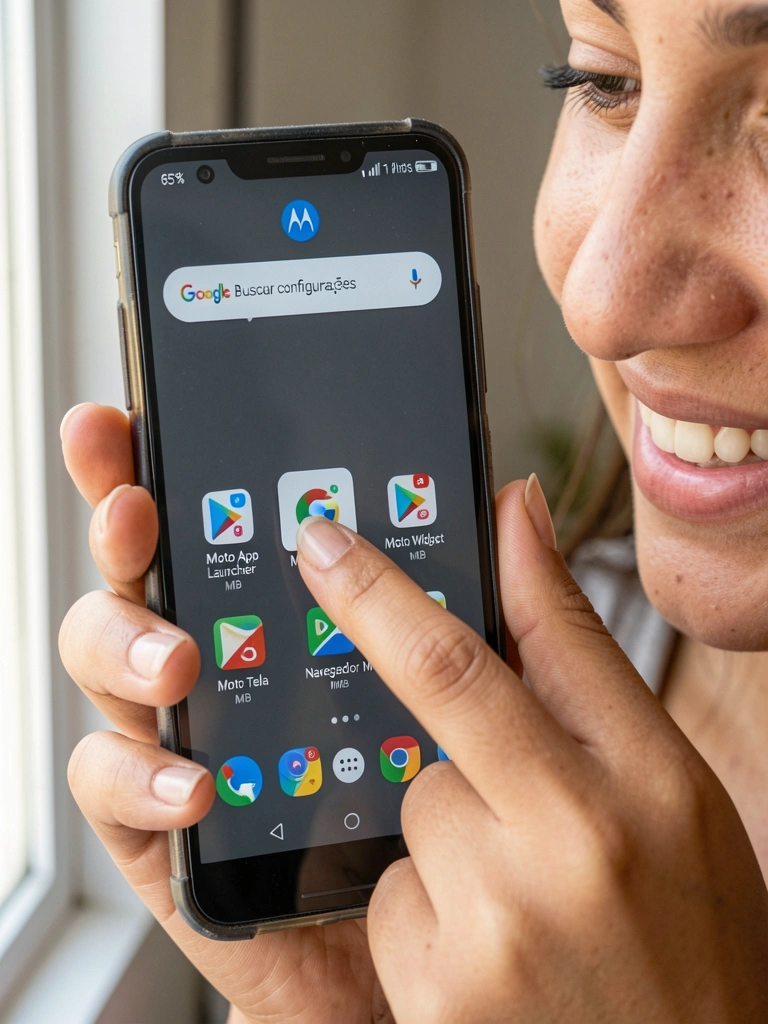
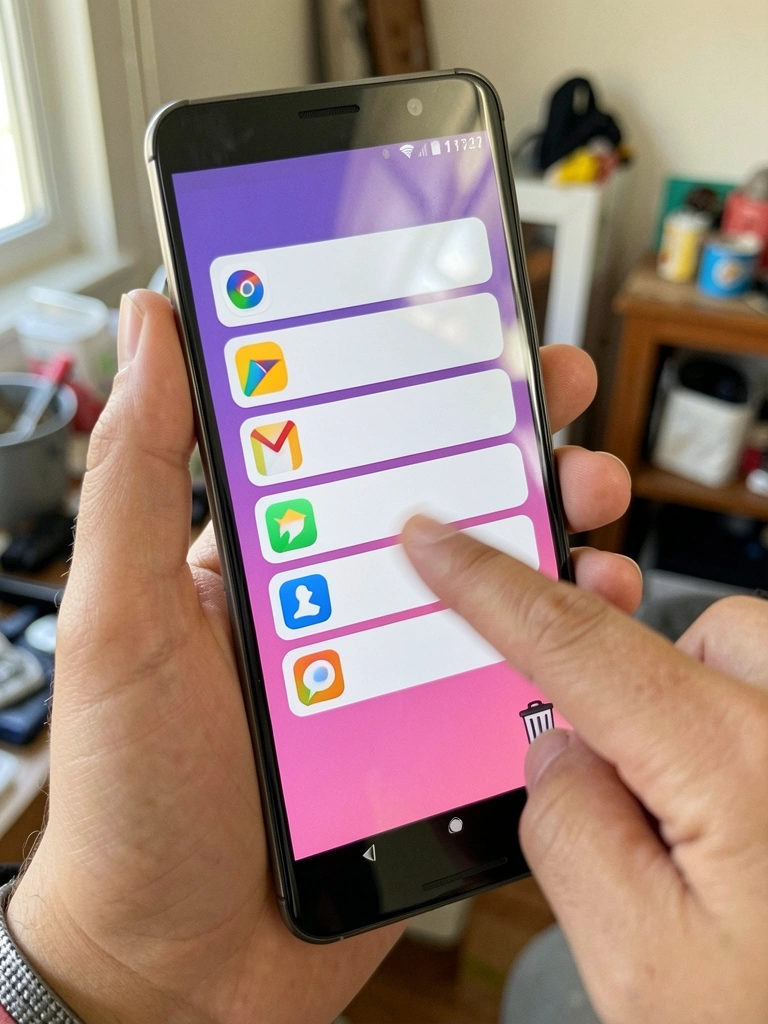
O jeito mais rápido: mantenha o dedo pressionado sobre o ícone até aparecer um menu. Arraste o ícone até a opção ‘Desinstalar’ (ou toque em ‘App info’ e depois em ‘Desinstalar’). Em poucos segundos, o app some da tela. Eu mesmo prefiro esse método pela agilidade — é quase automático depois que você pega o jeito.
Método 2: desinstalar pela loja de aplicativos
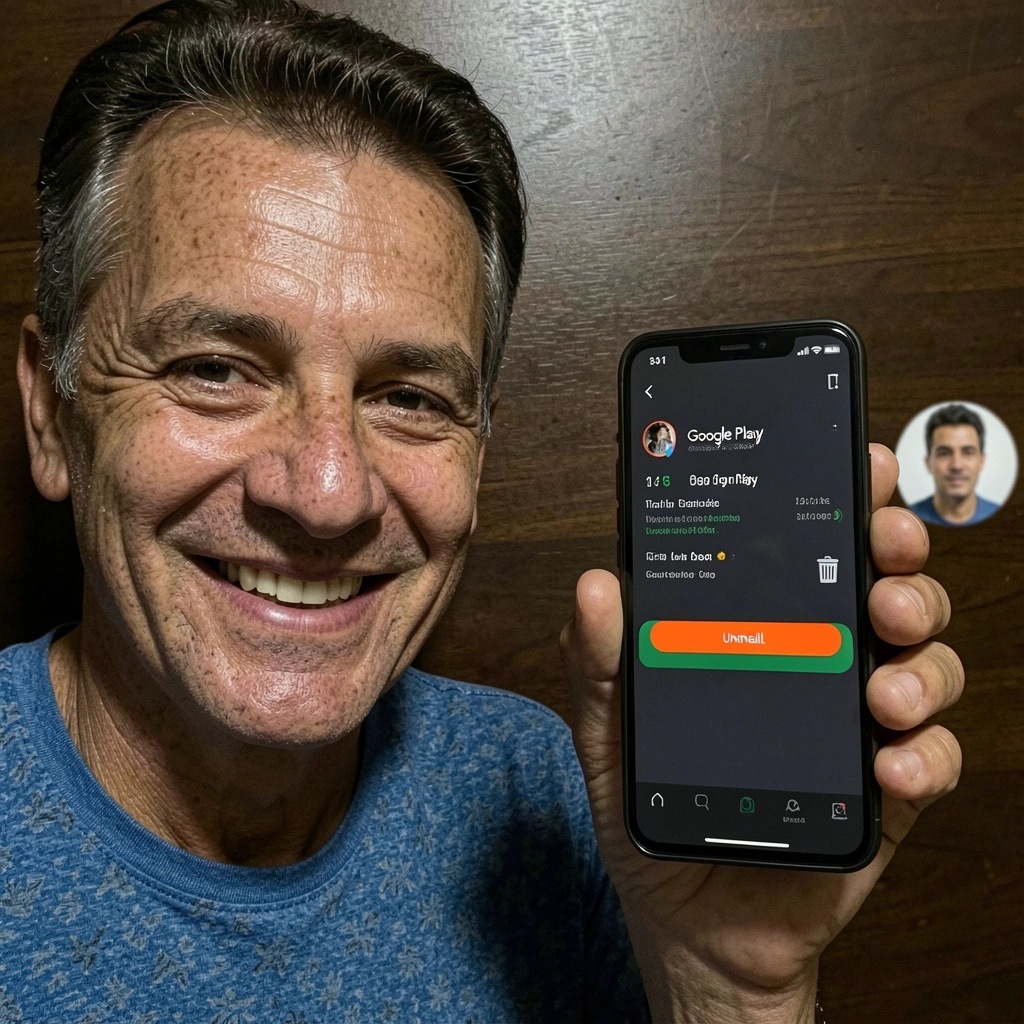
Abra a Play Store, toque na sua foto de perfil, vá em ‘Gerenciar apps e dispositivos’. Selecione a aba ‘Gerenciar’, marque os apps que deseja remover e toque no ícone de lixeira. Útil para desinstalar vários de uma vez.
Método 3: pelas Configurações do aparelho
Vá em Configurações > Apps > Ver todos os apps. Toque no app indesejado e escolha ‘Desinstalar’. Antes de confirmar, você pode ‘Forçar parada’ e ‘Limpar cache’ — isso não é obrigatório, mas ajuda a liberar espaço temporário.
O que fazer quando o aplicativo não desinstala
Se a opção ‘Desinstalar’ está cinza, provavelmente é um aplicativo de fábrica (app do sistema). Nesse caso, só é possível desativar aplicativo de fábrica para que ele não ocupe memória nem apareça na lista. Se for um app comum, verifique em Configurações > Segurança > Administradores de dispositivo e remova a permissão de administrador se estiver ativa. Reiniciar o celular também resolve travamentos temporários.
Como desinstalar aplicativos no iPhone (iOS)
Remover app direto da página inicial
Toque e segure o ícone até todos começarem a tremer. Toque no ‘−’ que aparece no canto do ícone e escolha ‘Apagar App’. Se preferir apenas ocultar da tela, selecione ‘Remover da Tela de Início’ — o app continuará na Biblioteca.
Apagar aplicativo pelos Ajustes do iPhone
Caminho completo: Ajustes > Geral > Armazenamento do iPhone. A lista mostra o tamanho de cada app. Toque no que deseja remover e escolha ‘Apagar App’. Essa tela também revela quanto espaço o app e seus dados consomem, ajudando na decisão. Particularmente, acho o descarregamento uma mão na roda para apps que uso pouco — uma opção que aparece logo aí embaixo; falarei mais sobre isso adiante.
Desinstalar programas no Windows: passo a passo
Usando Configurações > Aplicativos instalados
No Windows 11, abra Configurações (Win + I) > Aplicativos > Aplicativos instalados. Localize o programa, clique nos três pontos ao lado e selecione ‘Desinstalar’. Siga as instruções na tela. Para Windows 10, o caminho é semelhante: Configurações > Aplicativos > Aplicativos e recursos.
Desinstalar pelo Painel de Controle (forma alternativa)
Digite ‘Painel de Controle’ na busca do Windows, vá em Programas > Programas e Recursos. Clique com o botão direito no programa e escolha ‘Desinstalar/Alterar’. Em anos usando Windows, o Painel de Controle nunca me deixou na mão para programas mais antigos que sumiam da lista moderna.
Programas que teimam em não desinstalar: dicas extras
Se o desinstalador travar, use o ‘Solucionador de problemas de instalação’ da Microsoft (ferramenta oficial) ou execute o desinstalador do programa diretamente da pasta de instalação, como administrador. Às vezes, é necessário encerrar processos em segundo plano pelo Gerenciador de Tarefas antes de tentar novamente. Reiniciar o PC também costuma resolver.
Dúvidas frequentes sobre desinstalação de aplicativos
Desinstalar um aplicativo apaga minhas fotos e conversas?
Depende. Fotos salvas na galeria e conversas com backup na nuvem (como WhatsApp com Google Drive) não são perdidas. Mas arquivos armazenados exclusivamente dentro do app, como rascunhos offline ou mídias não sincronizadas, serão apagados. Antes de desinstalar, confira se o backup está em dia. Faça um backup manual: no WhatsApp, acesse Configurações > Conversas > Backup de conversas e toque em Fazer backup agora. Ative o backup automático do Google Fotos para suas imagens. Em outros apps, procure nas configurações a opção de exportar dados. Um teste rápido: feche o app, desative a internet e abra novamente — se os dados ainda estão lá, é sinal de que estão no armazenamento local e podem se perder.
Posso reinstalar um app pago depois de desinstalar sem pagar de novo?
Sim. Compras na App Store (conta Apple) e Play Store (conta Google) geralmente ficam vinculadas à sua conta permanentemente. Ao reinstalar, o botão mostrará ‘Instalar’ em vez do preço. Só será cobrado novamente se você usar uma conta diferente.
Qual a diferença entre arquivar e desinstalar um aplicativo?
Arquivar (Android) ou descarregar (iOS) remove o app, mas mantém dados e atalho na tela. A reinstalação é rápida e tudo é recuperado automaticamente. Ao desinstalar, todos os dados locais são apagados — a reinstalação exige configurar do zero, a menos que haja backup em nuvem. Arquivar é ideal para ganhar espaço sem perder informações.
É seguro usar aplicativos desinstaladores de terceiros?
Com ressalvas. Muitos prometem remover em massa, mas pedem excesso de permissões e podem exibir anúncios invasivos ou coletar dados. Se optar por um, prefira apps com boa reputação na loja oficial e baixados da fonte original. Desconfie de soluções que exigem root ou jailbreak, pois abrem brechas de segurança.
Compras dentro do app: como preservar e restaurar itens pagos
Toda compra digital fica vinculada à sua conta da loja (Google ou Apple). Ao reinstalar o app, geralmente há um botão ‘Restaurar Compras’ nas configurações. Mas fique atento: alguns apps exigem que você faça login com a mesma conta do jogo ou serviço para recuperar itens. Se você trocar de plataforma (ex.: de Android para iOS), nem todas as compras são transferíveis — verifique a política do desenvolvedor antes de investir.
O que verificar antes de vender ou doar o celular
Não basta só apagar aplicativo ou restaurar os padrões de fábrica. Antes, remova todas as contas atreladas ao aparelho: no Android, vá em Configurações > Contas e exclua cada uma; no iPhone, saia do iCloud e da App Store. Depois faça a restauração de fábrica. Isso evita o bloqueio de ativação (no caso do iPhone) e garante que ninguém acesse suas informações. Teste o aparelho após o reset: se pedir login da conta anterior, algo ficou pendente.
O aplicativo volta sozinho após atualização do sistema?
Infelizmente, sim, em algumas situações. Atualizações do sistema podem reabilitar apps desativados ou reinstalar bloatware de operadoras. Isso é mais comum em dispositivos Android de fabricantes parceiros. Após cada atualização grande, confira a lista de apps e desative novamente o que for indesejado. Em iPhones, isso é raro, mas alguns apps nativos removidos (como ‘Música’ ou ‘Podcasts’) podem reaparecer com uma atualização do iOS.
Como identificar se o app é do sistema ou foi instalado por você
No Android, apps do sistema geralmente mostram ‘Desativar’ em vez de ‘Desinstalar’ nas informações do app. Outra pista: ao tocar e segurar o ícone, a opção ‘Desinstalar’ não aparece. No iPhone, a Apple permite desinstalar vários apps nativos (como ‘Calculadora’, ‘Mapas’ e ‘Música’), mas alguns essenciais, como ‘Ajustes’ e ‘App Store’, são fixos. Se você não tem certeza, tente excluir — se não der, é do sistema.
Eu já passei horas limpando o celular da minha mãe, que acumulava aplicativos que ela nem lembrava ter instalado. E o medo de ‘estragar alguma coisa’ era real. O que aprendi na prática: a maioria dos problemas não está na desinstalação em si, mas na bagunça que a gente cria antes, com backups, configurações e aquela sensação de que algo vai sumir para sempre. Por isso, antes de qualquer clique, vale a pena entender o que está em jogo. E agora, vou te mostrar como lidar com as situações mais espinhosas — aquelas que vão além do básico.
Como remover bloatware e aplicativos de fábrica no Android
Desativar app de fábrica: por que não é possível desinstalar de vez
Apps que já vêm com o celular (como os de operadoras ou fabricantes) fazem parte do sistema e ficam em uma partição somente leitura. O Android não permite a exclusão completa desses apps sem acesso root. A solução prática é desativar aplicativo de fábrica: vá em Configurações > Apps, selecione o app e toque em ‘Desativar’. Ele desaparece da lista, para de executar e para de consumir recursos. Mas atenção: desativar apps essenciais do sistema (como ‘Configurações’ ou ‘Phone’) pode causar instabilidade — limite-se ao que você reconhece como bloatware.
Remover bloatware com ADB: para usuários avançados
Usando o ADB (Android Debug Bridge), é possível remover apps de fábrica para o usuário atual, sem root. O comando é: adb shell pm uninstall -k –user 0 nome.do.pacote. O app é removido apenas para o usuário 0, mas volta após uma restauração de fábrica. Esse método requer habilitar a depuração USB e instalar as ferramentas do ADB no PC. Errar o pacote pode desabilitar funcionalidades importantes, por isso é para quem tem segurança no que está fazendo.
Arquivar aplicativo no Android e iOS: o que isso significa?
O Google introduziu o recurso de arquivamento automático: quando o armazenamento está baixo, apps pouco usados são arquivados sem aviso (se a função estiver ativa). Para ativar, abra a Play Store, toque no menu e vá em Configurações, depois ative ‘Arquivar apps automaticamente’. Você também pode arquivar manualmente: ao tentar desinstalar, alguns apps oferecem a opção de arquivar em vez de remover. O ícone permanece acinzentado e, ao tocar, baixa novamente com todos os dados.
Descarregar App no iPhone: passo a passo para liberar armazenamento
No iOS, o recurso equivalente é o ‘Descarregar App’. Além do caminho manual já descrito, você pode automatizar: Ajustes > App Store > ativar ‘Descarregar Apps Não Usados’. O sistema remove automaticamente apps que você não abre há algum tempo, mas preserva documentos e configurações. O ícone fica na tela com um ícone de nuvem, pronto para ser baixado novamente.
Reinstalar aplicativos arquivados: como recuperar seus dados
Tanto no Android quanto no iOS, ao tocar no ícone do app arquivado/descarregado, ele é baixado e seus dados são restaurados automaticamente, desde que você esteja com a mesma conta. No Android, se você excluiu o ícone da tela, pode encontrar o app na Play Store listado como ‘Arquivado’. No iPhone, vá em Ajustes > Geral > Armazenamento do iPhone e procure pelo app com status ‘Descarregado’.
Libere espaço de verdade: ferramentas e dicas para limpar o dispositivo
Quais apps mais ocupam espaço? Saiba como consultar
No Android, em Configurações > Armazenamento > Aplicativos, você vê a lista ordenada por tamanho. No iPhone, Ajustes > Geral > Armazenamento do iPhone. No Windows, Configurações > Sistema > Armazenamento > Aplicativos e recursos. Essa simples verificação revela vilões: apps de streaming com filmes baixados, jogos pesados e redes sociais com cache inflado. Você pode descobrir que um único app consome 10 GB.
Desinstalar em massa: os melhores desinstaladores de apps
Não é preciso instalar nada extra para desinstalar vários de uma vez no Android. Em muitas launchers, mantenha pressionado um espaço vazio da página inicial, toque em ‘Configurações da tela inicial’ ou ‘Widgets’ e procure por ‘Selecionar apps’. Marque vários e desinstale. A própria loja, na seção ‘Gerenciar apps e dispositivos’, permite seleção múltipla. Ferramentas de terceiros costumam pesar e trazer riscos desnecessários.
Usar app de limpeza de cache antes de desinstalar é realmente necessário?
Na maioria dos casos, não. A desinstalação já remove o cache do app. Limpar manualmente antes pode liberar um pouco de espaço, mas é redundante. Onde faz diferença: antes de desinstalar, limpar o cache de apps como navegadores ou redes sociais pode eliminar arquivos temporários grandes. Mas o ganho é pequeno e temporário. Priorize a limpeza de cache periódica como parte da manutenção, não como pré-requisito para desinstalar.
Manutenção mensal: rotina para evitar armazenamento cheio
Reserve 15 minutos por mês para: revisar apps instalados e desinstalar os que não usa; conferir o espaço ocupado por apps e limpar cache dos que ultrapassam 1 GB; verificar se os backups automáticos estão funcionando; no iPhone, revisar a lista de apps descarregados e decidir se os quer de volta; no Windows, desinstalar programas que não são abertos há meses. Essa disciplina evita surpresas e mantém o desempenho do aparelho.
Checklist para uma limpeza sem arrependimentos
Resumo Prático
- 01A Escolha Certa: Antes de desinstalar, verifique se o app pode ser arquivado ou descarregado para preservar seus dados. Essa é a opção mais segura quando você só quer liberar espaço momentaneamente.
- 02Ponto de Atenção: Apps de fábrica não somem com a desinstalação comum; você precisa desativá-los. E cuidado com ferramentas de terceiros que prometem milagres — a maioria é desnecessária e pode trazer mais problemas que soluções.
- 03Na Prática: Hoje mesmo, abra as configurações de armazenamento do seu celular ou PC e ordene os apps por tamanho. Elimine os três maiores que você não usa e configure o arquivamento automático. Isso já resolve a maioria das queixas de espaço.
Muita gente acredita que desinstalar um app apaga todos os vestígios, mas pastas criadas no armazenamento compartilhado — como ‘Downloads’, ‘Imagens’ ou ‘Vídeos’ — podem permanecer. Antes de doar ou vender o aparelho, uma verificada nessas pastas evita surpresas desagradáveis e garante que suas informações não caiam em mãos erradas.
Você não precisa ser um expert para manter seu dispositivo limpo e rápido. Basta conhecer os caminhos corretos e adotar uma rotina simples. Cada clique no lugar certo te devolve preciosos megabytes sem perda de dados importantes.
Comece agora: escolha um app que você não abre há mais de um mês e aplique o método que aprendeu aqui. Depois, compartilhe esse conhecimento com alguém que vive com o celular lotado — a sensação de alívio é imediata.
O que pouca gente sabe: Desinstalar um aplicativo não apaga os arquivos que ele salvou diretamente em pastas compartilhadas do celular, como a pasta ‘DCIM’ ou ‘Downloads’. Fotos enviadas por um app de mensagens, por exemplo, podem continuar ocupando espaço mesmo depois que o app se foi.
