

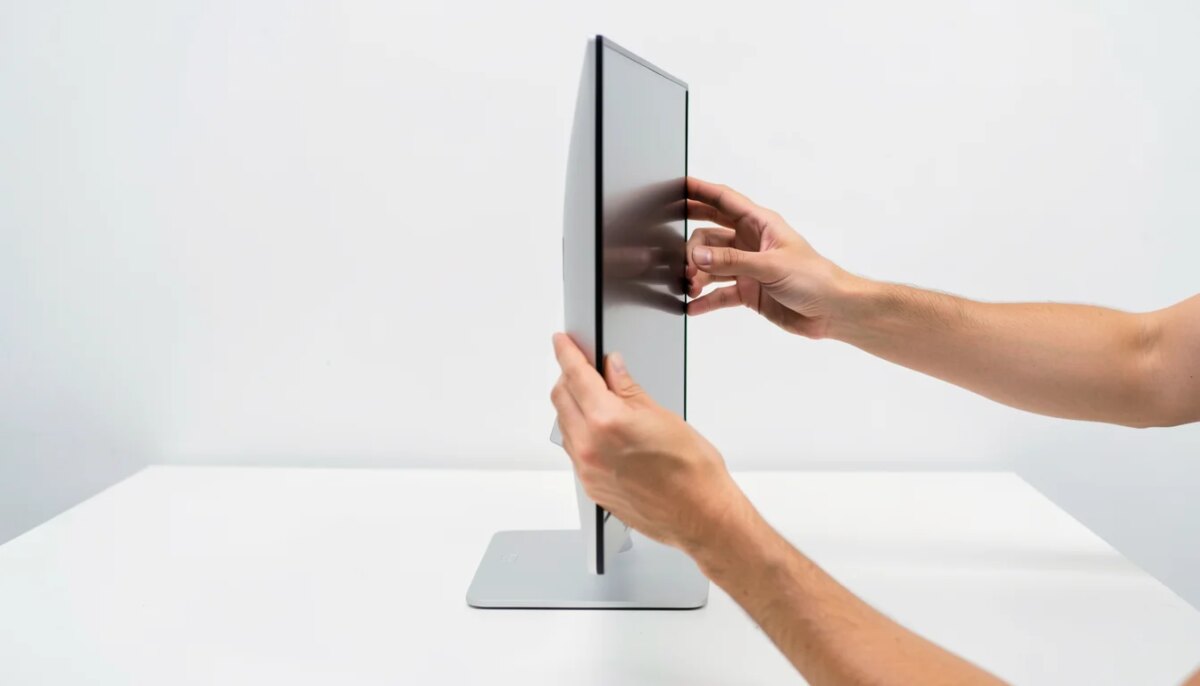
Para colocar o monitor na vertical no Windows 11, gire a tela fisicamente, abra Configurações > Sistema > Tela, selecione o monitor e mude a Orientação da tela para Retrato. São três passos e menos de um minuto. Abaixo explicamos cada um, o que fazer quando a opção não aparece e como acertar o lado do giro.
Se você ainda está decidindo se vale a pena, veja antes as vantagens do monitor vertical.
Antes de começar: seu monitor gira?
O Windows apenas gira a imagem. Quem gira a tela é o suporte. Confira se o seu monitor tem função pivot (o próprio pé permite girar 90°) ou furação VESA na traseira para usar um suporte giratório. Se ele não girar, veja nosso guia sobre como usar na vertical um monitor sem pivot.
Dica: antes de girar, levante o monitor até a altura máxima e incline-o levemente para trás. Assim a borda inferior não bate na base nem na mesa.
Passo a passo pelas Configurações de Tela
- Gire o monitor fisicamente 90°, no sentido indicado pelo fabricante (geralmente horário).
- Clique com o botão direito na área de trabalho e escolha Configurações de exibição (ou abra Configurações > Sistema > Tela).
- Se houver mais de um monitor, clique no retângulo do monitor que você girou. Use Identificar para ter certeza de qual é qual.
- Em Escala e layout, abra Orientação da tela e escolha Retrato.
- Se a imagem ficar de cabeça para baixo, troque para Retrato (virado).
- Clique em Manter alterações. Se você não confirmar em 15 segundos, o Windows volta à orientação anterior, o que ajuda caso algo dê errado.
Retrato ou Retrato (virado)?
Depende do lado para o qual você girou o monitor:
- Girou no sentido horário (a borda de cima foi para a direita): use Retrato.
- Girou no sentido anti-horário: use Retrato (virado).
Na dúvida, teste uma opção. A errada deixa a imagem de cabeça para baixo e é só trocar.
Pelo painel da placa de vídeo
Os painéis dos fabricantes também têm a opção de girar a tela, o que ajuda quando a configuração do Windows não aparece:
- NVIDIA: Painel de Controle NVIDIA > Tela > Girar a tela.
- Intel: Intel Graphics Command Center > Tela > Rotação.
- AMD: o AMD Software usa a configuração do próprio Windows. Siga o passo a passo acima.
E o atalho Ctrl + Alt + seta?
Esse atalho funciona apenas em alguns computadores com gráfico Intel e drivers antigos. Na maioria das máquinas atuais ele não faz nada, então o caminho mais confiável são as Configurações de Tela.
A opção de orientação não aparece: o que fazer
- Atualize o driver de vídeo pelo Windows Update ou pelo site da NVIDIA, AMD ou Intel. Com o driver genérico da Microsoft, algumas opções somem.
- Confira se o monitor certo está selecionado no topo da tela de configurações.
- Em notebooks 2 em 1, desative o Bloqueio de rotação nas Configurações rápidas.
- Use o painel da placa de vídeo, conforme a seção anterior.
Ajustes depois de girar
- Posicione as telas: em Configurações > Tela, arraste o retângulo do monitor vertical para a posição real dele na mesa. Assim o mouse passa de uma tela para a outra no ponto certo.
- Escala: se o texto ficar pequeno ou grande demais, ajuste a Escala só desse monitor.
- Divida a tela em cima e embaixo: com uma janela selecionada, use Win + seta para cima ou Win + seta para baixo para encaixá-la na metade superior ou inferior. Veja o guia da Microsoft sobre o Snap.
Como voltar à horizontal
Gire o monitor de volta, abra novamente Configurações > Sistema > Tela e escolha Paisagem em Orientação da tela.
Usa Mac? Veja como girar a tela no macOS. E para não forçar o pescoço com a tela em pé, confira a altura certa do monitor vertical.
