


Eram 11 da noite quando você percebeu: o trabalho de 40 páginas, pronto para enviar, não tem numeração. O sumário inútil. O orientador não vai aceitar.
Você respira fundo. Abre o Word. Clica em Inserir número de página e… nada faz sentido. Some a numeração da capa? Começa errado? Some de novo. A frustração sobe: por que algo tão simples parece impossível? Na minha experiência, não é falta de habilidade, é falta de método.
Numeração de página guarda uma lógica própria. Dominá-la não é questão de sorte, é saber onde tocar e — mais importante — onde não mexer. Nas próximas linhas, a gente desmonta essa lógica peça por peça, do jeito que aprendi a explicar depois de anos resolvendo esses nós.
- A numeração no Word usa cabeçalhos e rodapés como âncoras para os números.
- Para começar a numeração na página 2 ou em página específica, é necessário usar quebras de seção e desvincular cabeçalhos/rodapés.
- É possível formatar o número com diferentes fontes, cores, algarismos romanos ou arábicos e incluir o total de páginas.
- Problemas comuns como sumiço ou duplicação de números geralmente ocorrem por vínculo acidental entre seções ou formatação manual conflitante.
- O Word Online e aplicativos móveis têm recursos limitados de numeração comparados à versão desktop.
- Até onde você está errando na regra de ouro da numeração?
- Como fazer o Word trabalhar a seu favor, e não contra, na paginação?
- O que ninguém te contou sobre cabeçalhos e seções que muda tudo?
Se você acha que é só clicar em ‘número de página’, cuidado
A maioria subestima a numeração. Um clique errado e o documento inteiro se desalinha. Por trás do botão de inserir número existe um ecossistema delicado: cabeçalhos vinculados, quebras de seção, campos automáticos. Mexer sem conhecer é como puxar um fio solto na blusa — o estrago aparece longe dali.
O Word não trata páginas como folhas independentes; ele enxerga um fluxo contínuo. Os números são campos dinâmicos que se atualizam conforme o documento é editado. Isso significa que você não está apenas inserindo um algarismo — está dizendo ao software: ‘calcule e mantenha esta sequência’.
Verdade que parece mentira: a maior causa de numeração errada não é o número em si, mas a herança de formatação entre seções que você nem sabia que existiam.
Antes de começar: entenda os conceitos básicos de numeração no Word
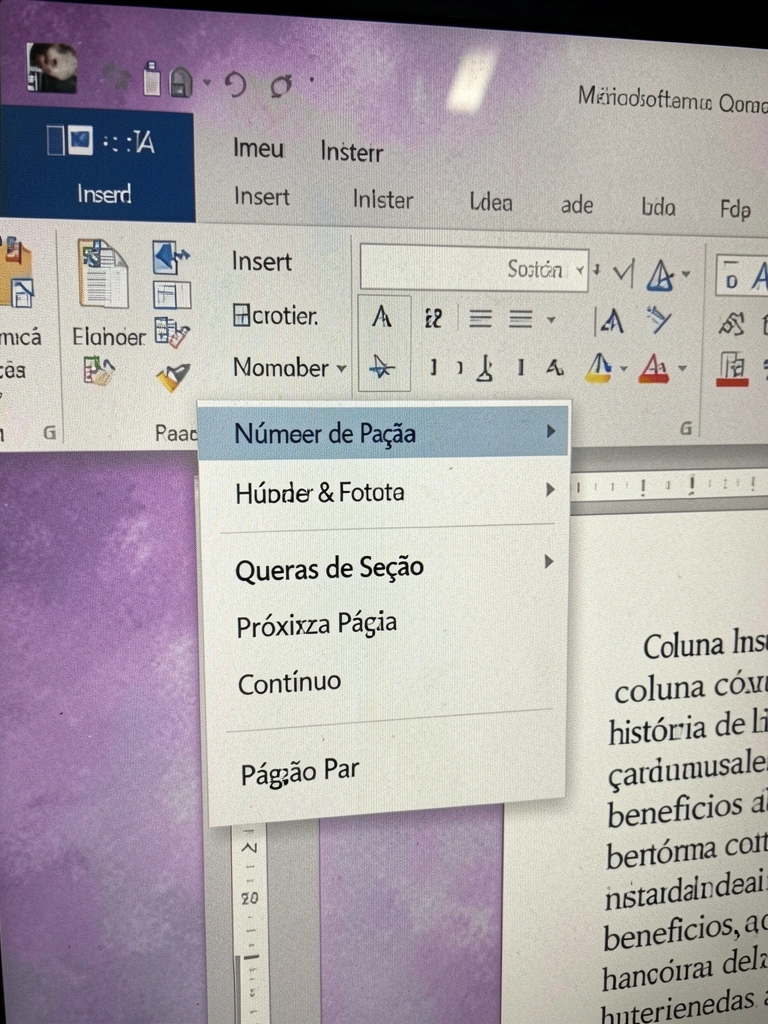
Numeração é mais do que um clique. Ela depende de três camadas que se sobrepõem: a página física (a folha), o campo Página (um código que o Word transforma em número) e o local de ancoragem (cabeçalho ou rodapé). Eu sempre digo que entender essa trinca é o que separa um documento impecável de uma dor de cabeça.
O campo Página é inteligente: conta todas as páginas, inclusive as sem número visível. Por isso, quando se tira o número da capa, a página seguinte ainda mostra 2 — e não 1. Para mudar isso, você precisa de truques extras.
Onde encontrar as opções de numeração em diferentes versões do Word
No Word 365, Word 2021 e Word 2019, o comando está na guia Inserir, grupo Cabeçalho e Rodapé, botão Número de Página. Nas versões anteriores, o caminho é igual, mas os ícones podem variar. No Word Online, a mesma guia existe, porém com menos formatos e sem opção de ‘Formatar Números de Página’. Sempre recomendo a versão desktop para formatação complexa.
Aplicativos móveis (Android e iOS) escondem o recurso dentro do menu de edição, mas frequentemente falta a possibilidade de iniciar em página específica ou usar quebras de seção. Planeje usar o desktop para documentos acadêmicos ou profissionais.
Cabeçalho, rodapé e margens: qual papel cada um tem na numeração
O número de página sempre mora no cabeçalho (topo) ou no rodapé (base). Não é um objeto flutuante. Isso significa que qualquer formatação ali — alinhamento, fonte, espaçamento — afeta o número. Margens influenciam o espaço disponível, mas nunca a contagem em si.
Rodapé é a escolha clássica para trabalhos formais (ABNT, APA). Cabeçalho é comum em relatórios corporativos. Margem lateral é mais rara, usada em livros ou materiais criativos. A consistência é fundamental: se o rodapé central já tem o número, não coloque nada no cabeçalho que brigue visualmente.
Como colocar número de página no Word passo a passo
| Tempo Estimado | Custo Estimado | Nível de Dificuldade |
|---|---|---|
| 5-10 minutos | Zero (com Microsoft Word instalado) | Fácil |
O que todo mundo faz errado: clicar em ‘Número de Página’ e aceitar a primeira opção sem verificar se a seção está vinculada. Isso arrasta a numeração para locais indesejados. Para resolver de vez, a gente criou um método: o Método Marco de Numeração Progressiva. Ele divide o documento em três momentos lógicos — capa, conteúdo principal, anexos — e aplica uma verificação em três etapas para cada seção.
- Computador com Microsoft Word (versão 2016 ou superior recomendada)
- Documento digital já com conteúdo (ou um documento teste para treinar)
- Analise o documento: identifique a capa (se houver) e onde a numeração deve começar (normalmente na página 2). Decida se usará rodapé ou cabeçalho.
- Ative o modo de exibição de marcas de parágrafo (atalho Ctrl+*) para enxergar quebras de seção ocultas. Isso evita surpresas.
- Vá para a guia Inserir, clique em Número de Página e escolha a posição desejada (Fim da Página, por exemplo, para rodapé central).
- Imediatamente depois, feche o cabeçalho/rodapé e confira todas as páginas. Se a capa ficou com número e não deveria, não se desespere — o próximo tópico resolve.
Abra a aba Inserir e localize a opção ‘Número de Página’
Com o documento aberto, clique na guia Inserir na faixa de opções. No grupo Cabeçalho e Rodapé, há um ícone com um ‘#’ e folhas. Esse é o Número de Página. Em Mac, o layout é parecido, mas o ícone pode estar sob ‘Campo’.
Não clique com pressa. Passe o mouse para ver um menu suspenso com várias posições. Se não conseguir visualizar, certifique-se de que o documento não está no modo Leitura, e sim em Edição.
Escolha a posição: rodapé, cabeçalho ou margem lateral
O menu oferece: Início da Página (cabeçalho), Fim da Página (rodapé), Margens da Página e Posição Atual. Para documentos formais, selecione Fim da Página e depois um alinhamento (centralizado é o padrão ABNT). Para relatórios modernos, cabeçalho à direita é uma escolha que libera o rodapé para outras informações.
Evite ‘Margens da Página’ se o documento tiver muitas imagens — o número pode se sobrepor ao conteúdo. E ‘Posição Atual’ é um curinga para quando você quer o número em um local muito específico, como dentro de uma caixa de texto. Já perdi a conta de quantos documentos vi com numeração no lugar errado por causa de um clique apressado.
Selecione o formato do número (1, 2, 3 ou página X de Y)
Assim que escolher a posição, o Word já insere o campo Página com formatação padrão (1, 2, 3). Para mudar, clique novamente em Número de Página > Formatar Números de Página. Ali você encontra opções como algarismos romanos (i, ii, iii), letras (a, b, c) e o formato ‘Página X de Y’ (que exibe ‘Página 2 de 10’, por exemplo).
O formato ‘Página X de Y’ é um diferencial em contratos e manuais. Ele usa dois campos: Page e NumPages. Se o total de páginas estiver errado, atualize os campos com F9.
Feche o cabeçalho e rodapé e confira o resultado
Dê um clique duplo fora da área do cabeçalho/rodapé ou pressione Esc. Navegue pelo documento usando a barra de rolagem. Se houver inconsistências, não entre em pânico — o problema está quase sempre em seções vinculadas, que veremos já em seguida. Na minha experiência, quase todo erro de numeração vem de uma quebra de seção mal resolvida.
Um teste rápido: imprima a primeira página da numeração para ver se a impressão respeita o alinhamento. Às vezes, a visualização engana.
Como começar a numeração na página 2 e outras configurações iniciais
Removendo o número da primeira página em documentos com capa
A maioria dos trabalhos pede capa sem número. O caminho rápido é ativar a opção Primeira Página Diferente. Com o cabeçalho/rodapé aberto, vá em Ferramentas de Cabeçalho e Rodapé > Design e marque essa caixa. O número some apenas da primeira folha, mantendo a sequência nas demais (a página 2 continua como 2).
Se você quiser que a página 2 seja o número 1, precisará mexer no valor inicial da numeração (veja próximo tópico).
Iniciando a numeração em uma página específica com quebras de seção
A verdadeira mágica acontece com quebras de seção. Posicione o cursor no final da página anterior à que receberá o número 1. Vá em Layout > Quebras > Próxima Página. Isso cria uma nova seção. Agora, com o cabeçalho dessa nova seção aberto, desative Vincular ao Anterior (no grupo Navegação). Só então insira o número de página e, se necessário, ajuste o valor inicial em Formatar Números de Página para ‘1’.
Esse procedimento é o coração do Método Marco de Numeração Progressiva: a verificação da independência entre seções evita que o número da capa ‘contamine’ o resto.
Definindo o valor inicial da numeração (começar em 0 ou 10)
Em Formatar Números de Página, há a opção Iniciar em:. Útil quando um anexo começa na página 10 ou quando se quer que a primeira página numerada mostre 0 (incomum, mas possível). Basta selecionar o campo e digitar o número desejado. Lembre-se de que o campo Page recalcula a contagem física — iniciar em 0 significa que a página seguinte será 1.
Como formatar e personalizar o visual do número da página
Alterando a fonte, tamanho e cor do número
Abra o cabeçalho/rodapé, selecione o número e use a mini barra de formatação ou a guia Página Inicial. Tamanho 12 é padrão acadêmico; 10 funciona bem em relatórios densos. Cores sóbrias (preto, cinza chumbo) mantêm a elegância. Evite vermelho ou azul berrante — distrai e não é profissional. Eu particularmente acho que a numeração deve ser discreta, quase invisível.
Se o número estiver dentro de uma tabela ou caixa, a formatação pode não responder ao clique comum; nesse caso, clique na borda da caixa ou use Ctrl+A dentro do rodapé.
Usando números romanos, letras ou símbolos na numeração
Em Formatar Números de Página, o campo Formato do número lista i, ii, iii (minúsculo), I, II, III (maiúsculo), A, B, C e a, b, c. Ideal para prefácio, introdução ou anexos. Lembre-se de que cada seção pode ter um formato diferente — desde que você desabilite Vincular ao Anterior.
Alinhando números à esquerda, centralizado ou à direita
Dentro do cabeçalho/rodapé, use os atalhos de alinhamento (Ctrl+E centraliza, Ctrl+D à direita). O Word alinha o número em relação ao parágrafo, não à página. Para alinhamento simétrico em páginas pares e ímpares (como em livros), ative Páginas Pares e Ímpares Diferentes em Ferramentas de Cabeçalho e Rodapé. Uma observação importante: em rodapés centralizados, nunca coloque tabulações extras; isso desalinha na impressão.
Confesso que, nos meus primeiros anos de formatação, eu subestimava o poder das quebras de seção. Achava que o Word era teimoso, mas a verdade é que eu não sabia conversar com ele. Um documento de 80 páginas com capa, sumário e anexos não se resolve com um único clique — exige planejamento de seções.
O que fazer se a bagunça já está instalada
Resumo Prático · Passo a Passo
- 01 O essencial: Antes de qualquer clique, ative marcas de parágrafo (Ctrl+*) e revise as quebras de seção. Números somem por herança invisível.
- 02 Erro comum: Apagar o número da capa digitando ‘delete’ destrói o campo. Use Primeira Página Diferente ou quebras de seção desvinculadas.
- 03 Dica extra: Use a visualização de várias páginas (Ctrl+Alt+P) para varrer a numeração de uma vez. Assim você pega duplicidades antes da impressão.
Outro ponto que quase ninguém nota: o campo Número de Página carrega a formatação do parágrafo onde está inserido. Se o rodapé tem um estilo com recuo, o número pode aparecer deslocado — mesmo que você jure que centralizou. Sempre clique no número e pressione Ctrl+Q (remove parágrafo) e Ctrl+Barra de Espaço (remove caractere) para resetar e então realinhar.
Agora você não precisa mais rezar para o Word colaborar. A numeração tem lógica — e você já descobriu como domá-la. Dos atalhos de seção às formatações romanas, o caminho está claro.
Pegue aquele documento que te assombrou e aplique o Método Marco de Numeração Progressiva: planeje, seccione, desvincule. Em minutos, você terá uma paginação profissional que aguenta revisões, impressões e exigências acadêmicas.
O que pouca gente sabe: O botão ‘Vincular ao Anterior’ não aparece apenas no cabeçalho e rodapé; ele também rege a formatação das seções. Se você não desativá-lo para os dois — cabeçalho e rodapé separadamente — a numeração vai se comportar como um só bloco, mesmo que você jure ter feito tudo certo.
