

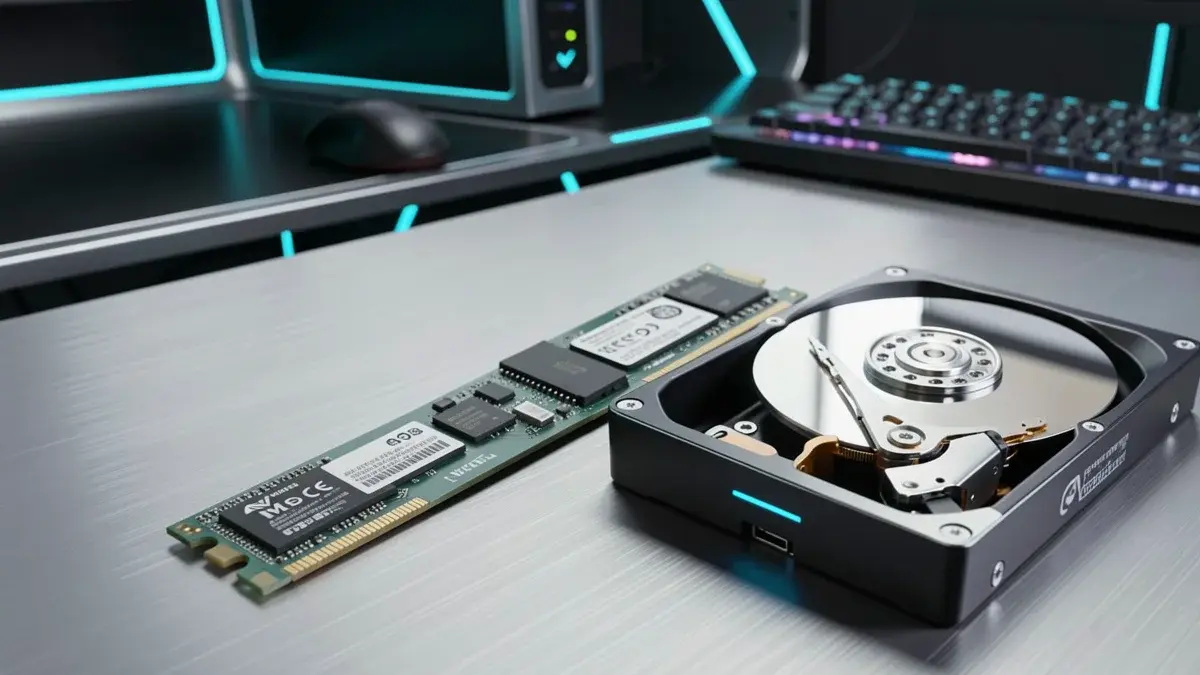
Um SSD é uma unidade de armazenamento que usa memória flash NAND para guardar informações permanentemente. Diferente dos discos rígidos (HDs) com discos magnéticos giratórios, o SSD não tem partes móveis — isso elimina atrasos mecânicos e eleva a confiabilidade.
O sintoma é universal: o computador antigo demora uma eternidade para iniciar, abrir programas é um teste de paciência e transferir arquivos parece um castigo. A causa raramente está no processador ou na memória RAM, mas sim no tipo de armazenamento que ainda insiste em usar tecnologia dos anos 1950.
A mudança para um SSD não é apenas um upgrade incremental. É uma reestruturação completa da experiência de uso, capaz de ressuscitar máquinas condenadas ao esquecimento. Entender como essa peça funciona é o primeiro passo para nunca mais conviver com a lentidão.
- O SSD é um dispositivo de armazenamento não volátil baseado em memória flash, sem partes móveis.
- Comparado ao HD tradicional, o SSD oferece velocidades de leitura e escrita ordens de grandeza maiores, com latência quase zero.
- Existem formatos populares como SATA III e NVMe M.2, este último alcançando velocidades acima de 3.500 MB/s.
- A substituição de um HD por um SSD proporciona ganhos imediatos em inicialização do sistema, abertura de aplicações e transferência de dados, além de reduzir consumo de energia em notebooks.
- O que torna o SSD tão mais rápido que o HD?
- Os diferentes tipos de SSD e onde cada um se encaixa no seu computador.
- Instalação passo a passo: da clonagem do sistema à otimização final.
- Mitos que fazem você cuidar mal do seu SSD sem saber.
O que faz um componente eletrônico ser mais importante que o processador em muitos casos
Durante anos, trocar o computador por um modelo mais novo parecia a única solução para a lentidão. O problema não estava na falta de núcleos ou na memória insuficiente, mas no gargalo do armazenamento magnético.
Já vi computadores com hardware potente sofrerem por causa de um HD lento. A diferença entre o SSD e o HD não se resume a números de benchmark. É a experiência de abrir um programa em frações de segundo ou assistir a uma barra de progresso que nunca termina. O SSD elimina a espera e, com ela, a frustração.
Antes de comprar, abra o computador e veja se há slot M.2 livre na placa-mãe. Muitos usuários adquirem um SSD NVMe de última geração e descobrem que o notebook só aceita SATA — um erro que compromete todo o investimento.
O que é um SSD? A tecnologia que substituiu o HD
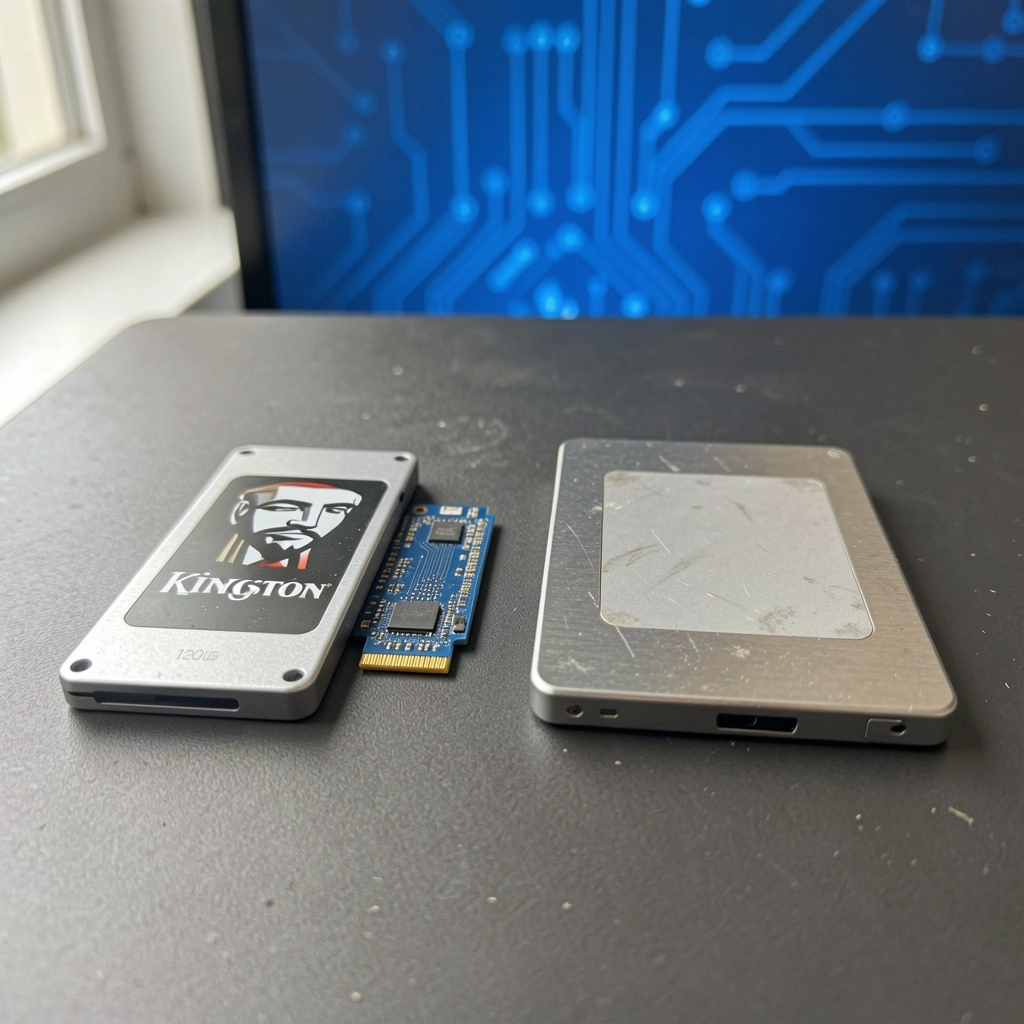
SSD é a sigla para Solid State Drive, ou unidade de estado sólido. Ao contrário do disco rígido (HD), que armazena dados em pratos magnéticos giratórios, o SSD usa chips de memória flash para gravar e ler informações. Essa diferença fundamental elimina a necessidade de motores, braços mecânicos e qualquer movimento físico dentro do dispositivo.
Como funciona o armazenamento em estado sólido
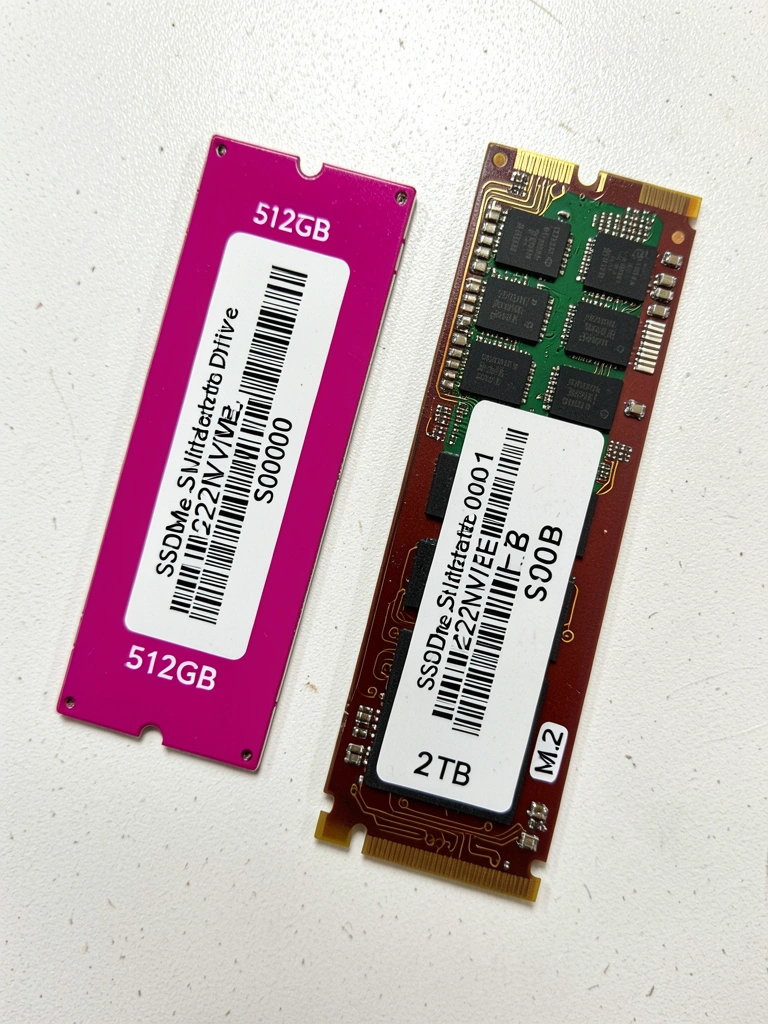
Os chips de memória do SSD são do tipo não volátil, o que significa que retêm os dados mesmo sem energia — similar ao HD, mas sem componentes mecânicos. Dentro do SSD, células de estado sólido armazenam elétrons em um material semicondutor. Para gravar um dado, uma tensão elétrica força os elétrons para dentro de uma camada isolante, alterando a condutividade da célula. A leitura mede essa alteração sem precisar de movimento mecânico. Como tudo acontece em nível eletrônico, o tempo de acesso é medido em microssegundos, contra milissegundos do HD.
Por que o SSD é tão mais rápido que o HD
A velocidade do SSD vem de duas frentes: ausência de latência mecânica e paralelismo na comunicação. Um HD precisa girar o disco até a posição correta e mover a cabeça de leitura, processos que adicionam atrasos de 5 a 10 ms em cada acesso. O SSD acessa qualquer célula diretamente, sem espera. Além disso, os controladores internos conseguem ler e gravar múltiplos chips simultaneamente, multiplicando a taxa de transferência. Por isso, um SSD SATA comum entrega 500 MB/s, enquanto um HD gira em torno de 120 MB/s — e os modelos NVMe ultrapassam 3.000 MB/s. Na minha experiência, essa diferença de velocidade é o que mais impressiona quem faz a troca.
Quais são os principais tipos de SSD?
A oferta de SSDs se divide principalmente pelo tipo de interface e formato. A escolha errada pode impedir a instalação ou limitar a performance, por isso é essencial conhecer as diferenças.
SSD SATA: o acessível para upgrades
O SSD SATA usa a mesma interface dos HDs tradicionais, com conector de dados SATA III e alimentação SATA. É o formato mais comum para substituir um HD em notebooks e desktops com mais de alguns anos. Embora tenha velocidade máxima limitada a cerca de 550 MB/s pelo barramento, ainda é até cinco vezes mais rápido que um HD médio. O SSD SATA é a escolha prática quando a placa-mãe não possui slot M.2, pois basta conectar os mesmos cabos do HD antigo.
SSD NVMe: máxima performance para jogos e edição
Os SSDs NVMe utilizam o barramento PCI Express (ou PCIe) diretamente, contornando a lentidão da interface SATA. Eles se apresentam no formato M.2 (um cartão fino instalado direto na placa) ou, mais raramente, como placas de expansão PCIe. A tecnologia NVMe (Non-Volatile Memory Express) foi criada especificamente para explorar a baixa latência da memória flash, permitindo filas de comando profundas e processamento paralelo. Na prática, um SSD NVMe pode atingir velocidades sequenciais de 3.500 MB/s ou mais, reduzindo drasticamente o tempo de carregamento de sistemas operacionais e programas pesados.
SSD externo: a praticidade de levar seus dados para todo lugar
Os SSDs externos são a versão portátil, acondicionados em carcaças com interface USB-C, USB 3.2 ou Thunderbolt. Eles oferecem praticidade para backups, transporte de arquivos grandes e até mesmo para rodar sistemas operacionais em máquinas diferentes. A velocidade fica limitada pela porta USB, mas modelos recentes superam facilmente os 1.000 MB/s em USB 3.2 Gen 2. A ausência de componentes giratórios torna o SSD externo muito mais resistente a quedas do que os HDs externos portáteis.
O que muda na prática ao trocar o HD por um SSD?
A substituição do HD por um SSD transforma a percepção de desempenho do computador. Não se trata apenas de números; a fluidez das tarefas diárias é o que mais impressiona.
Tempos de boot e carregamento de programas
Com um SSD, o sistema operacional inicia em menos de 20 segundos, comparado a mais de um minuto em um HD comum. Programas como navegadores, editores de texto e planilhas abrem instantaneamente. Jogos eletrônicos carregam fases em segundos, não minutos, eliminando telas de carregamento prolongadas.
Transferência de arquivos grandes: números e velocidades
Ao copiar um filme de 5 GB, um HD pode levar mais de dois minutos; um SSD SATA faz o mesmo em menos de 40 segundos, e um SSD NVMe pode completar a tarefa em 10 segundos. A diferença se torna ainda mais crítica para profissionais que trabalham com edição de vídeo, arquivos RAW de câmera ou grandes bancos de dados.
Consumo de energia e impacto na bateria do notebook
O SSD consome menos energia que o HD porque não precisa alimentar motores. Em notebooks, isso significa ganho real de autonomia: dependendo do uso, a bateria pode durar 30 a 60 minutos a mais. Além disso, o SSD não vibra, reduzindo o ruído e o calor dissipado pelo sistema.
Como escolher o SSD certo para o seu perfil?
Decidir qual SSD comprar exige considerar dois fatores principais: espaço necessário e compatibilidade física. Ambos definem se o upgrade será bem-sucedido.
Capacidade ideal: 240GB, 500GB ou 1TB?
Para uso básico — sistema operacional, navegador, pacote Office — um SSD de 240 GB já oferece folga. Quem pretende instalar alguns jogos ou programas mais pesados deve ir para 480 GB ou 512 GB. Capacidades de 1 TB ou mais são indicadas para profissionais que trabalham com arquivos volumosos diariamente. Lembre-se de que o SSD não deve ser preenchido até o limite, pois o desempenho e a longevidade dependem de um espaço livre mínimo de 10 a 20%. Na minha prática, recomendo partir de 480 GB para não se preocupar com espaço tão cedo.
Formato e conexão: compatibilidade com seu computador
Notebooks mais antigos geralmente possuem apenas conexão SATA para disco de 2.5 polegadas. Já os modelos recentes costumam trazer slot M.2, que pode ser compatível com protocolo SATA ou NVMe — é preciso verificar no manual da placa-mãe qual padrão é aceito. Desktops permitem maior flexibilidade: além do SATA e M.2, é possível usar placas adaptadoras PCIe para instalar SSDs NVMe mesmo em máquinas sem slot M.2 nativo. Ignorar essa compatibilidade é o erro mais comum entre compradores de primeira viagem.
Confesso que já perdi a conta de quantos computadores “lentos” eu ressuscitei apenas trocando o HD por um SSD. O que mais me impressiona é a resistência inicial de alguns usuários: “Mas vai funcionar mesmo?”, “Será que não preciso de um PC novo?”. Depois da troca, a reação é sempre a mesma: “Eu não sabia que podia ser tão rápido.” Essa barreira de conhecimento é a verdadeira inimiga do desempenho. Por isso, mais do que explicar a teoria, é hora de mostrar como fazer a migração na prática — e desmontar os mitos que atrapalham a manutenção do seu SSD.
Como instalar um SSD no seu computador passo a passo
Instalar um SSD não é um bicho de sete cabeças, mas exige cuidado com alguns detalhes para evitar perda de dados ou mau funcionamento. O processo pode ser dividido em preparação, clonagem e configuração pós-instalação.
Antes de instalar: backup e ferramentas necessárias
Antes de abrir o computador, faça um backup completo dos seus dados para um HD externo ou serviço de nuvem. Acidentes acontecem e a regra de ouro é nunca começar uma migração sem cópia de segurança. Separe as ferramentas: uma chave Phillips pequena, o SSD novo, e, se for clonar, um adaptador USB-SATA ou um dock para conectar o SSD via USB. Tenha também um pendrive com o instalador do sistema operacional, caso opte por uma instalação limpa.
Clonagem do HD para SSD sem perder nenhum arquivo
Clonar o disco é o método mais prático quando o HD ainda funciona bem. Conecte o SSD ao computador via adaptador USB e utilize um software gratuito de clonagem — existem várias opções no mercado, oferecidas pelos próprios fabricantes de SSDs. O programa copia cada setor do HD para o SSD, incluindo o sistema operacional, programas e configurações. Após a clonagem, desligue o PC, substitua fisicamente o HD pelo SSD e ligue novamente. O sistema deve iniciar como antes, só que muito mais rápido.
Configurações de BIOS após a instalação
Em muitos casos, a BIOS reconhece o SSD automaticamente, mas vale a pena entrar na configuração (teclando DEL ou F2 durante o boot) e verificar se o controlador SATA está em modo AHCI — essencial para habilitar recursos como NCQ e TRIM. Em SSDs NVMe, certifique-se de que o sistema esteja configurado para inicializar pelo slot M.2, o que pode estar listado como “NVMe Configuration” ou similar. Habilitar o “Fast Boot” também reduz o tempo de inicialização.
Ative o TRIM: o que é e como funciona
O comando TRIM é fundamental para a saúde do SSD. Ele avisa ao controlador quais blocos de dados não estão mais em uso, permitindo que o drive faça a coleta de lixo de forma eficiente. Sem TRIM, o SSD tende a perder velocidade com o tempo, pois precisa reescrever blocos inteiros durante as gravações. Nos sistemas modernos, o TRIM é ativado automaticamente durante a instalação, mas você pode verificar com um simples comando no terminal (no Windows: “fsutil behavior query DisableDeleteNotify”). O resultado precisa ser “0” para confirmar que está ativo.
Evite encher o SSD ao máximo: saiba o motivo
SSDs precisam de espaço livre para operar as rotinas de nivelamento de desgaste e coleta de lixo. Quando a unidade fica com menos de 10% de espaço disponível, o controlador tem dificuldade em gerenciar os blocos, o que reduz o desempenho e pode encurtar a vida útil. O ideal é manter ao menos 20% livres. Isso não significa desperdício, mas sim uma reserva técnica para que o SSD trabalhe com folga.
Mitos e verdades sobre o SSD
Na minha rotina de suporte, essas dúvidas aparecem toda semana. Vamos esclarecer cada uma.
Desfragmentar SSD: pode ou não pode?
Não, não se desfragmenta SSD. Ao contrário do HD, o SSD não se beneficia da reorganização física dos dados porque não possui partes móveis. Pior: a desfragmentação força um grande número de gravações desnecessárias, consumindo ciclos de vida das células flash. Os sistemas atuais reconhecem SSDs e desativam a desfragmentação automática e, em seu lugar, executam uma otimização que apenas envia comandos TRIM.
SSD perde velocidade quando está quase cheio?
Verdade. Como explicado, o SSD precisa de espaço vazio para gerenciamento interno. Quando a ocupação se aproxima de 100%, as gravações ficam mais lentas porque o controlador tem que limpar blocos antes de escrever novos dados. O efeito pode ser percebido principalmente em operações de gravação prolongadas. Manter uma margem livre resolve o problema.
SSD apaga dados sozinho com o tempo?
Isso é um mito baseado em uma preocupação com a retenção de carga das células flash quando o SSD fica desligado por longos períodos. Na prática, um SSD moderno mantém os dados íntegros por vários anos sem energia. As temperaturas extremas podem acelerar a degradação, mas sob condições normais de armazenamento, você pode desligar o computador e viajar por um ano sem perder nenhum arquivo. O risco só existe em ambientes com temperaturas muito acima de 30°C constantemente.
O futuro do armazenamento: o que esperar do SSD
A evolução dos SSDs não para. Os laboratórios já trabalham com memórias 3D NAND de centenas de camadas, aumentando densidade e reduzindo custo por gigabyte. Tecnologias como QLC (células de quatro níveis) e PLC (cinco níveis) prometem elevar ainda mais as capacidades, embora com contrapartida na resistência. Interconexões como PCIe 5.0 e 6.0 vão dobrar as taxas de transferência novamente. O armazenamento externo também deve migrar para SSDs com Thunderbolt 4, tornando obsoletos os HDs até mesmo para backups. A direção é clara: o armazenamento magnético será cada vez mais restrito a aplicações de altíssima capacidade a baixo custo, enquanto o SSD domina o uso cotidiano.
Dicas essenciais para não errar na escolha e no cuidado
Guia Rápido · Pontos-Chave
- 01A Escolha Certa: Prefira sempre um SSD com conector compatível com sua placa-mãe. Verificar o manual antes da compra evita frustrações.
- 02Ponto de Atenção: Não confie na desfragmentação automática do sistema — ela pode estar ativada por engano. Confirme que o TRIM está ativo e que a desfragmentação está desabilitada para SSDs.
- 03Na Prática: Reserve ao menos 20% da capacidade total do SSD. Essa margem mantém a velocidade e prolonga a vida útil da unidade.
Outro equívoco frequente é achar que SSDs de grande capacidade são todos iguais. Mesmo em modelos NVMe, a diferença entre um controlador básico e um de alto desempenho pode ser sentida em cargas de trabalho intensivas, como edição de vídeo em 4K. Para uso cotidiano, entretanto, até os modelos de entrada proporcionam um salto tão grande em relação ao HD que o usuário comum dificilmente perceberá limitações.
Trocar o disco rígido por um SSD é, sem dúvida, a atualização mais impactante que um computador pode receber. O custo moderado e a facilidade de instalação tornam a mudança acessível mesmo para quem não tem conhecimento técnico avançado.
Se o seu computador ainda depende de um HD, não espere mais. Faça o backup, escolha o SSD compatível e experimente a diferença. Em menos de uma hora, você transforma a lentidão em fluidez.
O que pouca gente sabe: A velocidade real de um SSD no dia a dia não é definida apenas pelos números de leitura sequencial. O desempenho em operações aleatórias — aquelas que abrem programas, carregam arquivos salvos ou atualizam o sistema — depende mais da qualidade do controlador e da tecnologia da memória flash. Por isso, dois SSDs com especificações similares podem ter comportamentos bem diferentes.
