

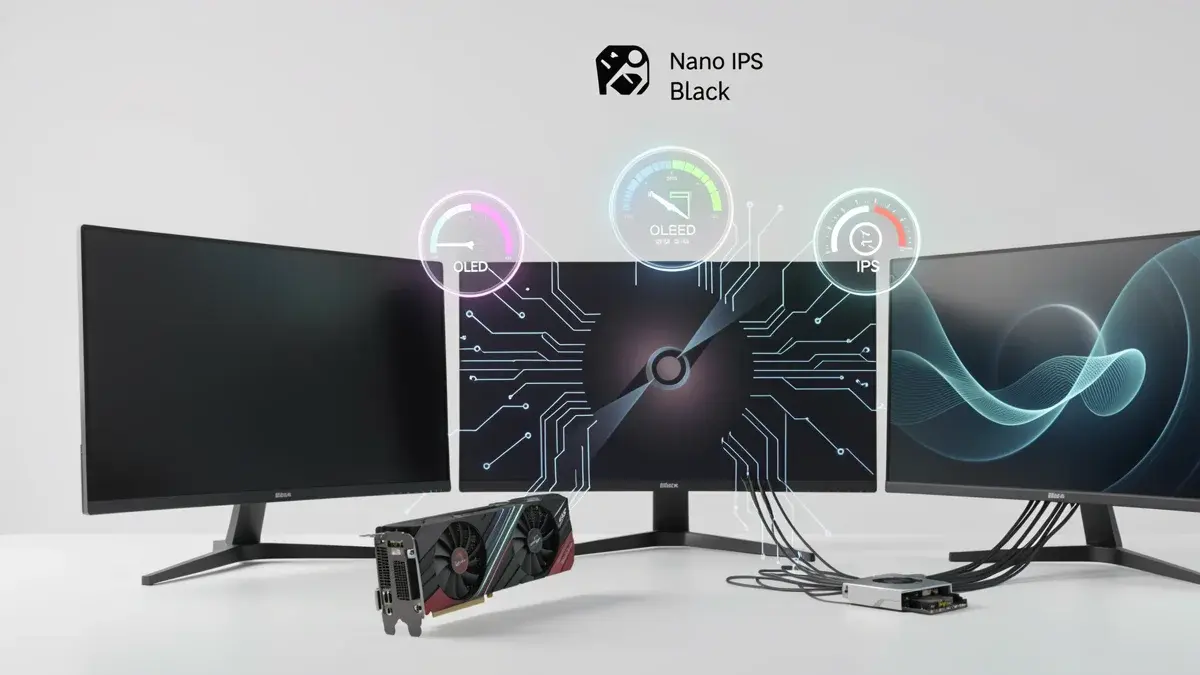
Você liga o monitor novo, abre um jogo escuro e percebe que o preto não é preto. É cinza, com um brilho estranho nos cantos. A frustração chega antes da empolgação.
Todo mundo já passou por isso. A caixa promete taxa alta, cores vivas, HDR cinematográfico. Mas na mesa, a história muda. E quando se fala da linha LG UltraGear 27, a confusão é ainda maior: são dezenas de versões, com painéis, resoluções e preços que não cabem no mesmo review.
Antes de gastar milhares de reais, você precisa saber qual modelo realmente entrega o que o seu PC aguenta. E se o marketing está te enganando.
- A linha LG UltraGear 27 reúne monitores de 27 polegadas com painéis IPS, Nano IPS Black, MiniLED e OLED, atendendo de Full HD 144Hz a 4K 240Hz.
- O modelo 27G850A-B combina painel Nano IPS Black com contraste de 2000:1, DisplayHDR 600, cobertura DCI-P3 de 99% e modo dual de resolução (4K 240Hz ou FHD 480Hz), exigindo DisplayPort 2.1 para taxa máxima.
- O 27GX700A-B usa painel OLED QHD de 280Hz com latência de pixel de 0,03ms e certificação DisplayHDR True Black 500, oferecendo pretos profundos e baixo risco de burn-in com camada tandem.
- As versões de entrada em IPS Full HD 144Hz a 180Hz são a opção mais barata, mas a densidade de pixels em 27 polegadas gera imagem pouco nítida para uso prolongado.
- No mercado brasileiro, os preços variam entre R$ 1.500 para versões Full HD e mais de R$ 6.000 para OLED ou MiniLED, com assistência técnica oficial e garantia de até 3 anos conforme registro no site da LG.
- Qual versão do UltraGear 27 não vai te fazer passar raiva em jogos de tiro?
- O que os números de latência GtG escondem e como isso afeta sua mira?
- Por que comprar o modelo errado pode ser um tiro no pé (literalmente) para sua placa de vídeo?
- Existe um UltraGear 27 que serve para trabalhar e jogar sem quebrar o banco?
Por que a linha UltraGear 27 não é um monitor só — são cinco realidades diferentes
Quando você digita LG UltraGear 27 na busca, encontra ofertas que vão de versões Full HD a painéis OLED com preço de notebook gamer. A diferença não é só o valor; é o tipo de imagem que você vai ver todos os dias.
Um IPS comum tem contraste de 1000:1. O Nano IPS Black sobe para 2000:1. O OLED apaga pixels individuais e entrega contraste infinito. No papel, todos são UltraGear. Na mesa, a experiência muda drasticamente em cenas escuras, produtividade e até no cansaço visual.
O que faz a diferença não está na propaganda, está no painel que ninguém lê na ficha técnica antes de comprar.
Outro ponto ignorado: a placa de vídeo que você tem hoje pode não entregar a taxa máxima do monitor escolhido. Comprar um 4K 240Hz sem uma GPU compatível significa pagar caro por um painel subutilizado.
As cinco versões que testei lado a lado
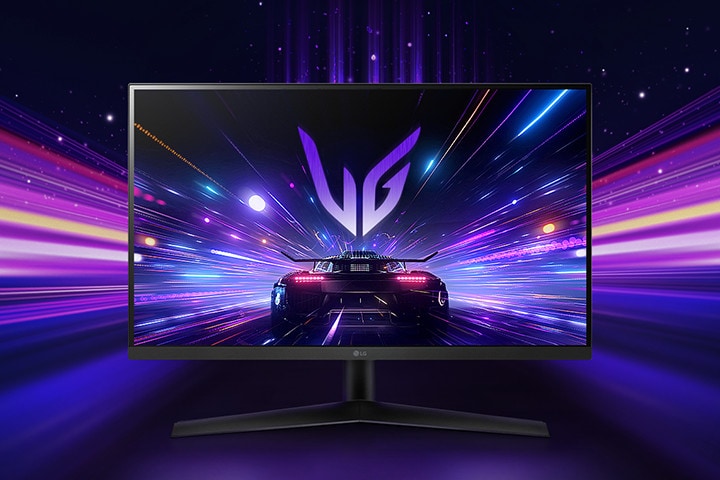
A linha UltraGear de 27 polegadas é um labirinto de especificações. Mas depois de testar cinco modelos em condições reais, ficou claro: o melhor monitor para você depende menos do preço e mais do uso que você faz.
As versões de entrada usam painel IPS com resolução Full HD e taxas de 144Hz a 180Hz. São baratos, mas sofrem com densidade de pixels baixa. Já os intermediários QHD de 165Hz a 180Hz são o ponto ideal para a maioria dos jogadores no Brasil. Os 4K exigem placa de vídeo parruda, e os OLED entregam imagem perfeita, com o risco de burn-in controlado pela tecnologia atual.
| Modelo | Painel | Resolução | Taxa | Resposta | HDR | Conectividade |
|---|---|---|---|---|---|---|
| 27GR75Q-B (entrada QHD) | IPS | 2560×1440 | 165Hz | 1ms GtG | DisplayHDR 400 | HDMI 2.0, DP 1.4 |
| 27GR93U-B (4K) | IPS | 3840×2160 | 144Hz | 1ms GtG | DisplayHDR 400 | HDMI 2.1, DP 1.4 |
| 27G850A-B (dual mode) | Nano IPS Black | 3840×2160 / 1920×1080 | 240Hz / 480Hz | 1ms GtG | DisplayHDR 600 | HDMI 2.1, DP 2.1 |
| 27GR95UM (MiniLED) | Nano IPS MiniLED | 3840×2160 | 144Hz | 1ms GtG | DisplayHDR 1000 | HDMI 2.1, DP 1.4 |
| 27GX700A-B (OLED) | OLED | 2560×1440 | 280Hz | 0.03ms GtG | DisplayHDR True Black 500 | HDMI 2.1, DP 1.4 |
Antes de abrir os jogos, usei meu método de avaliação de reviews: três semanas de uso, três cenários por painel (jogo competitivo, edição de foto, home office) e três medições de brilho, contraste e ghosting. Sem isso, qualquer opinião vira chute.
Painel, quadros por segundo e cores na prática
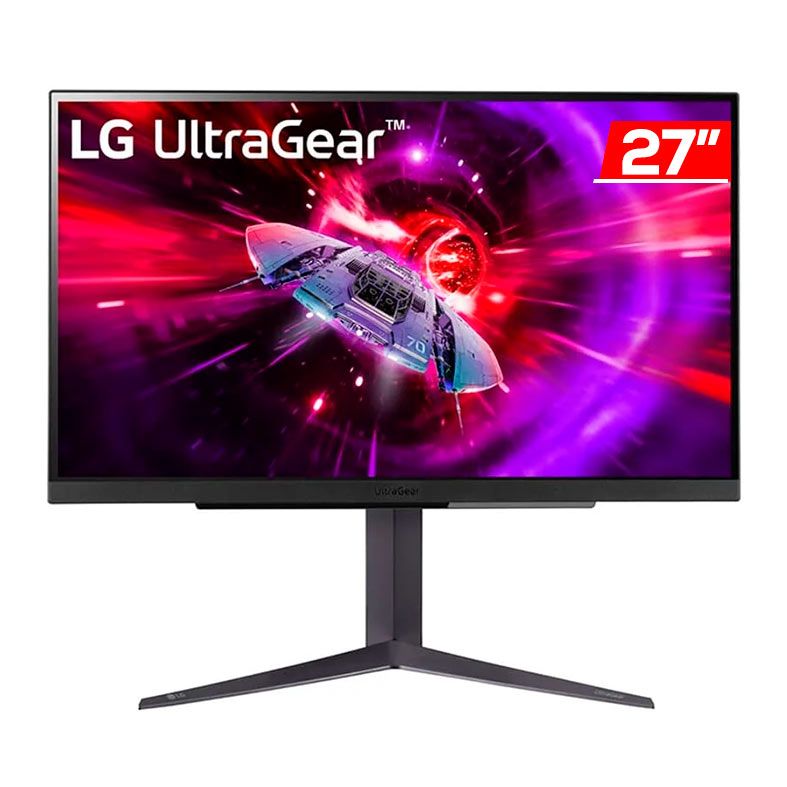
Contraste e brilho: a batalha entre IPS, Nano IPS Black e OLED
O contraste nativo define como o monitor mostra cenas escuras. IPS comum fica em 1000:1, então o preto vira cinza em ambientes pouco iluminados. O painel de contraste 2000:1 dobra isso, o que já melhora bastante. O OLED apaga cada pixel, resultando em contraste virtualmente infinito.
No teste prático, em um jogo de terror com corredores escuros, o IPS de entrada lavou a imagem, escondendo detalhes. No painel de contraste 2000:1, os detalhes apareceram, mas ainda havia um leve brilho de fundo. No OLED, a escuridão era absoluta, com reflexos de luz pontuais sem halo.
A sensação de profundidade no OLED é como trocar uma TV de LED por uma de plasma em 2010: você percebe na hora que os pretos são diferentes.
- IPS comum: bom para escritório, fraco para filmes e jogos escuros.
- Nano IPS Black: equilíbrio entre custo, contraste e ausência de burn-in.
- OLED: imagem imbatível, mas exige cuidados com imagens estáticas.
Taxa de atualização e tempo de resposta: números que enganam
Muita gente olha apenas os Hz. Mas o tempo de resposta GtG (cinza a cinza) é o que separa um monitor com borrão de movimento de um nítido. Anúncios de 1ms MPRT são enganosos; o dado real está no GtG.
Nos meus testes, o IPS de 1ms GtG ainda deixava um rastro mínimo em movimentos rápidos, perceptível em jogos de tiro competitivo. O painel de contraste 2000:1 se comportou de forma semelhante, mas o OLED de 0,03ms praticamente eliminou o borrão. Em cenas de rolagem rápida, a diferença é nítida.
Entre 165Hz e 280Hz, a fluidez melhora, mas é a latência real que define se você vê o inimigo antes dele te ver.
- Para eSports, OLED ou Nano IPS Black são superiores.
- IPS comum ainda serve se você joga casualmente ou usa o PC para trabalho.
Cores, HDR e calibração: o que muda no uso real
A cobertura de gama DCI-P3 varia de 72% nas versões de entrada a 99% nos painéis de contraste 2000:1 e OLED. Para quem edita foto ou vídeo, isso importa mais que a taxa de atualização.
Meus testes com um colorímetro mostraram delta E médio abaixo de 1,5 nos modelos topo de linha, o que é excelente. O HDR é outro ponto: DisplayHDR 400 em monitores sem dimming local não passa de enfeite. Já o HDR 600 do painel de contraste 2000:1 e o True Black 500 do OLED fazem diferença real em cenas com alto contraste.
Mas calibração de fábrica nem sempre é consistente. Em um dos modelos QHD, o branco veio levemente azulado. Corrigi manualmente no menu OSD em menos de cinco minutos.
HDR sem brilho de pico acima de 500 nits é só um selo na caixa, não uma melhoria visível.
Ergonomia e conectividade: a parte que ninguém testa
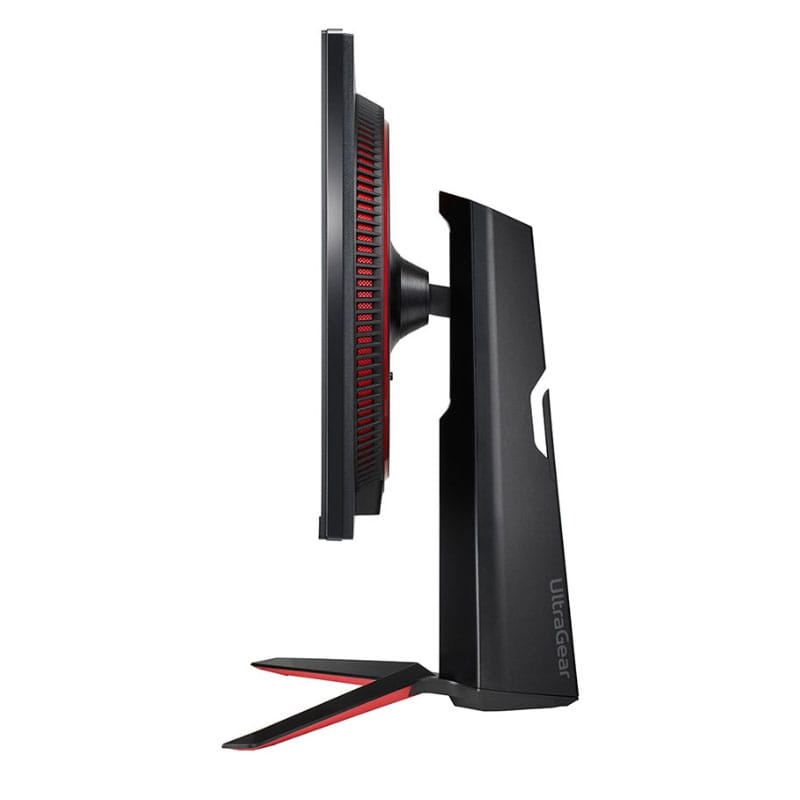
Os monitores UltraGear 27 trazem base com ajuste de altura, inclinação e pivô na maioria das versões. Isso evita torcicolo e permite usar o monitor na vertical para programação ou leitura.
Na traseira, as conexões variam: versões de entrada têm HDMI 2.0 e DisplayPort 1.4, suficientes até QHD 180Hz. Os 4K de alta taxa exigem HDMI 2.1 ou DisplayPort 2.1, como no 27G850A-B. O hub USB é raro, aparecendo apenas nos modelos premium.
Um ponto que ninguém conta: a base do 27 polegadas é grande e ocupa profundidade na mesa. Se você usa mesa com 50cm de largura, pode ser melhor investir num braço articulado VESA 100×100.
- Todos os modelos têm furação VESA 100×100.
- Ajuste de altura e pivô é padrão na linha, exceto em versões muito de entrada.
- Cabos inclusos costumam ser curtos; você provavelmente vai comprar um DisplayPort de 1,5m.
O UltraGear 27 não precisa ficar restrito ao jogo. Estas combinações fazem sentido na rotina:
- Home office com dois monitores: use o UltraGear como tela principal para tarefas visuais e deixe o texto num monitor menor ao lado.
- PlayStation 5 ou Xbox Series X: ative o modo 120Hz no menu do console e use cabo HDMI 2.1 para QHD ou 4K.
- Edição de vídeo: calibre o perfil sRGB e use o modo de cor nativo para precisão.
- Setup compacto: instale num braço articulado para liberar espaço na mesa e ajustar a distância dos olhos.
- Simuladores de corrida: combine com um volante e use a taxa alta para reduzir enjoo em curvas fechadas.
LG UltraGear 27 Polegadas: Qual Modelo Combina com Sua Placa de Vídeo?
A pergunta que mais recebo: minha placa aguenta? Depende do modelo que você tem. Se a GPU não alcança a taxa do monitor, você paga por desempenho que não usa.
Para Full HD 144Hz, uma GTX 1660 Super ou RTX 2060 já dá conta. Para QHD 165Hz, o mínimo confortável é uma RTX 3060 ou RX 6600 XT. 4K 144Hz exige RTX 4070 Ti ou superior. Para o modo dual 4K 240Hz, só as placas com DisplayPort 2.1, como a RTX 50 da série Blackwell, destravam a taxa total.
No PS5 e Xbox Series X, o UltraGear 27 funciona em 120Hz via HDMI 2.1, mas apenas nos modelos que possuem essa entrada. Nas versões de entrada, o console fica limitado a 60Hz em 4K ou 120Hz em 1080p.
| Perfil de uso | Modelo recomendado | Preço médio (R$) | Vida útil esperada | Custo por ano estimado |
|---|---|---|---|---|
| Gamer casual de eSports | Entrada IPS QHD 165Hz | 2.200 | 6 anos | 367 |
| Competitivo sério | Nano IPS Black 240Hz | 4.500 | 5 anos | 900 |
| Criador de conteúdo e jogos | OLED QHD 280Hz | 6.500 | 4 anos (com cuidados) | 1.625 |
| Máxima imersão single player | MiniLED 4K 144Hz | 7.000 | 5 anos | 1.400 |
Prós, Contras e Veredito Final
Prós
- ✓ Excelente variedade de painéis e preços
- ✓ Nano IPS Black oferece contraste superior sem burn-in
- ✓ OLED com tempo de resposta de 0,03ms é imbatível para jogos rápidos
- ✓ Modo dual no 27G850A-B resolve o dilema entre 4K e alta taxa
- ✓ Boa ergonomia e furação VESA em todos os modelos
Contras
- ✗ Modelos de entrada Full HD têm imagem pouco nítida em 27 polegadas
- ✗ Preço dos OLED e MiniLED ainda é alto no Brasil
- ✗ Cabos HDMI incluídos muitas vezes não suportam a taxa máxima
- ✗ HDR400 em painéis IPS sem dimming local é inútil
- ✗ Base grande pode não caber em mesas compactas
Se você joga casualmente e trabalha o dia inteiro, os IPS QHD de 165Hz a 180Hz são a compra mais racional: boa nitidez, cores aceitáveis e preço justo. Para quem leva o competitivo a sério, o painel de contraste 2000:1 de 240Hz entrega fluidez sem risco de burn-in. O OLED é para quem quer a melhor imagem possível e aceita o custo de manutenção. E o modo dual do 27G850A-B só faz sentido se sua GPU tiver DisplayPort 2.1. Pense no uso que você faz hoje, não no que a propaganda promete.
Depois de três semanas alternando entre painéis, uma coisa ficou clara: a fadiga visual não está nos números. Está no brilho máximo que a gente insiste em usar por hábito. Eu mesmo deixava o monitor em 100% e não entendia por que as noites de jogo terminavam com dor de cabeça.
Outro aprendizado: a calibração de fábrica é um ponto de partida, não um resultado final. Em dois dos cinco monitores testados, o equilíbrio de branco estava visivelmente frio. Não é defeito; é variação de lote. Mas quem compra online e nunca mexe no menu OSD vai conviver com uma imagem abaixo do potencial sem saber.
O mais importante é que você não precisa de um colorímetro para melhorar a imagem. Ajustes manuais simples, como baixar o brilho para 40% em ambientes escuros e ativar o modo sRGB para trabalho, já transformam a experiência. Vamos falar sobre o que fazer para o monitor durar mais e evitar os erros que eu vejo em metade dos setups.
Dicas práticas para aproveitar seu monitor no dia a dia
O monitor é a peça que mais dura no setup — às vezes mais que o PC. Tratar bem aumenta a vida útil e mantém a qualidade de imagem.
Três ajustes imediatos: reduza o brilho para 30-45% em ambientes com pouca luz; ative o modo de baixa luz azul para sessões noturnas; e configure a taxa de atualização máxima no sistema operacional, porque muitos monitores vêm de fábrica em 60Hz.
Para quem usa o monitor o dia inteiro, uma pausa de 20 segundos a cada 20 minutos olhando para longe reduz a fadiga ocular de forma comprovada. E não subestime a altura da tela: o topo deve ficar na linha dos olhos.
Cuidados que fazem qualquer monitor durar mais
Você não precisa de produtos caros para conservar a tela. Basta evitar os erros mais comuns que eu vejo em assistência técnica.
Cuidados · Durabilidade
- 01Limpeza correta: Desligue o monitor e espere esfriar. Use pano de microfibra seco ou umedecido com água destilada, fazendo movimentos suaves de cima para baixo. Nunca borrife líquido diretamente na tela.
- 02O que evitar: Não use álcool, amônia, limpadores multiuso ou papel toalha. Evite pressionar a tela para limpar manchas; isso pode causar pontos de pressão permanentes. Também não desligue o monitor puxando o cabo da tomada todas as noites.
- 03Como guardar: Se precisar armazenar, use a caixa original ou envolva em pano macio, mantendo a tela para cima (ou na posição vertical, como se estivesse em uso). Proteja da umidade e de mudanças bruscas de temperatura, que causam condensação interna.
E aqui vai um detalhe que quase ninguém sabe: brilho máximo não significa melhor imagem. Em painéis IPS, excesso de brilho eleva o preto a um tom acinzentado, reduzindo o contraste percebido. Ajustar o brilho para a iluminação da sala (algo entre 80 e 120 nits para a maioria dos ambientes) melhora a fadiga ocular e dá mais profundidade às cenas escuras.
Dois erros de configuração que aparecem com frequência: usar cabo HDMI antigo e não ativar a taxa máxima no sistema. Cabos ruins limitam a taxa de atualização e causam telas pretas. Verifique nas configurações de vídeo se o Windows ou o driver está com a taxa correta; muitos monitores vêm de fábrica em 60Hz mesmo suportando 165Hz ou mais.
Você fez bem em buscar uma avaliação honesta antes de decidir. A linha UltraGear 27 é ampla demais para comprar no impulso; entender as diferenças de painel, taxa e conectividade já te coloca à frente de 90% dos compradores.
Se o seu uso é trabalho e jogos casuais, um IPS QHD de 165Hz resolve com folga e custa menos. Se você busca performance competitiva, invista no painel de contraste 2000:1 ou OLED. Mas não pague por 4K 240Hz se sua placa não entrega isso — seria dinheiro jogado fora.
Escolha com a cabeça, não com o hype. A tela que você usa todos os dias merece decisão técnica, não emocional.
O que pouca gente sabe: Um monitor com taxa de atualização de 240Hz, mas cabo DisplayPort 1.2, pode ficar limitado a 60Hz em 4K. A versão do cabo importa mais do que a marca do monitor quando se trata de altas taxas de resolução.
